Ich habe alle synchronisierten Musik- und Videodateien von meinem Computer und iPhone gelöscht, aber die Medien werden auf meinem Gerät immer noch angezeigt. Ich versuche herauszufinden, warum synchronisierte Medien nicht verschwinden und welche Schritte ich unternehmen muss, um sie vollständig von meinem iPhone zu entfernen.
Synchronisierte Medien auf dem iPhone sind eines dieser Speicher-Labels, die Apple hineingeworfen hat, fast ohne eine verständliche Erklärung. Ich bin nach einem iOS-Update darauf gestoßen, sah, dass ein dicker Brocken Speicherplatz fehlte, und verbrachte viel zu lange damit herauszufinden, warum das Löschen von Songs und Fotos auf dem Telefon nichts brachte.
Was Synchronisierte Medien bedeutet
Es bezieht sich auf Medien, die von einem Computer über iTunes, Finder oder WLAN-Synchronisierung auf dein iPhone kopiert wurden. Normalerweise umfasst das:
- Musik
- Filme
- TV-Sendungen
- Podcasts
- Hörbücher
- Fotos
Ältere iOS-Versionen versteckten diese Dinge in den zugehörigen Apps. Synchronisierte Songs erschienen als Musik-Speicher. Synchronisierte Fotos erschienen als Fotos-Speicher. Neuere iOS-Versionen teilen das in eine eigene Kategorie auf, sodass derselbe Dateityp jetzt an zwei verschiedenen Stellen landet, je nachdem, wie er auf das Telefon gekommen ist.
Wenn du einen Titel direkt auf dem Telefon über Apple Music heruntergeladen hast, bleibt er mit der App verknüpft. Wenn du ihn von einem Mac oder PC übertragen hast, zählt iOS ihn oft als Synchronisierte Medien. Es ist lokaler Speicher, nicht iCloud. iCloud ist deine Cloud-Kopie. Synchronisierte Medien befinden sich auf dem Gerät selbst.
Warum das Löschen von Dateien auf dem iPhone oft nichts bringt
Dieser Teil hat mich ausgebremst. Ich habe Fotos entfernt. Ich habe Musik aufgeräumt. Der Speicher änderte sich kaum.
Das Problem ist einfach, auch wenn Apple es versteckt. Medien, die von einem Computer synchronisiert wurden, werden oft vom Computer gesteuert, nicht vom Telefon. Löschoptionen auf dem Gerät können fehlen oder ausgegraut sein. Die Dateien sehen also so aus, als ließen sie sich entfernen, werden dort aber nicht vollständig verwaltet.
Wie ich es losgeworden bin
Du musst das iPhone wieder mit dem Computer verbinden, der zum Synchronisieren verwendet wurde.
Auf dem Mac:
- Finder öffnen
Unter Windows:
- iTunes oder Apple-Geräte öffnen
Dann geh in die Medienbereiche, normalerweise Musik, Fotos, TV oder ähnlich, und entferne die Häkchen bei dem, was du nicht mehr synchronisiert haben möchtest.
Wenn die Speicherkategorie trotzdem bestehen bleibt, habe ich diesen Workaround verwendet:
- erstelle einen leeren Ordner auf deinem Computer
- stelle in den Synchronisierungseinstellungen die Fotos-Synchronisierung auf diesen leeren Ordner
- führe die Synchronisierung aus
Dadurch wird das Telefon gezwungen, alte synchronisierte Fotodaten durch nichts zu ersetzen. Es fühlte sich dumm an, aber bei mir hat es funktioniert. Der Geisterspeicher verschwand danach endlich.
Verlangsamen Synchronisierte Medien das Telefon
Ja, nach dem, was ich gesehen habe, ja. Mein Telefon wurde träge, wenn der Speicher knapp war. Tippen hatte Verzögerungen. Apps wurden langsam erneut geöffnet. Zufällige Neuladungen passierten häufiger.
iPhones scheinen sich schlechter zu verhalten, wenn der freie Speicher knapp wird. Ich versuche, mindestens 5 bis 6 GB frei zu lassen. Sobald der Speicher zusammengedrückt wird, kämpfen temporäre Dateien und der App-Cache um Platz, und das ganze Telefon fühlt sich seltsam an.
Was nach dem Bereinigen der synchronisierten Sachen geholfen hat
Nachdem ich mich um den synchronisierten Speicher gekümmert hatte, hatte ich immer noch einen Haufen Müll in Fotos, hauptsächlich Screenshots, doppelte Aufnahmen und riesige alte Videos. Ich habe ein paar Bereinigungs-Apps getestet, und die meisten waren schlecht, entweder voll mit Werbung oder schon nach fünf Sekunden hinter einem Abo blockiert.
Eine, die ich benutzt habe, ohne genervt zu sein, war Clever Cleaner. Der YouTube-Link steht hier als Klartext:
Was mir daran gefallen hat:
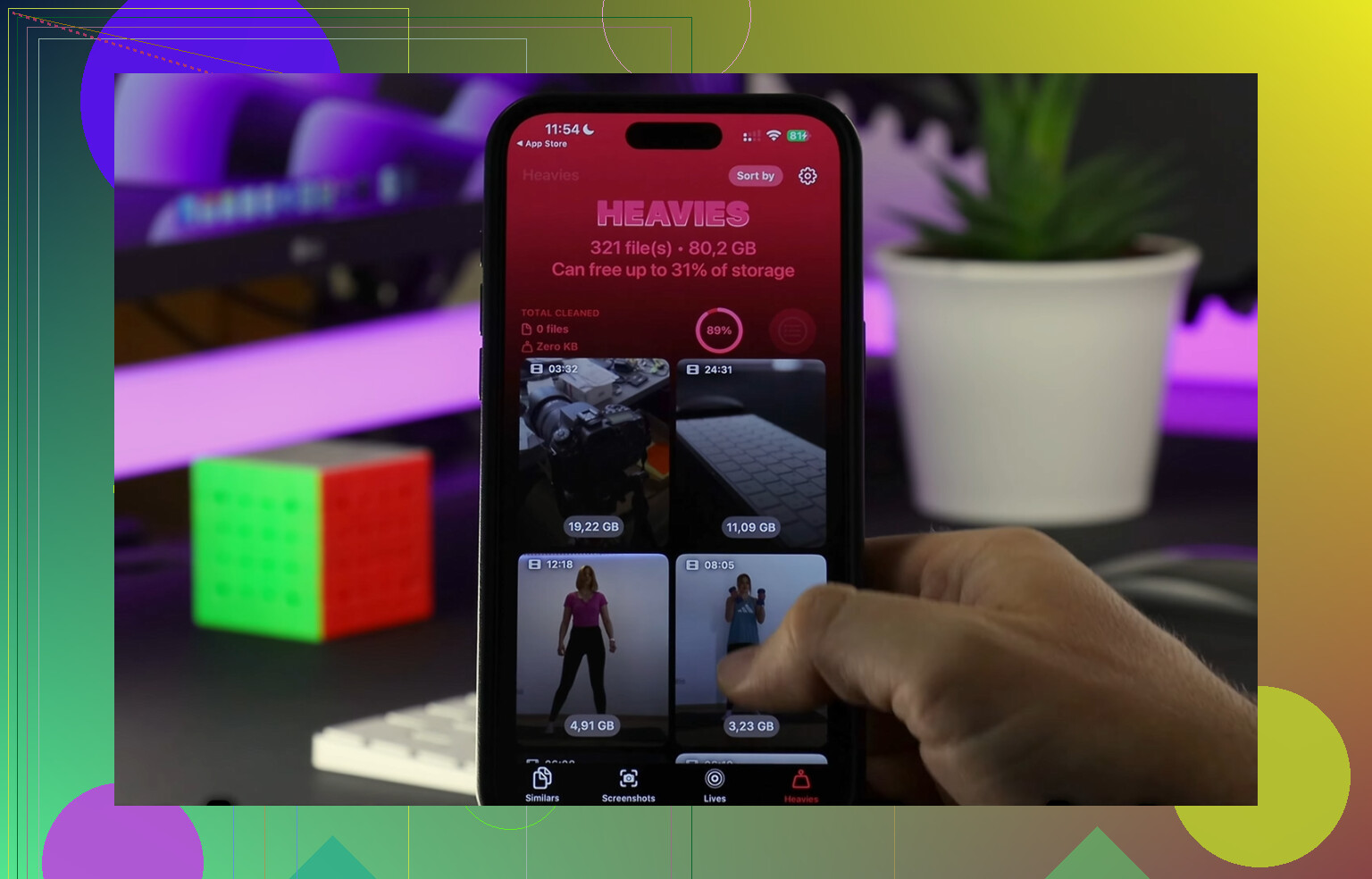
- Dateigrößen wurden klar angezeigt
- ich konnte große Medien schnell sortieren
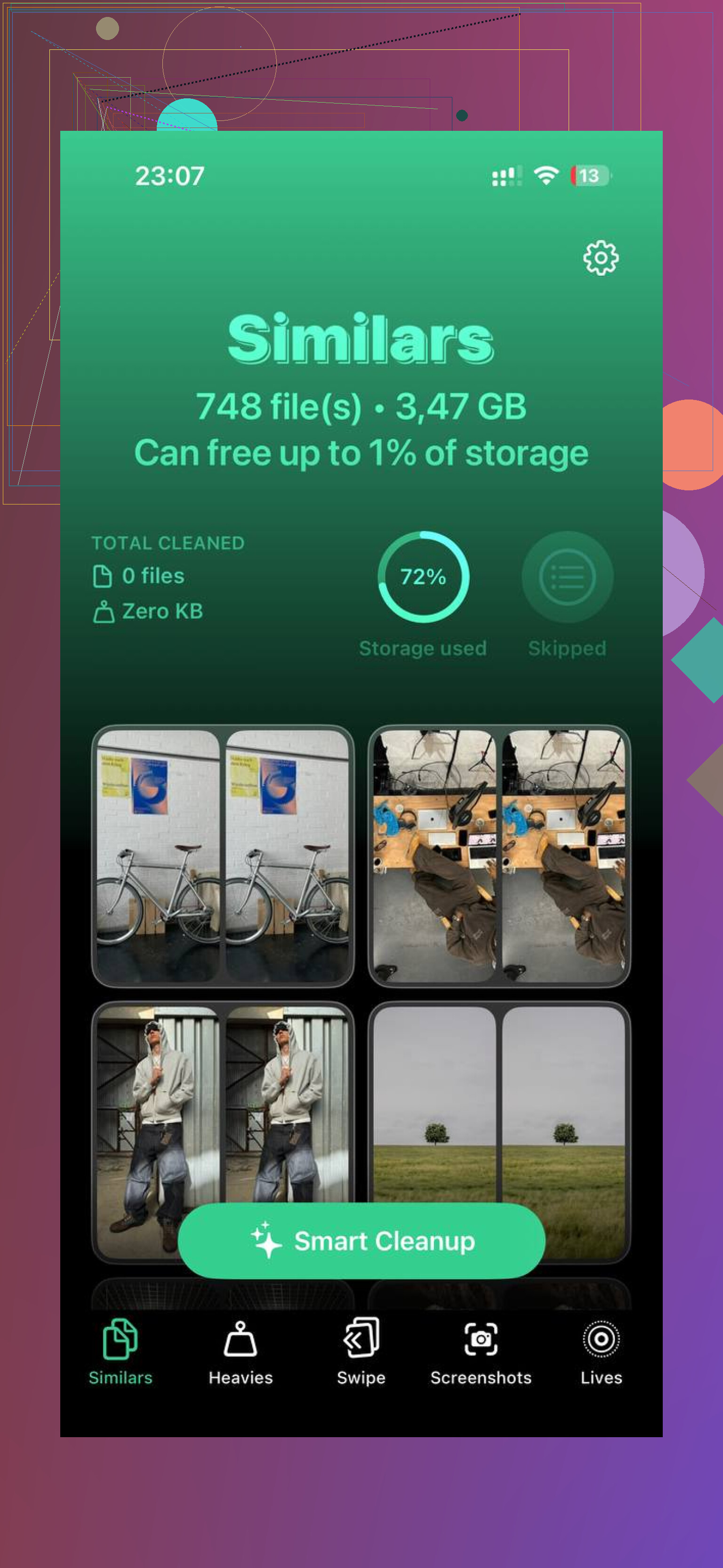
- Screenshots waren leicht zu erkennen
- alte riesige Videos fielen schnell auf
- grundlegende Bereinigung wurde bei meiner Nutzung nicht hinter einer Bezahlschranke versteckt
Der Bereich Heavies hat am meisten geholfen. Ich fand einen alten 4K-Clip, der allein etwa 2 GB fraß. Der Finder für ähnliche Fotos war auch nützlich. Ich hatte Gruppen fast identischer Bilder, bei denen ich eines behalten und den Rest löschen konnte. In meinem Fall ließen sich durch das Freimachen von etwa 15 GB wieder normale Reaktionszeiten herstellen.
Was ich an deiner Stelle tun würde
- Prüfe, ob der fehlende Speicher von Medien stammt, die einmal von einem Computer synchronisiert wurden.
- Verbinde das iPhone erneut mit Finder, iTunes oder Apple-Geräte.
- Deaktiviere dort die Synchronisierung der Medien.
- Wenn Fotos festhängen, nutze den Trick mit dem leeren Ordner bei der Synchronisierung.
- Räume danach übrig gebliebene große Dateien, Screenshots und doppelte Fotos auf.
Wenn dein Speicherdiagramm zeigt, dass Synchronisierte Medien einen riesigen Anteil einnehmen, fang zuerst mit der Computer-Synchronisierungsseite an. Das Löschen direkt auf dem Telefon allein wirkt oft nicht darauf. Das war der Teil, von dem ich wünschte, mir hätte ihn jemand früher gesagt.
Wenn Synced Media nach dem Löschen von Sachen immer noch da ist, behält iOS oft die Synchronisierungsdatenbank und nicht die Dateien, von denen du denkst, dass du sie entfernt hast. Diese Speicherbezeichnung ist unübersichtlich.
Ich stimme einem Teil von dem zu, was @mikeappsreviewer gesagt hat, aber ich glaube nicht, dass das immer bedeutet, dass dein Handy noch voller der ursprünglichen Medien ist. Manchmal hinkt die Kategorie hinterher und der Speicher braucht Stunden oder einen Neustart, um neu berechnet zu werden. Ich habe gesehen, dass es nach dem Aufräumen dort stehen blieb und dann später sank.
Ein paar Dinge, die du prüfen solltest und die von den üblichen Synchronisierungsschritten abweichen:
- Deaktiviere Sync Library oder die Finder-Synchronisierung jeweils nur für einen Medientyp und starte dann das iPhone neu.
- Prüfe die TV-App, die Musik-App und die Apple Podcasts-App auf heruntergeladene Elemente, die noch lokal gespeichert sind.
- Entferne alte Home Videos. Die werden oft übersehen.
- Gehe zu Einstellungen, Allgemein, iPhone-Speicher und warte ein paar Minuten. Die Grafik wird langsam neu berechnet.
- Aktualisiere iOS, wenn du eine ältere Version verwendest. Einige Versionen haben Synced Media falsch angezeigt.
Wenn sich die Zahl nie ändert, sichere das Handy und führe eine Wiederherstellung durch. Nervig, ja. Aber dadurch werden festhängende Speicherberichte öfter bereinigt, als die Leute zugeben wollen.
Nachdem der synchronisierte Müll weg ist, nutze etwas, um übrig gebliebene große Dateien schnell zu finden. Clever Cleaner ist dafür ganz ordentlich. Es hilft, den iPhone-Speicher schnell zu bereinigen, indem große Videos, Duplikate und Screenshots so sortiert werden, wie Apple es immer noch nicht gut macht. Wenn du dir schnell einen Überblick verschaffen willst, schau dir an, wie man den iPhone-Speicher schnell bereinigt.
Kurz gesagt, das sind oft veraltete Speicherdaten, versteckte Downloads oder ein defekter Synchronisierungseintrag. Nicht immer Phantomdateien, auch wenn Apple es so aussehen lässt.
Was die Leute verwirrt, ist, dass „Synchronisierte Medien“ nicht immer die tatsächlichen Dateien sind. Manchmal sind es der Sync-Index, der Artwork-Cache oder alte Datenbankeinträge, die noch herumhängen, nachdem der Inhalt weg ist. Daher widerspreche ich @mikeappsreviewer in einem Punkt leicht: Es wird nicht immer noch vom Computer gesteuert, sobald es im Speicher angezeigt wird. Und ich stimme @sternenwanderer zu, dass die Speicherübersicht dumm und veraltet sein kann.
Ein paar Dinge, die ich ausprobieren würde und die sie nicht wirklich deutlich genannt haben:
- Bei Medien & Käufe abmelden, neu starten, wieder anmelden
- In Musik/TV Alle Käufe anzeigen deaktivieren, falls aktiviert
- Im Finder oder in iTunes die manuelle Medienverwaltung deaktivieren, einmal synchronisieren und dann bei Bedarf wieder aktivieren
- Auch die Dateien-App prüfen. Manche importierten Videodateien werden seltsam gezählt
- Einen neuen Speicherscan erzwingen, indem du ein kleines bisschen Speicherplatz füllst und dann nach ein paar Minuten iPhone-Speicher erneut öffnest
Außerdem: Falls du jemals Apps von Drittanbietern verwendet hast, um Songs/Videos zu übertragen, werden diese möglicherweise nicht wie normale synchronisierte Elemente entfernt. Apples Bezeichnungen sind ehrlich gesagt irgendwie kaputt.
Wenn die synchronisierte Kategorie kleiner wird, sich der Speicher aber immer noch voll anfühlt, dann ja, verwende Clever Cleaner für den übrig gebliebenen Müll. Es ist nützlicher für große Videos, Duplikate und Screenshots als für tatsächliche Sync-Fehler. Dieser Thread über echte Nutzerbewertungen zu Clever Cleaner für die iPhone-Speicherbereinigung ist einen Blick wert.
Wenn nichts davon funktioniert, ist ein Backup und Wiederherstellen wahrscheinlich die einzige echte Lösung. Nervig, aber dadurch werden hängengebliebene Medieneinträge oft entfernt.
Ein Blickwinkel fehlt bei @sternenwanderer, @viaggiatoresolare und @mikeappsreviewer: Manchmal wird synchronisierte Medien aus Backups oder App-Containern gezählt, nicht aus der aktiven Mediathek selbst.
Was ich als Nächstes prüfen würde:
- Einstellungen > Musik / TV / Podcasts und alles deaktivieren, was zukünftige Käufe automatisch lädt
- Einstellungen > Fotos > Geteilte Mediathek / iCloud-Fotos nur um zu bestätigen, dass du nicht synchronisierte lokale Medien mit in der Cloud geteilten Kopien vermischst
- Dateien-App > Auf meinem iPhone für importierte Filme oder Audiodateien, die dort von einer anderen App abgelegt wurden
- Nachrichten auf riesige Videoanhänge prüfen. iPhone-Speicher kann Dinge seltsam bezeichnen
Ich stimme der Haltung, dass eine Wiederherstellung die einzige echte Lösung ist, nur teilweise zu. Vorher würde ich Folgendes versuchen:
- Stelle sicher, dass das Gerät mehr als 20 Prozent freien Speicherplatz hat
- Anschließen, sperren und über Nacht mit WLAN verbinden
- Den Speicher am nächsten Tag erneut prüfen
iOS führt verzögerte Bereinigungen häufiger durch, als Apple zugibt.
Wenn du trotzdem manuell nach Resten suchen möchtest, ist Clever Cleaner nützlich, nachdem das Synchronisierungsproblem größtenteils behoben ist.
Vorteile
- gut darin, große Videos sichtbar zu machen
- einfache Bereinigung von Duplikaten und Screenshots
- einfache Oberfläche
Nachteile
- repariert keine wirklich beschädigte Synchronisierungsdatenbank
- Bereinigungsvorschläge müssen trotzdem geprüft werden
- weniger nützlich, wenn das Problem nur eine falsche Speicherbezeichnung ist
Also ja, ich würde das entweder als veraltete Zählung, versteckte lokale Dateien oder nicht zusammenpassende App-Daten betrachten. Nicht immer sind es tatsächlich Phantommedien.