Sto cercando di liberare spazio sul mio iPhone, ma temo che svuotare il Cestino o la cartella Eliminati di recente possa rimuovere quei file anche da iCloud. Ho bisogno di capire come i file eliminati su iPhone si sincronizzano con iCloud prima di cancellare definitivamente qualcosa.
La cosa fastidiosa del “cestino” di iPhone è che non si trova in un unico posto. Apple distribuisce gli elementi eliminati tra diverse app, quindi svuotare Foto non svuota File, Mail, Messaggi o Note.
Se stai cercando di recuperare spazio, inizia da Foto. Di solito è lì che si nascondono i file più pesanti.
Foto
Apri Foto, vai su Album, poi scorri fino in fondo a Utility e apri Eliminati di recente. Ti serviranno Face ID o il codice di accesso. Le foto e i video eliminati restano lì per 30 giorni, a meno che tu non li rimuova prima. Puoi recuperare singoli elementi oppure usare Seleziona e Elimina tutto se sei sicuro di volerli rimuovere definitivamente.
File
Apri File, tocca Sfoglia e cerca Eliminati di recente sotto Posizioni. Funziona più come un normale cestino. Puoi ripristinare i file nella posizione originale oppure eliminarli definitivamente.
Note
In Note, torna alla vista principale delle cartelle. Eliminati di recente appare come una cartella separata e le note restano lì per 30 giorni.
Messaggi
In Messaggi, tocca Modifica o Filtri in alto, poi scegli Mostra eliminati di recente. Tutto ciò che è stato eliminato negli ultimi 30 giorni può essere recuperato o eliminato definitivamente da lì.
Mail
Mail è un po diverso perché ogni account ha la propria cartella Cestino. Le troverai nell elenco Caselle. Inoltre, il cestino di Mail di solito si sincronizza con il tuo provider email, quindi eliminare qualcosa lì può rimuoverlo anche dal server. Se lo stai svuotando, tocca Modifica, poi Seleziona tutto, ma scorri davvero l elenco prima di confermare.
iCloud conta anche qui
Per Foto e Note, sì, svuotare Eliminati di recente elimina l elemento anche da iCloud se la sincronizzazione è attivata. Questo significa che scompare dai server Apple e dagli altri dispositivi che usano lo stesso ID Apple.
File ha un opzione più sicura se il file si trova in iCloud Drive. Invece di eliminarlo, tieni premuto sul file e scegli Rimuovi download. Questo rimuove la copia locale dal tuo iPhone, ma conserva il file in iCloud così potrà essere scaricato di nuovo in seguito.
Controllare cosa sta davvero occupando spazio
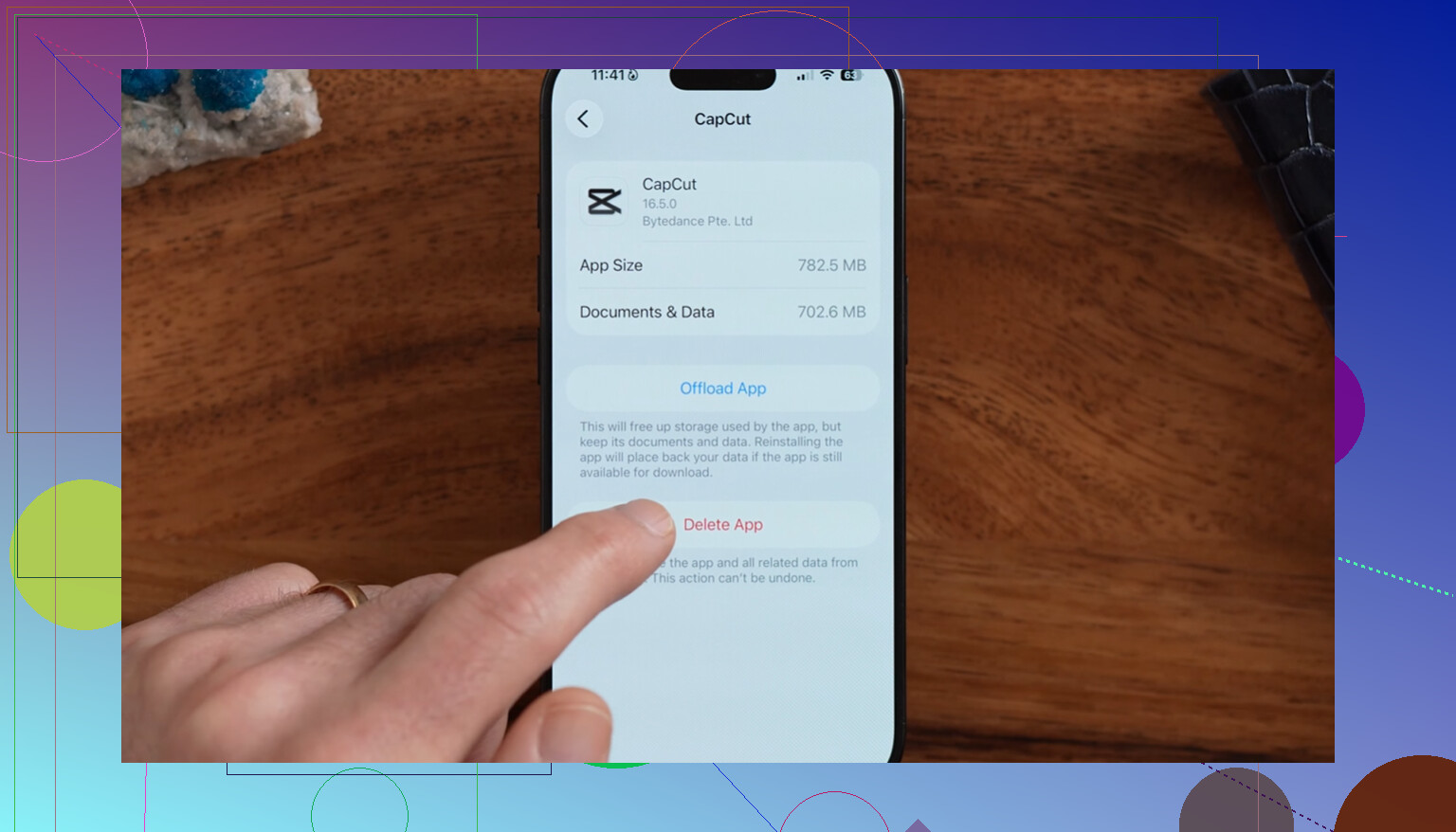
Vai su Impostazioni > Generali > Spazio iPhone. La barra in alto ti mostra la suddivisione per categoria e l elenco delle app indica quanto spazio sta usando ciascuna app. In fondo, anche Dati di sistema può occupare molto spazio con cache, log e file temporanei che iOS non pulisce sempre subito.
Quando il tuo iPhone scende agli ultimi pochi GB di spazio libero, può iniziare a diventare lento. Le app si aprono più lentamente, la fotocamera può avere ritardi e il passaggio tra app può sembrare scattoso. Svuotare Eliminati di recente aiuta, ma di solito non risolve del tutto il problema perché spesso la libreria foto è il vero divoratore di spazio.
Clever Cleaner è utile per la parte che le cartelle cestino integrate di Apple non coprono. È gratuito, non ha pubblicità e non richiede un abbonamento.
Un buon ordine per la pulizia potrebbe essere:
- Svuota prima Eliminati di recente in Foto, perché video e vecchi contenuti multimediali eliminati possono occupare una quantità sorprendente di spazio.
- Poi controlla File, Note, Messaggi e Mail, così non lasci in giro vecchi elementi eliminati.
- Apri la scheda Heavies in Clever Cleaner e guarda prima i video e i file più grandi. Eliminare un solo video enorme può liberare più spazio che cancellare molti elementi piccoli.
- Usa la scheda Similars per le foto quasi duplicate. Raggruppa gli scatti simili e contrassegna un Best Shot, così non devi controllare dieci immagini quasi identiche una per una.
- Controlla anche gli screenshot. Si accumulano silenziosamente e l app mostra la dimensione del file prima che tu elimini qualcosa.
Tutto viene elaborato sul dispositivo, quindi la pulizia non richiede di caricare le tue foto su un server esterno. Dopo, cerca di mantenere libero almeno il 10-20 percento dello spazio di archiviazione del tuo iPhone. iOS tende a funzionare molto meglio quando ha un po di margine.
Se Foto di iCloud è attivato, svuotare Eliminati di recente non significa solo ripulire il telefono. Significa dire a iCloud che vuoi eliminare quelle foto e quei video ovunque. Lo stesso concetto di base si applica ai file di iCloud Drive, alle Note sincronizzate e ai Messaggi in iCloud. La cartella dei 30 giorni è più un’area di conservazione dell’ultima possibilità che un cestino locale.
L’inganno qui è confondere lo spazio di archiviazione di iPhone con quello di iCloud. Se il telefono è pieno perché Foto conserva gli originali in locale, l’impostazione più sicura di solito è Impostazioni > Foto > Ottimizza spazio iPhone. Questo può ridurre ciò che viene archiviato sul telefono senza eliminare la copia su iCloud. Svuotare Eliminati di recente può liberare spazio, ma solo perché stai eliminando definitivamente gli elementi, non perché hai trovato un pulsante magico per la pulizia solo locale.
Il punto di Mike sui File è quello che tratterei in modo diverso rispetto a Foto. In File, Rimuovi download è tuo alleato quando il file si trova in iCloud Drive. Elimina significa eliminare da iCloud Drive. Rimuovi download significa mantenerlo in iCloud e togliere la copia locale dal telefono. Per Foto, non esiste un pulsante identico per singola foto del tipo rimuovi solo la copia locale, quindi lì bisogna fare molta più attenzione. Se vuoi ripulire senza rischiare gli originali, inizia con lo scaricamento delle app, i video e la musica scaricati, i download di Safari e i download locali di File prima di svuotare qualsiasi cartella Eliminati di recente.
Non svuotare Eliminati di recente finché non sai se quell’app si sincronizza tramite iCloud. Su un iPhone, “elimina” di solito significa “elimina dalla libreria sincronizzata”, non “rimuovi solo da questo dispositivo”. Foto è la principale zona di pericolo: se Foto di iCloud è attivo, eliminare e poi svuotare Eliminati di recente rimuove la foto da iCloud e anche dagli altri tuoi dispositivi Apple.
Il dettaglio che spesso sfugge è che Backup iCloud non è una rete di sicurezza per la maggior parte di questi casi. Se Foto di iCloud, iCloud Drive, Note su iCloud o Messaggi su iCloud sono attivati, quegli elementi vengono sincronizzati, non semplicemente salvati in backup come copia separata e immutabile. Quindi di solito non puoi eliminare ovunque una foto sincronizzata, svuotare Eliminati di recente e poi aspettarti che il backup iCloud di domani la ripristini come se nulla fosse.
Un controllo più sicuro prima di fare pulizia è: Impostazioni > il tuo nome > iCloud, poi verifica cosa è effettivamente abilitato. Se vuoi recuperare spazio sul telefono senza perdere le copie nel cloud, usa Ottimizza spazio iPhone per Foto e Rimuovi download per i file di iCloud Drive. Per video, duplicati e screenshot, un’app di pulizia può aiutarti a trovare elementi candidati, ma considera tutto ciò che elimina da Foto come una vera eliminazione da Foto. Qualcosa come Clever Cleaner può essere utile per individuare file inutili di grandi dimensioni, ma non cambia la regola di iCloud: le eliminazioni sincronizzate continuano a sincronizzarsi.
Fai una copia separata di tutto ciò che è importante prima di svuotare una cartella Eliminati di recente. Se hai anche il minimo dubbio, esporta prima le foto/i file su un computer, un’unità esterna, Google Drive, Dropbox o un altro posto non iCloud. Una volta che premi Elimina tutto in Eliminati di recente, di solito hai già superato la fase in cui è facile annullare.
Il modo più semplice per pensarci è questo: se l’app usa la sincronizzazione di iCloud, anche il cestino è condiviso. Quindi svuotare Eliminati di recente in Foto mentre Foto di iCloud è attivo lo svuota anche da Foto di iCloud. Stessa idea per i file di iCloud Drive, Note e Messaggi se stanno sincronizzando. Sono d’accordo con Mike sul punto del backup perché le persone presumono che Backup iCloud sia come una macchina del tempo, e in realtà non lo è per gli elementi che stanno già sincronizzando separatamente.
Una piccola avvertenza che le persone dimenticano: svuotare il cestino potrebbe non liberare subito tutto lo spazio su iPhone che ti aspetti. iOS può impiegare tempo per ricalcolare lo spazio di archiviazione, e Foto potrebbe essere già ottimizzato, quindi gli originali a dimensione piena potrebbero non essere stati tutti memorizzati sul telefono. Se il tuo obiettivo è liberare spazio sul telefono, controlla prima Impostazioni > Generali > Spazio iPhone e cerca media scaricati, mappe offline, podcast, cache delle app e download locali di File. Clever Cleaner può essere utile per trovare video grandi o foto dall’aspetto duplicato, ma tratta il suo pulsante di eliminazione allo stesso modo dell’eliminazione in Foto. Ti aiuta a scegliere cosa rimuovere, non rende più sicura l’eliminazione da iCloud.