J’essaie de libérer de l’espace sur mon iPhone et je veux supprimer toutes mes photos, mais j’ai peur qu’elles disparaissent aussi de mes albums partagés. J’ai déjà sauvegardé certaines photos, et j’ai besoin de savoir ce qui se passe avant de supprimer quoi que ce soit afin de ne pas perdre accidentellement des photos que d’autres personnes peuvent encore voir ou qui ont été partagées avec moi.
Trente mille photos, c’est à partir de là que l’app Photos de l’iPhone commence à paraître bancale. Je me suis retrouvé dans le même bazar. Un mauvais glissement de doigt, la sélection saute, et il faut tout recommencer. C’est idiot parce que ça l’est vraiment. L’app d’origine a été conçue pour parcourir et faire des retouches rapides, pas pour nettoyer des années d’accumulation d’un seul coup.
Pourquoi votre sélection continue de sauter
Le système de sélection par glissement tient le coup pour de plus petits lots. Une fois que votre photothèque atteint les 10 000 à 15 000 éléments, ça commence à s’effondrer. J’ai vu le téléphone chauffer, le défilement devenir saccadé, et l’app effacer la sélection après une petite erreur. Il s’agit moins de vous qui vous trompez que de l’app qui s’étouffe sous la charge.
Si vous voulez rester dans Photos, faites-le par morceaux.
- Ouvrez Albums, pas Toutes les photos. Certains albums affichent une option Tout sélectionner. La photothèque principale, généralement non.
- Travaillez par lots de 2 000 à 3 000 éléments.
- Supprimez un lot, puis arrêtez-vous et attendez que le téléphone finisse le traitement.
- Répétez jusqu’à avoir parcouru toute la photothèque.
Cela prend plus de temps. Ça échoue moins souvent.
La partie iCloud est plus importante qu’on ne le pense
Lisez ceci avant de supprimer quoi que ce soit. Je l’ai appris à mes dépens.
iCloud Photos est une synchronisation, pas une sauvegarde. Si vous supprimez des photos sur votre iPhone, ces suppressions se répercutent sur iCloud, votre iPad, votre Mac et tout le reste lié au même identifiant Apple. Supprimez-en 20 000 sur le téléphone, et elles disparaissent partout.
Si votre objectif est de libérer de l’espace sur le téléphone, et non de tout effacer, faites plutôt ceci :
- Allez dans Réglages > Photos
- Activez Optimiser le stockage de l’iPhone
- Votre téléphone conserve des versions plus petites en local, et les fichiers en pleine résolution restent dans iCloud
Si vous avez déjà tout copié sur un PC, un disque externe ou Google Photos, alors effacer du téléphone ne pose pas de problème. Vérifiez quand même la sauvegarde d’abord. Ouvrez des dossiers au hasard. Contrôlez quelques vidéos. Assurez-vous que la copie s’est bien terminée.
Pourquoi les chiffres du stockage restent bloqués
Cette partie piège beaucoup de monde parce que le téléphone donne l’impression d’avoir ignoré vos suppressions.
Deux causes fréquentes :
Problème : La barre de stockage ne bouge pas
Cause : Supprimés récemment conserve encore les fichiers pendant 40 jours
Solution : Ouvrez Albums > Supprimés récemment > Tout supprimer
Problème : Les photos reviennent ou la suppression semble incomplète
Cause : Le téléphone est trop plein pour traiter le nettoyage
Solution : Supprimez d’abord une grosse app pour qu’iOS ait un peu d’espace temporaire pour travailler
Si votre stockage est à 99 %, iOS a du mal à terminer les grosses suppressions. J’ai eu de meilleurs résultats après avoir d’abord supprimé une grosse app. Un jeu, Netflix, des téléchargements Spotify, n’importe quoi qui prend 500 Mo ou plus. Après ça, le nettoyage passe généralement.
Quand vous videz Supprimés récemment, redémarrez le téléphone. Parfois, le graphique de stockage ne se met pas à jour avant un redémarrage.
Une meilleure solution si votre photothèque est énorme
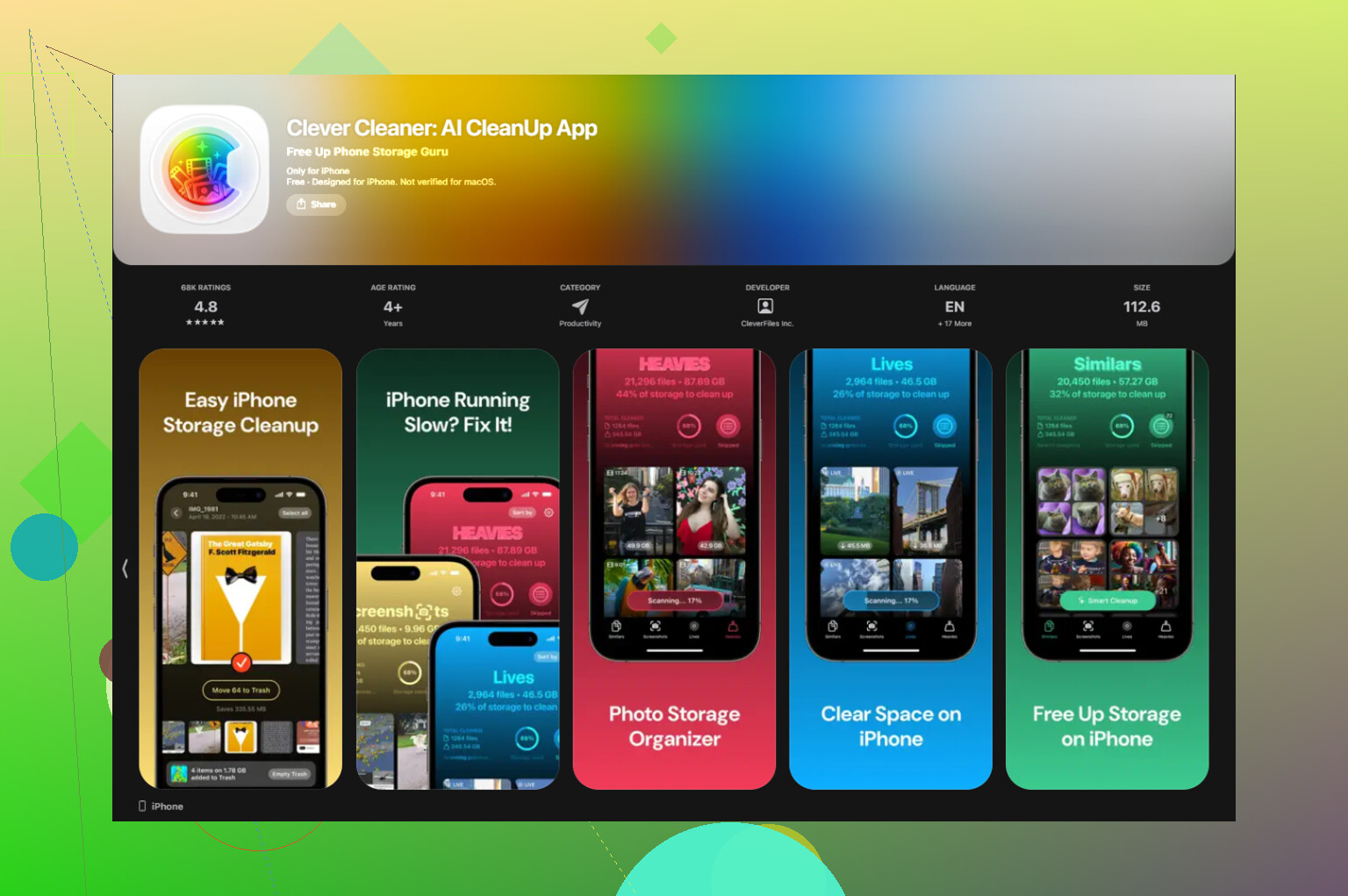
Après m’être battu bien trop longtemps avec l’app d’origine, je pense que les outils de nettoyage tiers ont plus de sens une fois que votre photothèque se compte en milliers d’éléments. La plupart des apps de nettoyage de l’App Store sont agaçantes, cela dit. Elles analysent gratuitement, puis cachent le bouton de suppression derrière un abonnement.
Le flux de travail que j’ai trouvé le plus utile ressemblait à ceci :
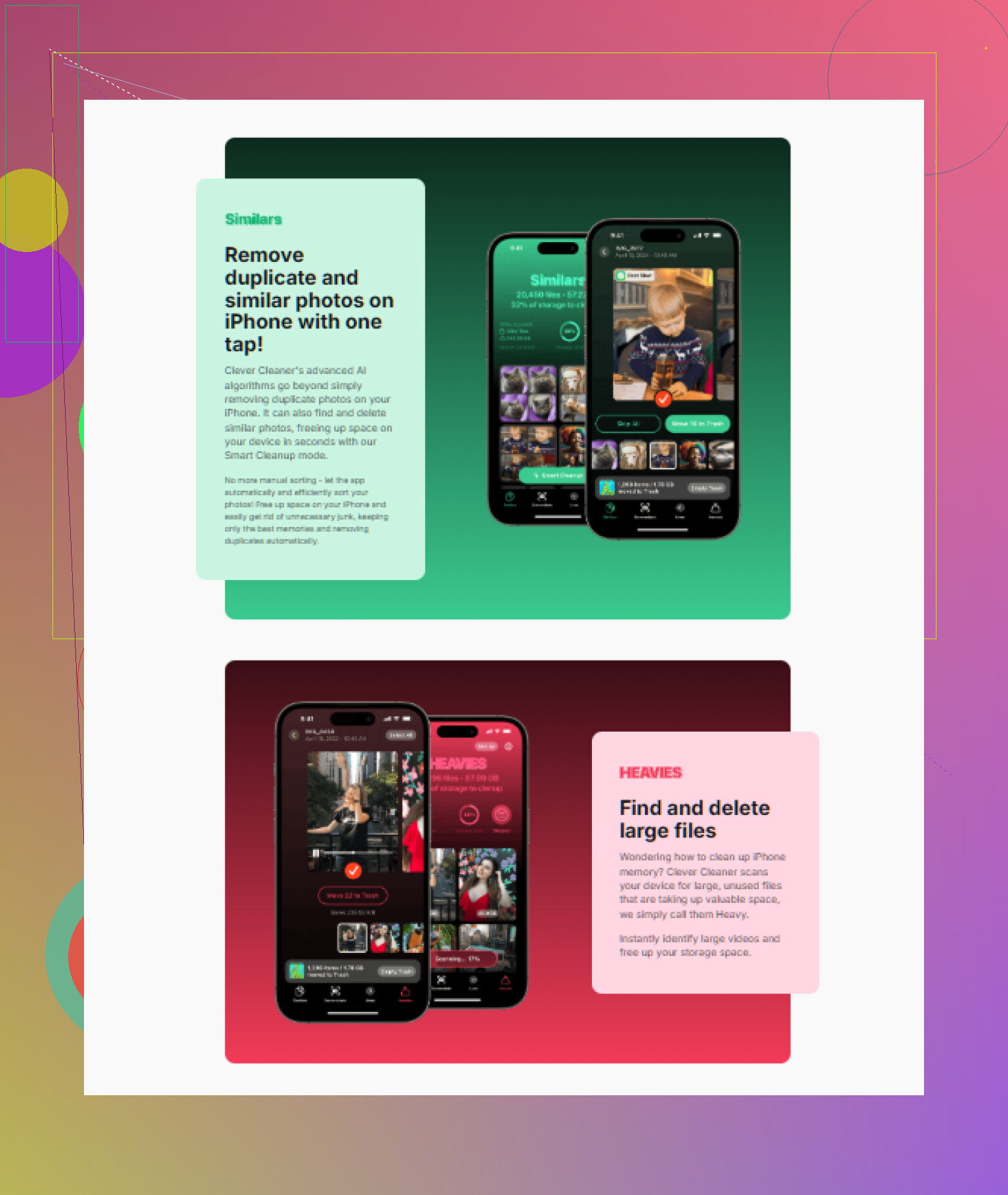
- Commencez par l’onglet Heavies. Il trie votre photothèque par taille de fichier. Les grosses vidéos 4K, les longs clips, les rafales inutiles, tout ce qui dévore le stockage le plus vite apparaît en premier.
- Passez à Similars. Il regroupe les clichés quasi identiques, pour que vous puissiez garder une photo correcte et jeter les quatorze ratées.
- Vérifiez Screenshots. Vous voyez la taille du fichier directement sur la vignette, ce qui aide si vous voulez des gains rapides.
- Le traitement reste sur l’appareil. Les photos ne sont pas envoyées ailleurs pour être analysées.
Les albums partagés fonctionnent différemment
Ça aussi surprend pas mal de gens.
Supprimer quelque chose de votre photothèque principale ne le retire pas d’un album partagé si vous l’y avez déjà publié. Les albums partagés sont séparés. Si vous voulez qu’une image disparaisse de l’un d’eux, ouvrez l’album partagé lui-même et supprimez-la là. Si c’est votre album, vous pouvez aussi supprimer l’album entier.
Non, supprimer des photos de votre iPhone ne supprime pas les copies déjà publiées dans les albums partagés. Elles y restent jusqu’à ce que vous les supprimiez de l’album partagé lui-même.
Le vrai problème, c’est Photos iCloud. Si cette option est activée, supprimer depuis votre iPhone supprime aussi de votre bibliothèque iCloud principale, ainsi que de vos autres appareils Apple. Donc les albums partagés sont séparés, mais votre bibliothèque synchronisée ne l’est pas. C’est ce point qui embrouille souvent les gens.
Une chose que j’ajouterais à ce que @mikeappsreviewer a dit. Les albums partagés ne comptent presque pas dans le stockage de votre iPhone par rapport à votre bibliothèque principale, parce qu’Apple en réduit la taille. Donc si votre objectif est de libérer de l’espace, vider la bibliothèque principale est plus important que de vous inquiéter des albums partagés.
Avant de tout effacer :
- Vérifiez si Photos iCloud est activé.
- Confirmez que votre sauvegarde est lisible, et pas à moitié corrompue.
- Si vous voulez conserver des photos uniquement dans les albums partagés, assurez-vous d’abord que celles qui vous intéressent y ont bien été téléversées.
Si vous voulez un nettoyage plus rapide, Clever Cleaner vaut le détour. Il aide à trier les doublons et les gros fichiers sans que l’app Photos soit aussi pénible. J’ai aussi trouvé ceci utile : Avis sur Clever Cleaner pour le nettoyage du stockage de l’iPhone.
Aussi, après la suppression, videz le dossier Supprimés récemment, sinon votre espace de stockage ne bougera pas pendant un moment.
Non, supprimer des photos de votre iPhone ne les supprime pas automatiquement des albums partagés. Cette partie est distincte, et @mikeappsreviewer/@vrijheidsvogel ont raison sur ce point.
La partie sur laquelle je serais plus prudent, c’est ceci : si Photos iCloud est activé, supprimer depuis votre iPhone les supprime aussi de votre photothèque iCloud principale. Donc le danger n’est généralement pas les albums partagés, mais plutôt d’effacer toute votre bibliothèque synchronisée sur tous vos appareils, puis de réaliser que c’était la seule copie complète en haute résolution.
Une petite nuance quand même : je ne ferais pas confiance aux albums partagés comme à une vraie archive. Apple compresse ces envois, et la qualité des vidéos peut aussi être réduite. C’est très bien pour le partage, mais pas idéal comme « sauvegarde principale ». Donc si vous avez déjà sauvegardé vos contenus, assurez-vous d’abord qu’ils se trouvent dans un vrai emplacement de sauvegarde, et pas seulement dans un album partagé.
Également utile à savoir :
- les photos enregistrées par d’autres personnes dans un album partagé sont distinctes de votre photothèque
- les photos que vous avez publiées dans un album partagé peuvent toujours y rester même après la suppression de votre copie locale
- si vous supprimez l’album partagé lui-même et que vous en êtes le propriétaire, alors oui, ces copies partagées disparaîtront pour tout le monde
Si votre objectif est simplement de libérer de l’espace, les albums partagés ne sont généralement pas ce qui en consomme le plus. La photothèque principale, les vidéos, les téléchargements et le dossier Supprimés récemment sont les vrais gourmands.
Si l’app Photos devient pénible, Clever Cleaner est honnêtement plus simple pour repérer les grosses vidéos et les doublons inutiles avant de tout supprimer. Aussi, cette vidéo est plutôt bien pour libérer rapidement et gratuitement de l’espace de stockage sur iPhone.
Version courte :
- Supprimer de la photothèque iPhone : ne supprimera pas des albums partagés
- Supprimer avec Photos iCloud activé : supprime de votre bibliothèque synchronisée partout
- Supprimer l’album partagé lui-même : supprime aussi les copies partagées
Vérifiez bien Photos iCloud avant de vous lancer dans une vague de suppressions. C’est là que les gens le regrettent.
Réponse courte : non, effacer votre photothèque iPhone n’efface pas automatiquement les photos déjà présentes dans les Albums partagés.
Là où je ne suis pas tout à fait d’accord avec @vrijheidsvogel, @nachtdromer et @mikeappsreviewer, c’est sur un point pratique : je ne considérerais pas les Albums partagés comme une solution sûre du type gardez-les là et supprimez les originaux. Ils conviennent pour visualiser et partager, mais pas pour conserver vos copies de meilleure qualité sur le long terme.
Ce qui compte le plus, c’est la propriété et le comportement de synchronisation :
- Supprimer de la photothèque de l’app Photos : les retire de votre photothèque, et d’iCloud Photos aussi si la synchronisation est activée
- Supprimer d’un Album partagé : supprime uniquement cette publication partagée
- Supprimer l’Album partagé entier dont vous êtes propriétaire : le supprime pour tous les membres de cet album
Un piège supplémentaire que beaucoup ratent : si quelqu’un d’autre vous a invité à un Album partagé, supprimer votre copie locale n’affecte pas du tout sa publication dans l’album. Les Albums partagés ressemblent davantage à des copies publiées qu’à des pointeurs en direct vers votre pellicule.
Si le but est de libérer de l’espace, je viserais :
- les vidéos
- les enregistrements d’écran
- les Live Photos en double
- les téléchargements hors ligne dans d’autres apps
Cela libère généralement plus de stockage, plus vite, que de se stresser à propos des Albums partagés.
Clever Cleaner peut aider si Photos est trop maladroite pour le tri en masse.
Avantages :
- examen facile des doublons et des gros fichiers
- plus rapide que le défilement manuel
- utile pour les très grandes photothèques
Inconvénients :
- nécessite toujours que vous vérifiiez ce qui est supprimé
- ne remplace pas une vraie sauvegarde
- certaines personnes préfèrent n’utiliser que les outils intégrés d’Apple
Donc oui, les Albums partagés restent généralement intacts. Votre vrai risque, c’est la synchronisation iCloud Photos, pas les Albums partagés.