Meine SSD wurde plötzlich zu RAW geändert und Windows lässt mich nicht mehr darauf zugreifen. Zuvor funktionierte sie einwandfrei, aber jetzt zeigt die Datenträgerverwaltung das Laufwerk als RAW statt als NTFS an. Ich habe wichtige Dateien darauf und brauche Hilfe dabei herauszufinden, ob ich die RAW-SSD ohne Formatierung oder Datenverlust in NTFS konvertieren kann.
Ich habe beim ersten Mal, als ich darauf gestoßen bin, darauf verzichtet, ein RAW-Laufwerk in NTFS zu konvertieren. Gute Entscheidung, denke ich. Wenn Windows eine Partition als RAW bezeichnet, bedeutet das normalerweise, dass das Dateisystem für Windows keinen Sinn mehr ergibt. Ich habe das nach einem unsauberen Abziehen, einem abgebrochenen Schreibvorgang, Dateisystemschäden, schwachen Sektoren, Malware und einmal bei einem alten externen Laufwerk gesehen, das langsam den Geist aufgegeben hat. Oft sind die Dateien noch vorhanden. Das Wichtigste ist, zuerst die Daten zu sichern und sich erst danach mit Reparaturen zu beschäftigen.
Ich würde so vorgehen.
Schritt 1: Das Laufwerk ansehen, bevor Sie irgendetwas anderes tun
Öffnen Sie die Datenträgerverwaltung und prüfen Sie, ob das Laufwerk mit der richtigen Größe angezeigt wird. Wenn die Kapazität normal aussieht, selbst wenn die Partition als RAW markiert ist, stehen die Chancen auf eine Wiederherstellung noch recht gut. Wenn das Laufwerk offline geht, die falsche Größe anzeigt oder seltsame Geräusche macht, würde ich dort aufhören. Nicht weiter daran herumprobieren. Das sind Fälle, in denen der Speicher selbst möglicherweise ausfällt.
Schritt 2: Ihre Dateien mit Disk Drill herunterladen
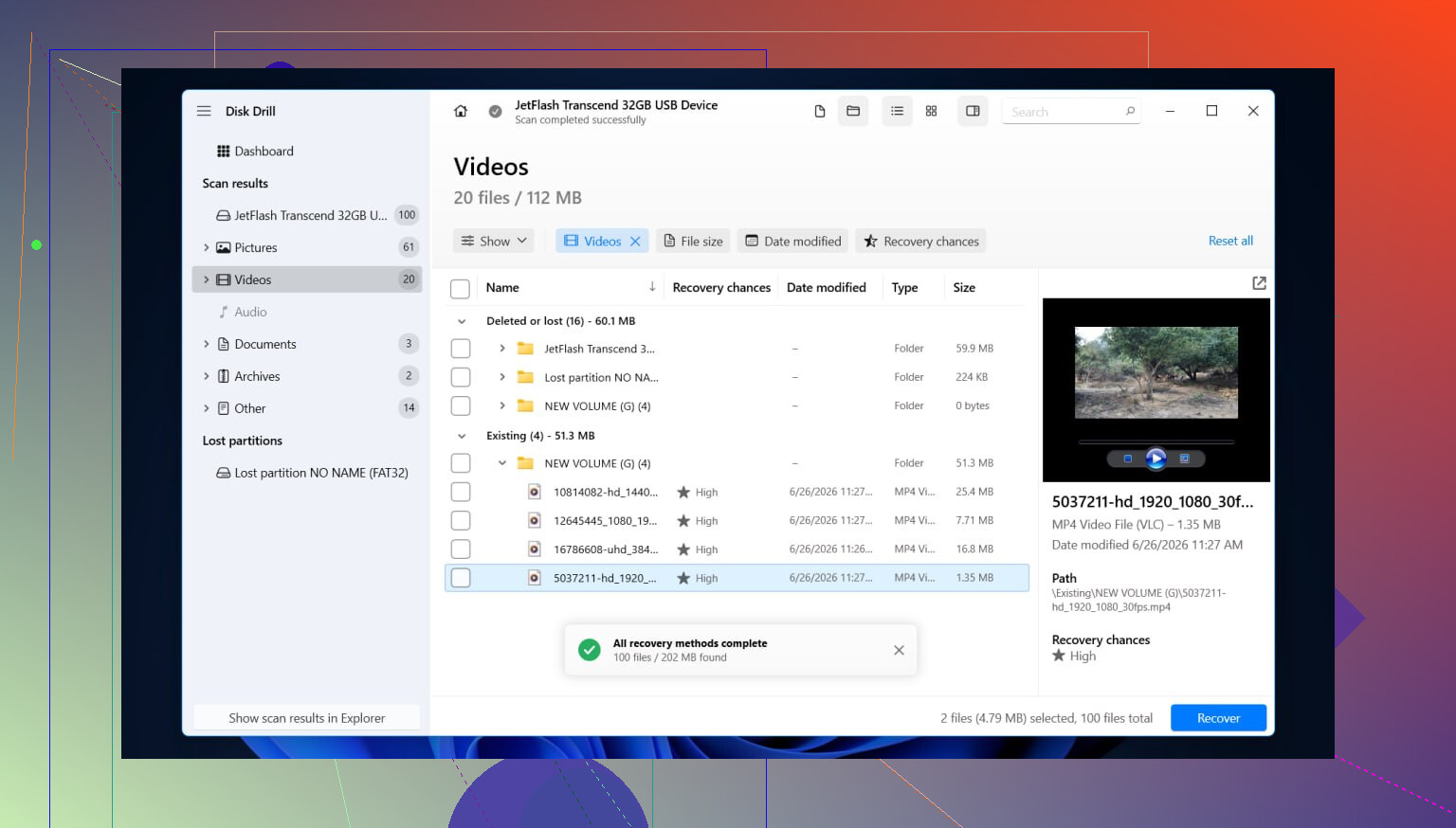
Ich habe schon früher Tools auf RAW-Volumes verwendet, und Disk Drill ist eines der einfacheren, weil es mehrere Wiederherstellungsmethoden in einem Durchgang ausführt, statt Sie von Anfang an raten zu lassen.
So würde ich es angehen.
- Installieren Sie Disk Drill auf einem anderen Laufwerk. Nicht auf dem RAW-Laufwerk. Schreiben Sie nichts Neues auf den beschädigten Datenträger, wenn Ihnen die Dateien wichtig sind.
- Öffnen Sie das Programm und wählen Sie entweder die RAW-Partition oder den gesamten physischen Datenträger aus.
- Klicken Sie auf Nach verlorenen Daten suchen und lassen Sie den Vorgang abschließen. RAW-Scans ziehen sich oft hin, deshalb würde ich nicht mittendrin abbrechen, es sei denn, das Laufwerk verhält sich zunehmend schlechter.
- Gehen Sie die Ergebnisse mit den Dateityp-Filtern oder dem Suchfeld durch. Wenn eine Ordneransicht verfügbar ist, nutzen Sie sie. Wenn Sie die alte Verzeichnisstruktur sehen, lässt sich leichter erkennen, ob die Wiederherstellung die ursprüngliche Struktur gefunden hat oder nur Fragmente.
- Sehen Sie sich die Dateien an, die Ihnen wichtig sind, Fotos, Dokumente, Videos, was auch immer. Ich mache das immer zuerst, weil ein Dateiname allein nicht beweist, dass sich die Datei öffnen lässt.
- Markieren Sie, was Sie zurückhaben möchten.
- Stellen Sie alles auf einem anderen Laufwerk wieder her. Schreiben Sie wiederhergestellte Daten niemals zurück auf die RAW-Partition.
Eine Sache habe ich auf die harte Tour gelernt. Wenn sich das Laufwerk während des Scans zu trennen beginnt oder nur noch im Schneckentempo liest, hören Sie auf, es weiter zu belasten. Erstellen Sie zuerst ein Byte-für-Byte-Image und stellen Sie dann stattdessen aus dem Image wieder her. Sicherer, weniger Verschleiß, geringere Gefahr, aus einem defekten Laufwerk ein totes zu machen.
Schritt 3: Das Laufwerk reparieren, nachdem Ihre Dateien sicher sind
Sobald die wichtigen Dinge an einem anderen Ort gespeichert sind, kümmern Sie sich um das beschädigte Volume. Die Lösung hängt davon ab, was ursprünglich schiefgelaufen ist, deshalb würde ich nicht jedes RAW-Laufwerk gleich behandeln.
Das sind die üblichen Wege.
- Formatieren Sie es in NTFS, wenn das Dateisystem beschädigt ist und Sie nichts mehr von der Partition benötigen.
- Stellen Sie die Partition wieder her oder bauen Sie sie neu auf, wenn die Partitionstabelle beschädigt wurde.
- Weisen Sie einen Laufwerksbuchstaben zu, wenn Windows die Partition sieht, sie aber nicht korrekt einbinden will.
- Führen Sie CHKDSK erst nach der Wiederherstellung aus. Es verändert das Dateisystem. Es ist ein Reparaturwerkzeug, kein Werkzeug zur Dateiwiederherstellung.
- Aktualisieren oder installieren Sie Speichercontroller-Treiber und USB-Treiber neu, wenn das nach einem Windows-Update begonnen hat oder wenn das Problem nur auf einem PC auftritt.
- Ersetzen Sie das Laufwerk, wenn weiterhin SMART-Warnungen, fehlerhafte Sektoren oder wiederholte Lesefehler auftauchen. Irgendwann lohnt sich eine Reparatur nicht mehr.
Nachdem es behoben zu sein scheint, würde ich es ein wenig testen, bevor ich ihm vertraue. Kopieren Sie ein paar große Dateien darauf, trennen und verbinden Sie es erneut und prüfen Sie dann, ob sich noch alles problemlos lesen lässt. Wenn die Partition nach dem Formatieren wieder zu RAW wird, würde ich nicht weiter versuchen, das Gerät zu retten. Das deutet normalerweise auf ausfallende Hardware hin und nicht auf ein einmaliges Softwareproblem.
Ja, aber konvertiere es nicht zuerst, wenn dir deine Dateien wichtig sind.
RAW bedeutet, dass Windows das Dateisystem nicht mehr lesen kann. Die normale Konvertierung in NTFS bedeutet in der Regel eine Formatierung. Beim Formatieren werden die Dateisystemeinträge gelöscht und die Chancen auf eine Wiederherstellung sinken. Deshalb widerspreche ich den Leuten ein wenig, die sofort sagen: „Datenträger reparieren.“ Repariere ihn erst, nachdem deine Daten gesichert sind.
Ein paar Prüfungen zuerst.
- Probiere einen anderen USB-Anschluss, ein anderes Kabel, Gehäuse oder einen anderen PC.
- Sieh im BIOS oder Geräte-Manager nach. Prüfe, ob die SSD mit dem richtigen Modell und der richtigen Größe angezeigt wird.
- Öffne CrystalDiskInfo oder ein anderes SMART-Tool. Wenn der Zustand schlecht aussieht, verwende das Laufwerk nicht weiter für zufällige Tests.
Wenn die SSD weiterhin mit der richtigen Kapazität angezeigt wird, ist eine Dateiwiederherstellung oft möglich. Disk Drill ist eine solide Option für die Wiederherstellung einer RAW-SSD, weil es nach Dateisignaturen und Dateisystemspuren sucht, nicht nur nach den aktuellen NTFS-Metadaten. Installiere es auf einem anderen Datenträger, scanne die RAW-SSD, sieh dir die Dateien in der Vorschau an und speichere die wiederhergestellten Daten an einem anderen Ort. Das ist der sichere Weg, wenn du Dateien von einem RAW-Laufwerk ohne Formatierung wiederherstellen musst.
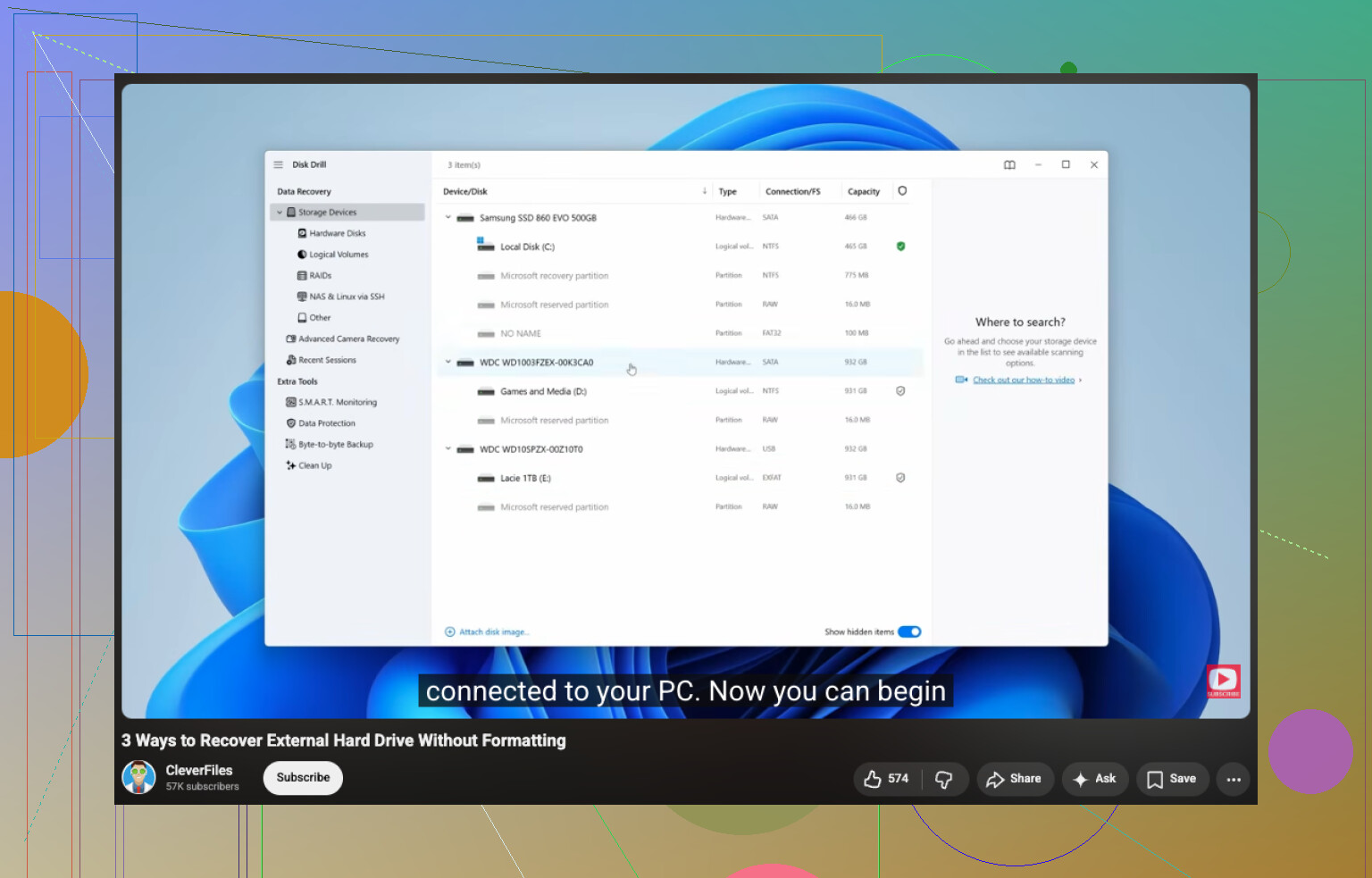
Wenn du eine schnelle visuelle Anleitung möchtest, behandelt dieses Video wie man Dateien von einem Laufwerk ohne Formatierung wiederherstellt.
Nach der Wiederherstellung lösche die SSD und formatiere sie in NTFS. Wenn sie erneut zu RAW wird, ist die SSD verdächtig. Dann solltest du sie ersetzen. @mikeappsreviewer hat in einem Punkt auf jeden Fall recht: CHKDSK ist nicht der erste Schritt. Es verändert den Datenträger. Keine gute Idee bei einem Laufwerk mit wichtigen Daten.
Ja, es ist möglich, es wieder auf NTFS zurückzubringen, aber nicht als irgendein magisches Ding nach dem Motto RAW ohne Folgen in NTFS konvertieren. In den meisten Fällen bedeutet der Wechsel von RAW zu NTFS, das Dateisystem zu formatieren oder neu aufzubauen. Wenn die Dateien also wichtig sind, klicke nicht einfach auf Formatieren, nur weil Windows sich dumm verhält.
Ich stimme @mikeappsreviewer und @viajantedoceu beim Teil mit zuerst wiederherstellen größtenteils zu, würde aber noch eines hinzufügen: Bevor du überhaupt scannst, prüfe, ob der Partitionsstil beschädigt wurde. Wenn das Volume nach einem Absturz, Update oder einem schlechten Gehäuse plötzlich sein Dateisystem verloren hat, liegt das Problem manchmal am Partitionseintrag und nicht an der gesamten SSD. Tools wie TestDisk können manchmal die Partitionsstruktur wiederherstellen, ohne eine vollständige Formatierung durchzuführen. Technischer, ja. Aber gut zu wissen.
Wenn es sich außerdem um eine interne SSD handelt, prüfe die Ereignisanzeige auf Festplatten-, NVMe- oder Controller-Fehler. Wenn du viele I/O- oder Reset-Fehler siehst, deutet das eher auf Hardware- oder Verbindungsprobleme hin als nur auf eine Beschädigung des Dateisystems. Bei externen Laufwerken ist die USB-Bridge beziehungsweise das Gehäuse manchmal der eigentliche Übeltäter.
Wenn die SSD noch ausreichend lesbar ist, verwende Disk Drill, um die Daten zuerst herunterzuziehen. Danach kannst du sie löschen, ein neues NTFS-Volume erstellen und es testen. Wenn sie wieder auf RAW zurückspringt, denk nicht zu viel darüber nach, das Laufwerk ist wahrscheinlich hinüber.
Wenn du noch etwas mehr lesen willst, ist diese Übersicht über die beste Software zur Festplattenwiederherstellung und -reparatur für Windows ebenfalls ganz ordentlich.