Mijn SSD is plotseling veranderd naar RAW en Windows laat me hem niet meer openen. Hij werkte eerst prima, maar nu toont Schijfbeheer de schijf als RAW in plaats van NTFS. Ik heb er belangrijke bestanden op staan en heb hulp nodig om uit te zoeken of ik de RAW-SSD naar NTFS kan converteren zonder te formatteren of gegevens te verliezen.
Ik heb de eerste keer dat ik dit tegenkwam gewacht met het converteren van een RAW-schijf naar NTFS. Achteraf een goede keuze, denk ik. Wanneer Windows een partitie als RAW labelt, betekent dat meestal dat het bestandssysteem voor Windows niet meer logisch is. Ik heb het zien gebeuren na een slechte ontkoppeling, een schrijftaak die abrupt werd onderbroken, schade aan het bestandssysteem, zwakke sectoren, malware en een keer op een oude externe schijf die langzaam aan het overlijden was. Vaak staan de bestanden er nog gewoon op. Het belangrijkste is om eerst je gegevens veilig te stellen en pas daarna met reparaties te rommelen.
Dit is hoe ik het zou aanpakken.
Stap 1: Bekijk de schijf voordat je iets anders doet
Open Schijfbeheer en controleer of de schijf de juiste grootte weergeeft. Als de capaciteit normaal lijkt, zelfs als de partitie als RAW is gemarkeerd, is herstel nog steeds goed mogelijk. Als de schijf offline gaat, de verkeerde grootte toont of vreemde geluiden begint te maken, zou ik daar stoppen. Blijf er niet aan prutsen. Dat zijn gevallen waarin de opslag zelf mogelijk defect raakt.
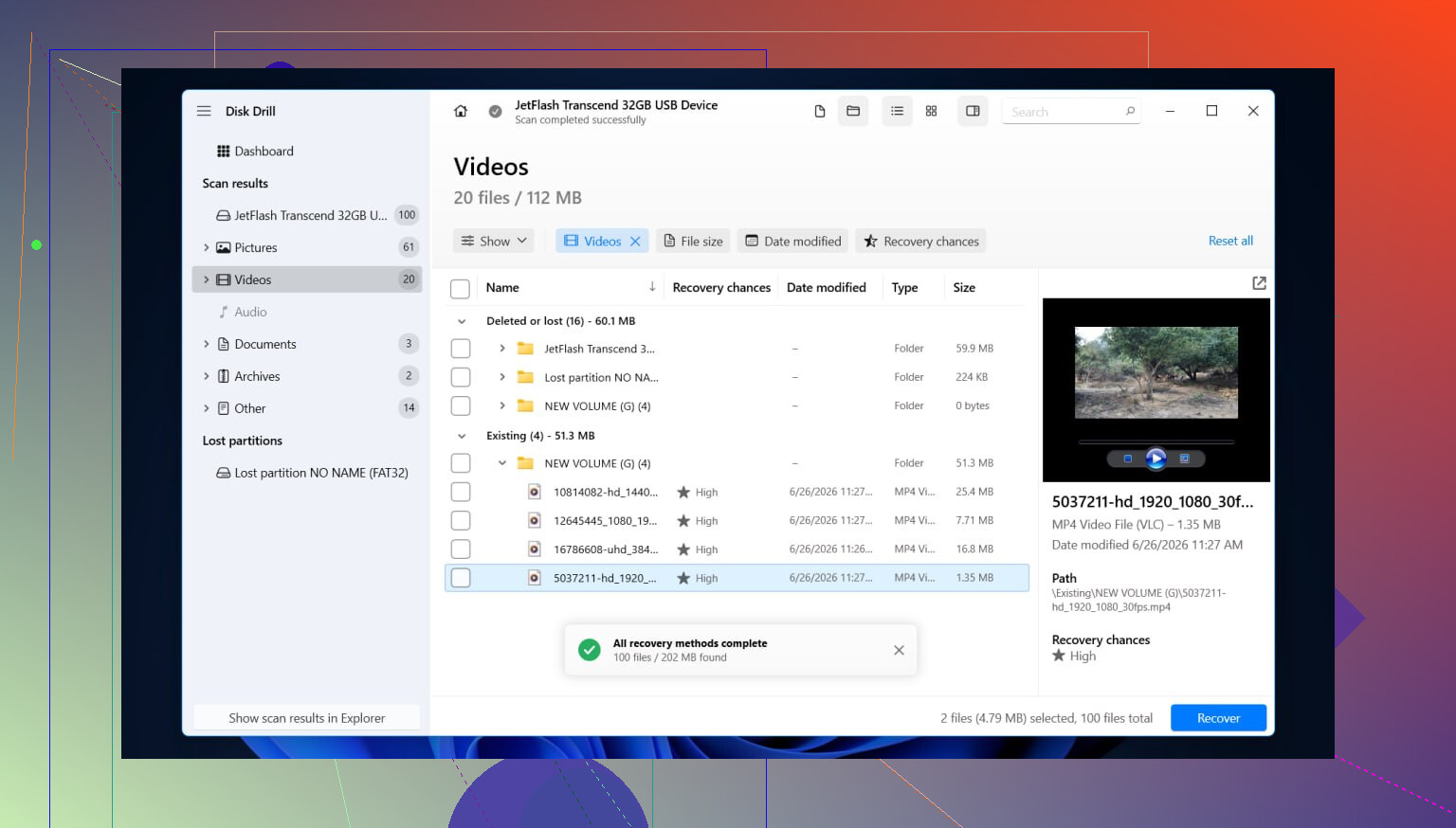
Stap 2: Haal je bestanden eraf met Disk Drill
Ik heb eerder tools gebruikt op RAW-volumes, en Disk Drill is een van de eenvoudigere omdat het meerdere herstelmethoden in één keer uitvoert in plaats van je vooraf te laten gokken.
Zo zou ik ermee omgaan.
- Installeer Disk Drill op een andere schijf. Niet op de RAW-schijf. Schrijf niets nieuws naar de beschadigde schijf als je om de bestanden geeft.
- Open het programma en kies daarna ofwel de RAW-partitie of de volledige fysieke schijf.
- Klik op Zoeken naar verloren gegevens en laat het proces afronden. RAW-scans duren vaak lang, dus ik zou het niet halverwege stoppen tenzij de schijf zich slechter begint te gedragen.
- Bekijk de resultaten met de filters op bestandstype of het zoekvak. Als mapweergave beschikbaar is, gebruik die dan. Het zien van de oude mappenstructuur maakt het makkelijker om te bepalen of het herstel de oorspronkelijke structuur heeft gevonden of alleen fragmenten.
- Bekijk een voorbeeld van de bestanden die belangrijk voor je zijn, foto's, documenten, video's, wat dan ook. Ik doe dit altijd eerst omdat een bestandsnaam op zichzelf niet bewijst dat het bestand ook opent.
- Markeer wat je wilt terughalen.
- Herstel alles naar een andere schijf. Schrijf herstelde gegevens nooit terug naar de RAW-partitie.
Eén ding heb ik op de harde manier geleerd. Als de schijf tijdens de scan de verbinding begint te verbreken, of heel traag leest, stop dan met haar te belasten. Maak eerst een byte-voor-byte-image en herstel daarna vanaf die image. Veiliger, minder slijtage, minder kans om van een slechte schijf een dode schijf te maken.
Stap 3: Repareer de schijf nadat je bestanden veilig zijn
Zodra de belangrijke spullen ergens anders staan, kun je de defecte volume aanpakken. De oplossing hangt af van wat er in eerste instantie is misgegaan, dus ik zou niet elke RAW-schijf op dezelfde manier behandelen.
Dit zijn de gebruikelijke opties.
- Formatteer deze naar NTFS als het bestandssysteem beschadigd is en je niets meer van de partitie nodig hebt.
- Herstel of bouw de partitie opnieuw op als de partitietabel de klap heeft opgevangen.
- Wijs een stationsletter toe als Windows de partitie wel ziet maar deze niet correct wil koppelen.
- Voer CHKDSK pas uit na herstel. Het wijzigt het bestandssysteem. Het is een reparatietool, geen tool voor bestandsherstel.
- Werk stuurprogramma's voor de opslagcontroller en USB-stuurprogramma's bij of installeer ze opnieuw als dit na een Windows-update begon, of als het probleem alleen op één pc optreedt.
- Vervang de schijf als SMART-waarschuwingen, slechte sectoren of herhaalde leesfouten blijven terugkomen. Op een bepaald moment is reparatie je tijd niet meer waard.
Nadat het gerepareerd lijkt, zou ik het eerst een beetje testen voordat ik het vertrouw. Kopieer een paar grote bestanden, koppel de schijf los en weer aan en controleer daarna of alles nog steeds goed leesbaar is. Als de partitie na het formatteren opnieuw RAW wordt, zou ik stoppen met proberen het apparaat te redden. Dat wijst meestal op falende hardware, niet op een eenmalige softwarefout.
Ja, maar converteer het eerst niet als je bestanden belangrijk zijn.
RAW betekent dat Windows het bestandssysteem niet langer leest. Converteren naar NTFS op de normale manier betekent meestal formatteren. Formatteren wist de bestandssysteemrecords en verlaagt de kans op herstel. Dus ik ben het niet helemaal eens met mensen die meteen zeggen dat je de schijf moet repareren. Repareer die pas nadat je gegevens veilig zijn.
Eerst een paar controles.
- Probeer een andere USB-poort, kabel, behuizing of pc.
- Kijk in BIOS of Apparaatbeheer. Controleer of de SSD het juiste model en de juiste grootte toont.
- Open CrystalDiskInfo of een andere SMART-tool. Als de gezondheid slecht lijkt, stop dan met het gebruiken van de schijf voor willekeurige tests.
Als de SSD nog steeds de juiste capaciteit toont, is bestandsherstel vaak mogelijk. Disk Drill is een degelijke optie voor RAW SSD-herstel omdat het scant op bestandssignaturen en sporen van bestandssystemen, niet alleen op de huidige NTFS-metadata. Installeer het op een andere schijf, scan de RAW SSD, bekijk een voorbeeld van bestanden en sla de herstelde gegevens vervolgens ergens anders op. Dit is de veilige route als je bestanden van een RAW-schijf wilt herstellen zonder te formatteren.
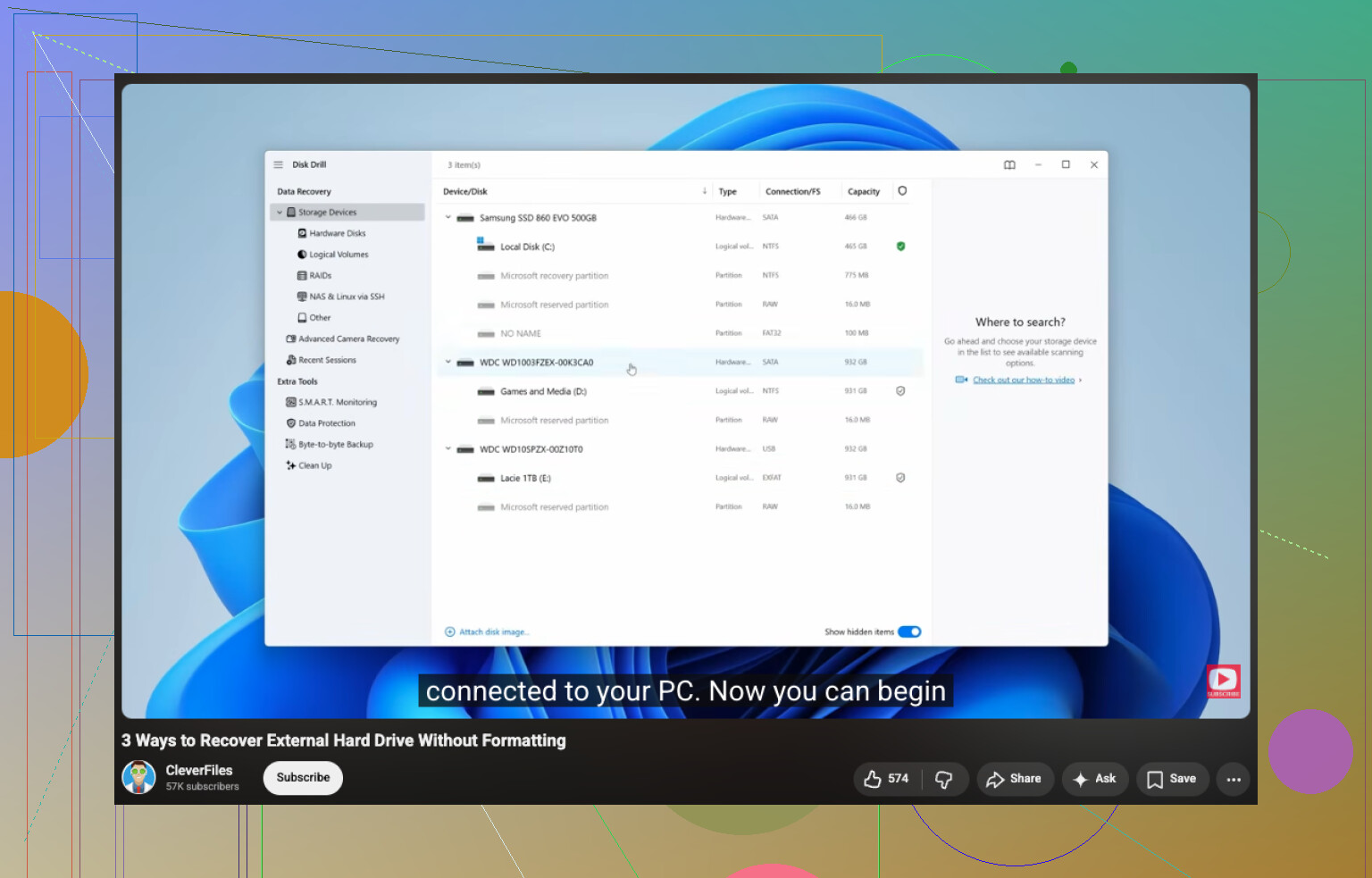
Als je een snelle visuele handleiding wilt, behandelt deze video hoe je bestanden van een schijf kunt herstellen zonder te formatteren.
Na het herstel wis je de SSD en formatteer je deze naar NTFS. Als die opnieuw RAW wordt, is de SSD verdacht. Vervang hem dan. @mikeappsreviewer heeft in elk geval over één ding zeker gelijk, CHKDSK is niet stap één. Het wijzigt de schijf. Geen slimme zet op een schijf met belangrijke gegevens.
Ja, het is mogelijk om het weer naar NTFS terug te zetten, maar niet als een soort magisch ding van RAW naar NTFS converteren zonder gevolgen. In de meeste gevallen betekent van RAW naar NTFS gaan het bestandssysteem formatteren of opnieuw opbouwen. Dus als de bestanden belangrijk zijn, klik dan niet op Formatteren alleen omdat Windows raar doet.
Ik ben het grotendeels eens met @mikeappsreviewer en @viajantedoceu over het deel eerst herstellen, maar ik wil nog één ding toevoegen: controleer voordat je ook maar gaat scannen of de partitiestijl misschien in de war is geraakt. Als het volume na een crash/update/slechte behuizing plotseling zijn bestandssysteem kwijt is, zit het probleem soms in de partitierecord en niet in de hele SSD. Tools zoals TestDisk kunnen soms de partitiestructuur herstellen zonder een volledige format uit te voeren. Technischer, ja. Maar wel goed om te weten.
Als dit bovendien een interne SSD is, controleer dan in Event Viewer op disk/nvme/controller-fouten. Als je veel I/O- of resetfouten ziet, wijst dat eerder op hardware of verbinding dan alleen op beschadiging van het bestandssysteem. Bij externe schijven is de USB-bridge/behuizing soms de echte boosdoener.
Als de SSD nog voldoende leesbaar is, gebruik dan Disk Drill om eerst de gegevens eraf te halen. Daarna kun je hem wissen, een nieuw NTFS-volume aanmaken en hem testen. Als hij opnieuw naar RAW terugvalt, denk er dan niet te lang over na, de schijf is waarschijnlijk gewoon kapot.
Als je extra leesvoer wilt, is dit overzicht van topsoftware voor herstel en reparatie van harde schijven voor Windows ook best goed.