Meu SSD mudou repentinamente para RAW e o Windows não me deixa mais abri-lo. Antes estava funcionando normalmente, mas agora o Gerenciamento de Disco mostra a unidade como RAW em vez de NTFS. Tenho arquivos importantes nele e preciso de ajuda para descobrir se posso converter o SSD RAW para NTFS sem formatar ou perder dados.
Adiei a conversão de uma unidade RAW para NTFS na primeira vez que me deparei com isso. Acho que foi uma boa decisão. Quando o Windows rotula uma partição como RAW, normalmente significa que o sistema de arquivos deixou de fazer sentido para ele. Já vi isso acontecer depois de uma desconexão incorreta, uma gravação interrompida, danos no sistema de arquivos, setores fracos, malware e, uma vez, em um HD externo antigo que estava morrendo aos poucos. Muitas vezes, os arquivos ainda estão lá. O principal é recuperar seus dados primeiro e só depois mexer nos reparos.
O que eu faria seria mais ou menos assim.
Passo 1: Verifique a unidade antes de fazer qualquer outra coisa
Abra o Gerenciamento de Disco e veja se a unidade mostra o tamanho correto. Se a capacidade parecer normal, mesmo com a partição marcada como RAW, a recuperação ainda tem uma boa chance. Se a unidade ficar offline, mostrar o tamanho errado ou começar a fazer sons estranhos, eu pararia por aí. Não continue mexendo nela. Esses são os casos em que o próprio dispositivo de armazenamento pode estar falhando.
Passo 2: Recupere seus arquivos com o Disk Drill
Já usei ferramentas em volumes RAW antes, e o Disk Drill é uma das opções mais simples porque executa vários métodos de recuperação em uma única passada, em vez de fazer você adivinhar logo de cara.
Esta é a forma como eu lidaria com isso.
- Instale o Disk Drill em outra unidade. Não na RAW. Não grave nada novo no disco danificado se você se importa com os arquivos.
- Abra o programa e escolha a partição RAW ou o disco físico completo.
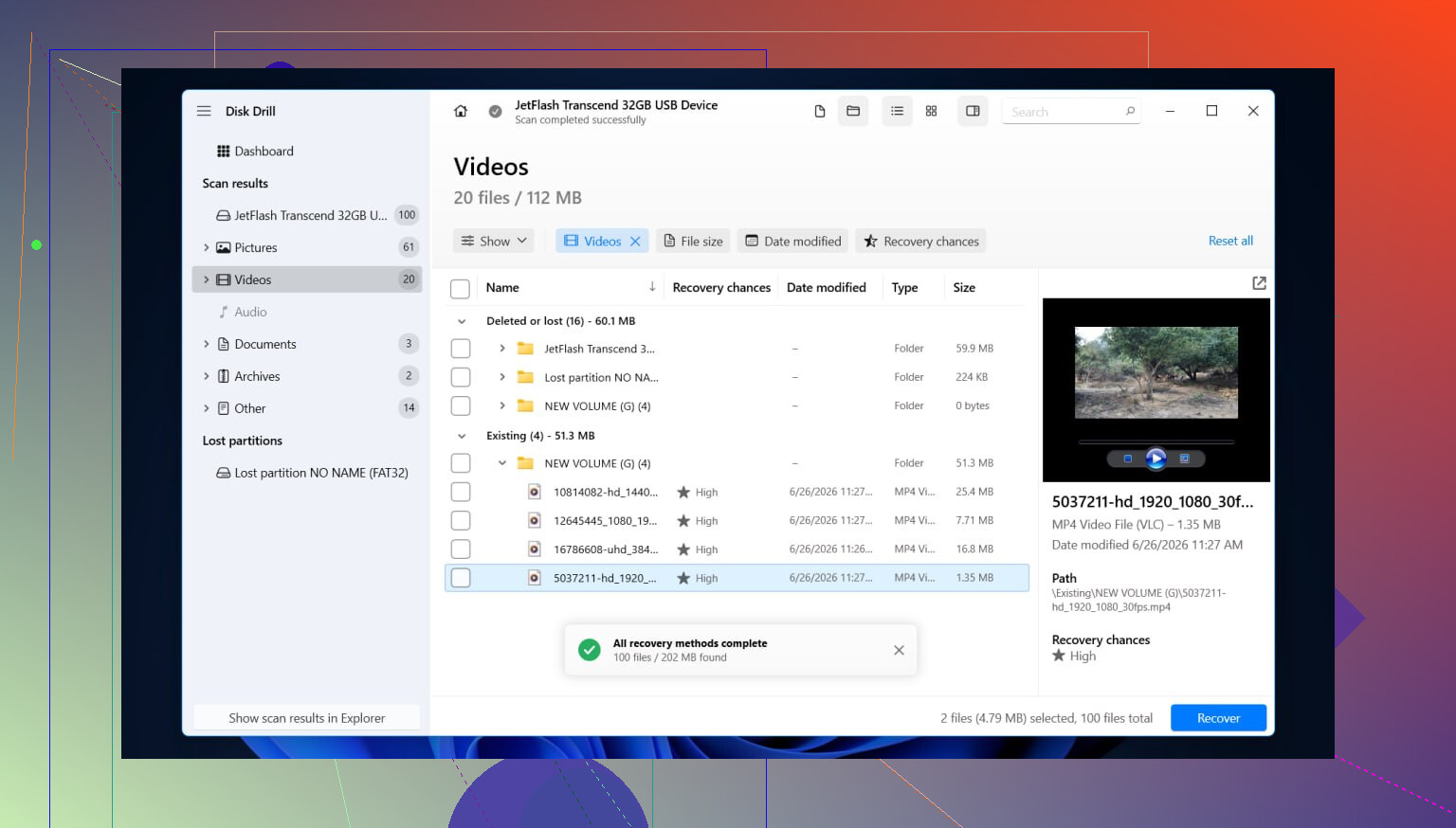
- Clique em Procurar dados perdidos e deixe terminar. As varreduras em RAW costumam demorar, então eu não interromperia no meio, a menos que a unidade comece a se comportar pior.
- Analise os resultados com os filtros por tipo de arquivo ou a caixa de pesquisa. Se a visualização por pastas estiver disponível, use-a. Ver a antiga árvore de diretórios facilita entender se a recuperação encontrou a estrutura original ou apenas fragmentos.
- Visualize os arquivos com os quais você se importa, fotos, documentos, vídeos, o que for. Eu sempre faço isso primeiro porque só o nome do arquivo não prova que ele abre.
- Marque o que você quer recuperar.
- Recupere tudo para outra unidade. Nunca grave os dados recuperados de volta na partição RAW.
Uma coisa que aprendi da pior forma. Se a unidade começar a desconectar durante a varredura, ou se a leitura estiver extremamente lenta, pare de forçá-la. Faça primeiro uma imagem byte a byte e recupere a partir da imagem. Mais seguro, menos desgaste e menos chances de transformar uma unidade ruim em uma morta.
Passo 3: Repare a unidade depois que seus arquivos estiverem seguros
Depois que o material importante estiver em outro lugar, aí sim lide com o volume corrompido. A correção depende do que deu errado em primeiro lugar, então eu não trataria toda unidade RAW da mesma forma.
Estes são os caminhos mais comuns.
- Formate para NTFS se o sistema de arquivos estiver danificado e você não precisar mais de nada da partição.
- Restaure ou reconstrua a partição se a tabela de partições foi a afetada.
- Atribua uma letra de unidade se o Windows enxergar a partição, mas se recusar a montá-la corretamente.
- Execute o CHKDSK somente depois da recuperação. Ele altera o sistema de arquivos. É uma ferramenta de reparo, não uma ferramenta de recuperação de arquivos.
- Atualize ou reinstale os drivers do controlador de armazenamento e os drivers USB se isso começou depois de uma atualização do Windows, ou se o problema só aparece em um PC.
- Substitua a unidade se alertas SMART, setores defeituosos ou falhas de leitura repetidas continuarem aparecendo. Em algum momento, o reparo deixa de valer seu tempo.
Depois que parecer resolvido, eu testaria um pouco antes de confiar nela. Copie alguns arquivos grandes, desconecte e reconecte a unidade e depois verifique se tudo ainda é lido normalmente. Se a partição voltar a ficar RAW depois da formatação, eu pararia de tentar salvar o dispositivo. Isso geralmente aponta para falha de hardware, não para um problema pontual de software.
Sim, mas não converta primeiro se os seus arquivos forem importantes.
RAW significa que o Windows não consegue mais ler o sistema de arquivos. Converter para NTFS da forma normal geralmente significa formatar. A formatação apaga os registros do sistema de arquivos e reduz as chances de recuperação. Então eu discordo um pouco de quem vai direto para corrigir o disco. Corrija só depois que seus dados estiverem salvos.
Algumas verificações primeiro.
- Tente outra porta USB, cabo, case ou PC.
- Verifique na BIOS ou no Gerenciador de Dispositivos. Veja se o SSD mostra o modelo e o tamanho corretos.
- Abra o CrystalDiskInfo ou qualquer ferramenta SMART. Se a saúde parecer ruim, pare de usar a unidade para testes aleatórios.
Se o SSD ainda mostrar a capacidade correta, a recuperação de arquivos geralmente é possível. O Disk Drill é uma opção sólida para recuperação de SSD RAW porque ele faz a varredura por assinaturas de arquivos e rastros do sistema de arquivos, não apenas pelos metadados atuais do NTFS. Instale-o em outro disco, escaneie o SSD RAW, visualize os arquivos e depois salve os dados recuperados em outro lugar. Esse é o caminho mais seguro se você precisa recuperar arquivos de uma unidade RAW sem formatar.
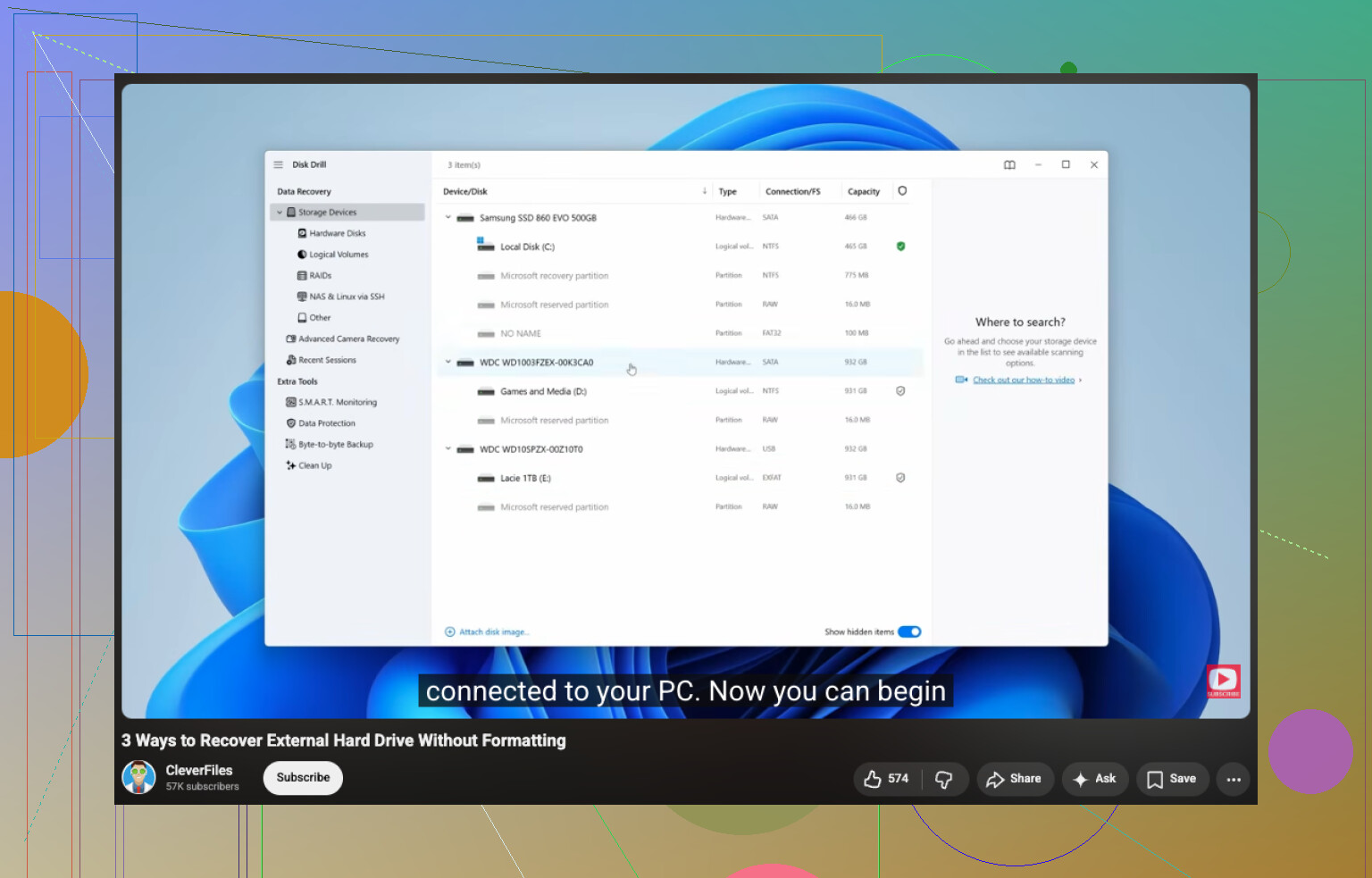
Se você quiser um guia visual rápido, este vídeo mostra como recuperar arquivos de uma unidade sem formatar.
Depois da recuperação, apague o SSD e formate para NTFS. Se ele voltar a ficar RAW, o SSD é suspeito. Nesse ponto, substitua-o. @mikeappsreviewer está certo sobre uma coisa com certeza, o CHKDSK não é o primeiro passo. Ele altera o disco. Péssima ideia em uma unidade com dados importantes.
Sim, é possível voltar para NTFS, mas não como algum passe de mágica de converter RAW para NTFS sem consequências. Na maioria dos casos, passar de RAW para NTFS significa formatar ou reconstruir o sistema de arquivos. Então, se os arquivos importam, não clique em Formatar só porque o Windows está sendo burro.
Concordo em grande parte com @mikeappsreviewer e @viajantedoceu na parte de recuperar primeiro, mas eu acrescentaria uma coisa: antes mesmo de escanear, verifique se o estilo de partição não foi corrompido. Se o volume perdeu repentinamente o sistema de arquivos após uma falha, atualização ou gabinete com defeito, às vezes o problema está no registro da partição, não no SSD inteiro. Ferramentas como o TestDisk às vezes conseguem restaurar a estrutura da partição sem fazer uma formatação completa. É mais técnico, sim. Mas vale a pena saber.
Além disso, se este for um SSD interno, verifique o Visualizador de Eventos em busca de erros de disco, nvme ou controlador. Se você vir muitos erros de E/S ou de redefinição, isso aponta mais para hardware ou conexão do que apenas corrupção do sistema de arquivos. Em unidades externas, a ponte USB ou o gabinete às vezes são o verdadeiro vilão.
Se o SSD estiver legível o suficiente, use o Disk Drill para extrair os dados primeiro. Depois você pode apagá-lo, criar um novo volume NTFS e testá-lo. Se ele voltar a RAW de novo, não pense demais, a unidade provavelmente já era.
Se quiser uma leitura extra, esta seleção sobre os melhores softwares de recuperação e reparo de disco rígido para Windows também é boa.