我的 SSD 突然变成了 RAW,Windows 也不再让我打开它。之前它一直运行正常,但现在磁盘管理将该驱动器显示为 RAW,而不是 NTFS。里面有重要文件,我需要帮助确认是否可以在不格式化或丢失数据的情况下将 RAW SSD 转换为 NTFS。
我第一次遇到这种情况时,没有急着把 RAW 驱动器转换成 NTFS。现在想来,这是个明智的决定。Windows 把分区标记为 RAW,通常意味着文件系统对它来说已经无法正常识别了。我见过这种情况发生在异常拔出、写入过程中断、文件系统损坏、坏扇区、恶意软件之后,还有一次是在一块慢慢报废的老旧外置硬盘上。很多时候,文件其实还在那里。最重要的是先把数据取出来,之后再考虑修复。
我会这样处理。
步骤 1:先查看驱动器,不要急着做别的
打开磁盘管理,检查驱动器显示的容量是否正确。如果容量看起来正常,即使分区被标记为 RAW,数据恢复仍然有相当大的机会。如果驱动器脱机、显示容量错误,或者开始发出异常声音,我就会停在这里。不要继续折腾它。这些情况说明存储设备本身可能正在故障。
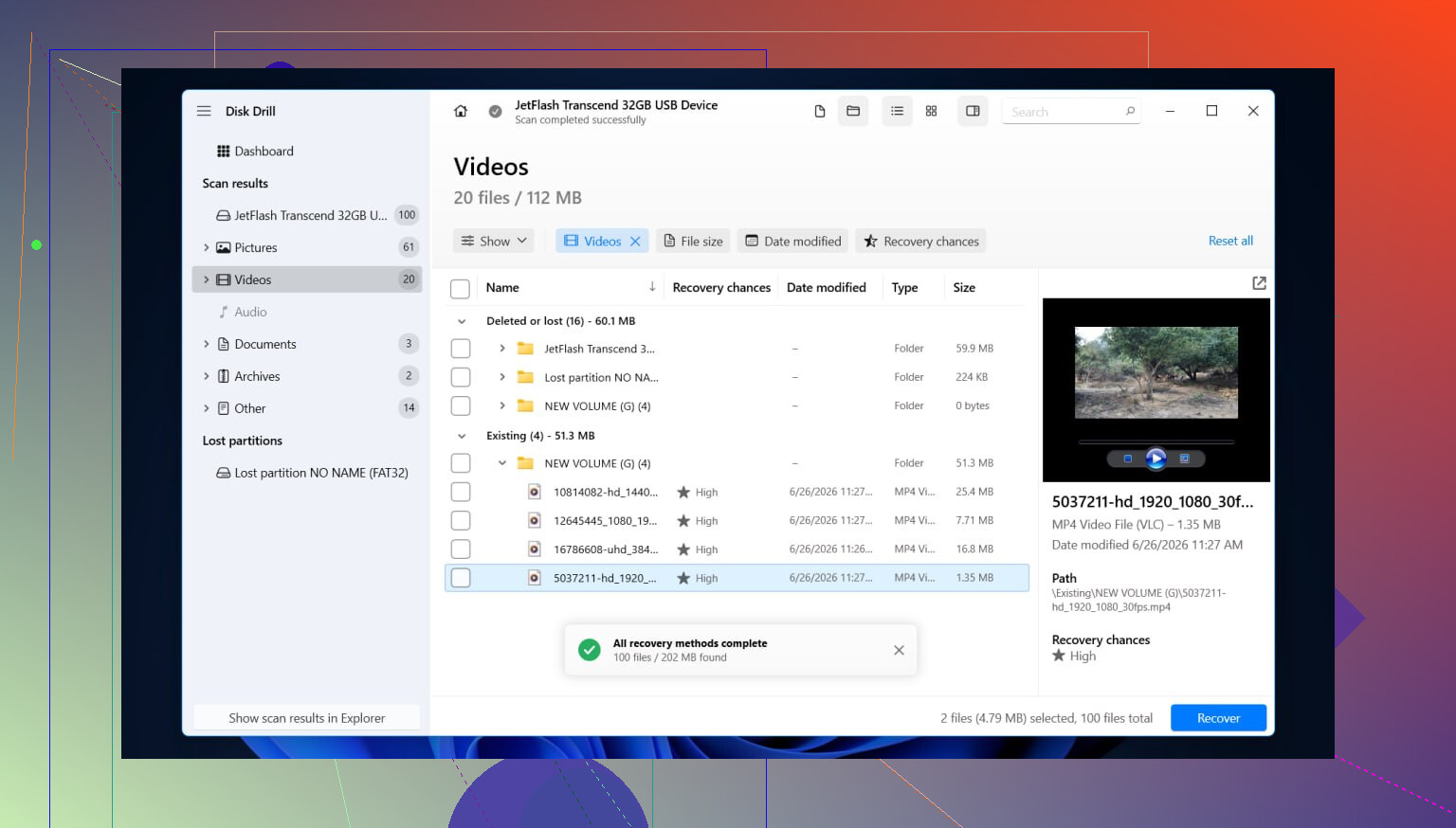
步骤 2:用 Disk Drill 先把文件导出来
我以前在 RAW 卷上用过一些工具,而 Disk Drill 算是比较简单的一款,因为它会在一次扫描中运行多种恢复方法,而不是让你一开始就自己猜该用哪种。
我会这样操作。
- 把 Disk Drill 安装到另一块驱动器上,不要装在 RAW 那块上。如果你在乎这些文件,就不要再往受损磁盘写入任何新数据。
- 打开它,然后选择 RAW 分区或者整个物理磁盘。
- 点击 搜索丢失的数据,然后等它完成。RAW 扫描通常会很慢,所以除非驱动器状态变得更糟,否则我不会中途停止。
- 用文件类型筛选器或搜索框查看结果。如果可以使用文件夹视图,就用它。看到原来的目录树,会更容易判断恢复找到的是原始结构还是只有零散碎片。
- 预览你关心的文件,照片、文档、视频之类的。我总是先这么做,因为光看文件名并不能证明文件真的能打开。
- 勾选你想恢复的内容。
- 把所有恢复出来的数据保存到另一块驱动器。绝不要把恢复的数据写回 RAW 分区。
有件事是我吃过亏才明白的。如果驱动器在扫描过程中开始反复断开连接,或者读取速度慢得像爬一样,就别继续硬扫了。先做一个逐字节镜像,再从镜像中恢复。这样更安全,磨损更少,也更不容易把一块坏盘彻底折腾成死盘。
步骤 3:在文件安全之后再修复驱动器
等重要数据已经存到别的地方后,再来处理这个损坏的卷。修复方式取决于最初到底出了什么问题,所以我不会把每个 RAW 驱动器都按同一种方式处理。
通常有这些处理路径。
- 如果是文件系统损坏,而且你已经不再需要这个分区里的任何内容,就把它格式化为 NTFS。
- 如果是分区表出了问题,就恢复或重建分区。
- 如果 Windows 能看到这个分区,但就是无法正常挂载,就给它分配一个驱动器号。
- 只在数据恢复完成后再运行 CHKDSK。它会修改文件系统。它是修复工具,不是文件恢复工具。
- 如果问题出现在 Windows 更新之后,或者只在某一台电脑上出现,就更新或重新安装存储控制器驱动程序和 USB 驱动程序。
- 如果 SMART 警报、坏扇区或反复读取失败持续出现,那就更换驱动器。到了某个阶段,继续修已经不值得花时间了。
看起来修好之后,我还会先测试一下再决定是否信任它。复制几个大文件过去,断开再重新连接,然后检查是否仍然都能正常读取。如果分区在格式化后又变回 RAW,我就不会再继续尝试保住这台设备了。这通常说明是硬件故障,而不是一次性的软件问题。
是的,但如果你的文件很重要,先不要转换它。
RAW 表示 Windows 已经无法再读取该文件系统。以正常方式转换为 NTFS 通常意味着要格式化。格式化会清除文件系统记录,并降低恢复成功的概率。所以我不太同意那些一上来就说“先修复磁盘”的人。先把数据恢复出来,再去修复。
先做几个检查。
- 换一个 USB 端口、数据线、硬盘盒,或者换一台电脑试试。
- 在 BIOS 或设备管理器里查看,确认 SSD 是否显示了正确的型号和容量。
- 打开 CrystalDiskInfo 或任何 SMART 工具。如果健康状态看起来很差,就不要再继续对硬盘做随机测试了。
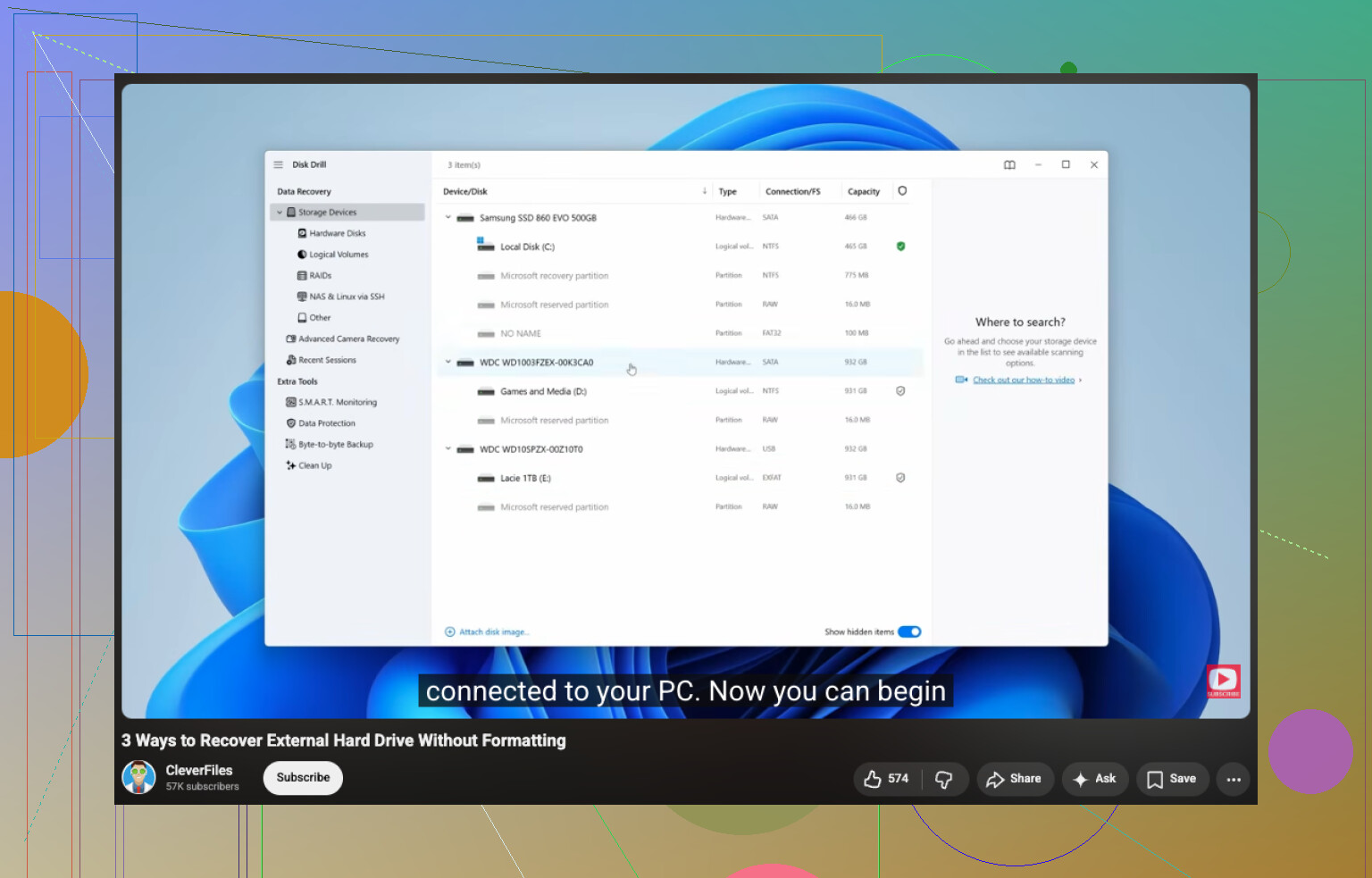
如果 SSD 仍然显示正确的容量,通常还是有机会恢复文件的。Disk Drill 是 RAW SSD 恢复的一个可靠选择,因为它会通过文件签名和文件系统痕迹进行扫描,而不只依赖当前的 NTFS 元数据。把它安装到另一块磁盘上,扫描这个 RAW SSD,预览文件,然后把恢复出来的数据保存到其他位置。如果你需要在不格式化的情况下从 RAW 硬盘恢复文件,这是比较安全的做法。
如果你想看一个简短的可视化指南,这个视频介绍了如何在不格式化的情况下从硬盘恢复文件。
恢复完成后,擦除 SSD 并将其格式化为 NTFS。如果它又一次变成 RAW,那这块 SSD 就很可疑了。到了那一步,就更换它。@mikeappsreviewer 有一点说得确实没错,CHKDSK 不是第一步。它会修改磁盘。对于有重要数据的硬盘来说,这是个糟糕的做法。
是的,确实有可能把它恢复成 NTFS,但并不是那种神奇的“无后果将 RAW 转换为 NTFS”。在大多数情况下,从 RAW 变成 NTFS 意味着要格式化/重建文件系统。所以如果文件很重要,不要仅仅因为 Windows 抽风就点“格式化”。
我大致同意 @mikeappsreviewer 和 @viajantedoceu 关于“先恢复”的说法,但我想补充一点:在你开始扫描之前,先检查一下分区样式是否出了问题。如果卷是在崩溃、更新或劣质硬盘盒之后突然丢失文件系统,有时候问题出在分区记录,而不是整个 SSD。像 TestDisk 这样的工具有时可以在不完全格式化的情况下恢复分区结构。技术门槛更高,没错,但值得了解。
另外,如果这是内部 SSD,检查一下事件查看器里是否有磁盘/NVMe/控制器错误。如果你看到大量 I/O 或重置错误,那更像是硬件/连接问题,而不只是文件系统损坏。对于外置设备来说,USB 桥接芯片/硬盘盒有时才是真正的罪魁祸首。
如果 SSD 还能读取到一定程度,先用 Disk Drill 把数据导出来。然后你可以抹掉它,创建一个新的 NTFS 卷,并进行测试。如果它又变回 RAW,就别想太多了,这块盘大概率已经报废了。
如果你想进一步阅读,这篇关于 适用于 Windows 的顶级硬盘恢复和修复软件 的汇总也还不错。