私のSSDが突然RAWに変わり、Windowsで開けなくなりました。以前は正常に動作していましたが、今はディスクの管理でドライブがNTFSではなくRAWとして表示されています。重要なファイルが入っているので、フォーマットやデータ損失なしでRAWのSSDをNTFSに変換できるかどうか、確認する手助けが必要です。
これに最初に遭遇したとき、RAWドライブをNTFSに変換するのは見送りました。正解だったと思います。WindowsがパーティションをRAWと表示する場合、通常はファイルシステムを正常に認識できなくなったことを意味します。ひどい取り外し方のあと、書き込み処理が途中で中断されたとき、ファイルシステムの破損、弱いセクタ、マルウェア、そして一度はゆっくり壊れていく古い外付けドライブでも見たことがあります。多くの場合、ファイル自体はまだそこに残っています。いちばん大事なのは、先にデータを取り出して、そのあとで修復をいじることです。
私ならこうします。
ステップ1: 何より先にドライブの状態を確認する
ディスクの管理を開いて、ドライブが正しい容量で表示されているか確認します。容量が正常に見えるなら、パーティションがRAWと表示されていても、復旧できる見込みはまだ十分あります。ドライブがオフラインになったり、容量が違って表示されたり、変な音を出し始めたら、そこで止めます。むやみに触り続けないでください。そういう場合は、ストレージ自体が故障しかけている可能性があります。
ステップ2: Disk Drillでファイルを取り出す
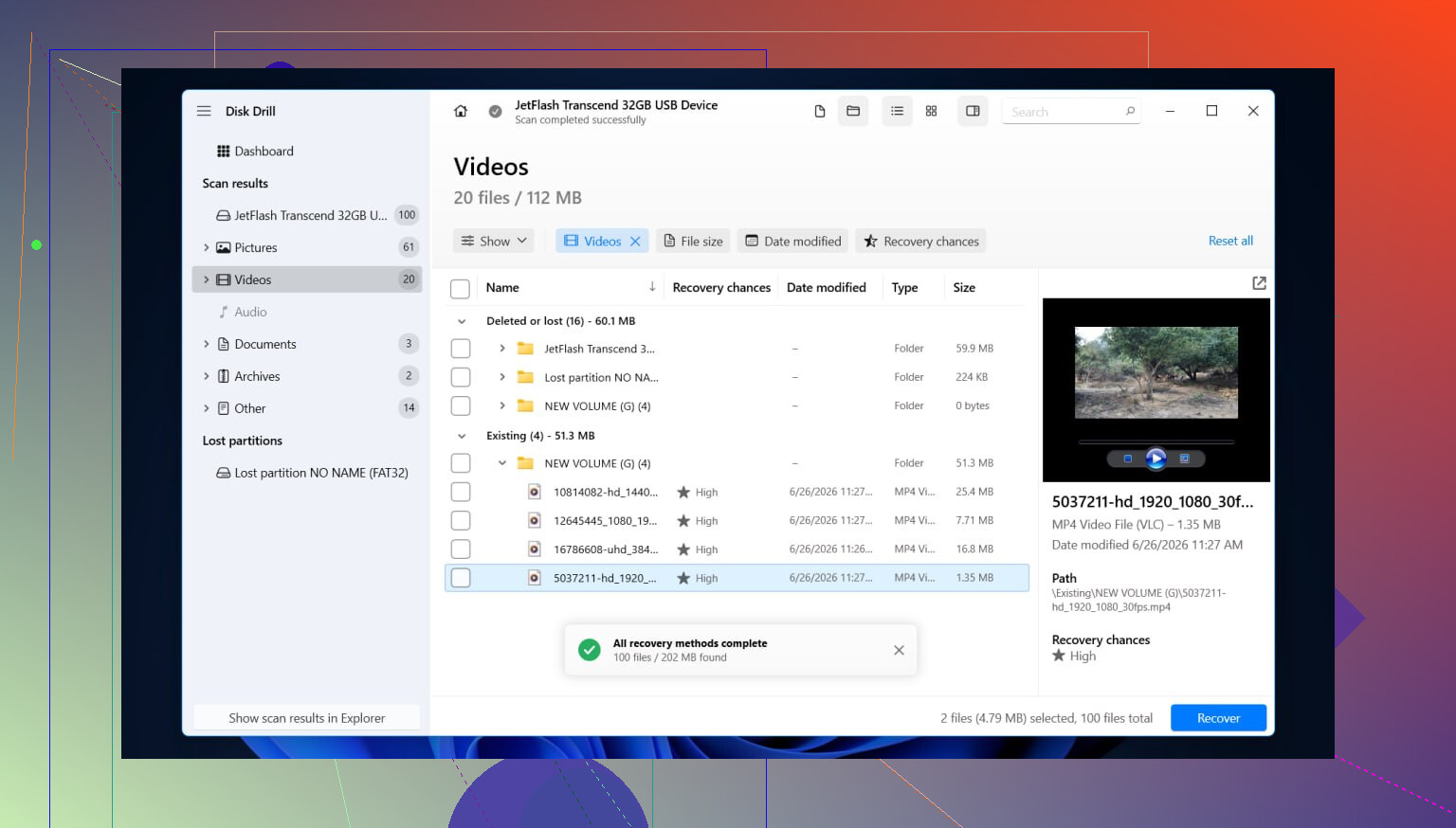
以前RAWボリュームでいくつかのツールを使ったことがありますが、Disk Drillは比較的シンプルな部類です。最初に方法を選ばせるのではなく、複数の復旧方法を1回の処理で実行してくれるからです。
私ならこう進めます。
- Disk Drillは別のドライブにインストールします。RAWのドライブには入れません。ファイルが大事なら、破損したディスクに新しい書き込みはしないでください。
- 起動したら、RAWパーティションか物理ディスク全体のどちらかを選びます。
- 失われたデータを検索をクリックして、完了するまで待ちます。RAWのスキャンは長引きがちなので、ドライブの状態がさらに悪化しない限り、途中で止めないほうがいいです。
- ファイルタイプのフィルタや検索ボックスを使って結果を確認します。フォルダ表示が使えるなら、それを使います。元のディレクトリツリーが見えると、元の構造を復旧できたのか、それとも断片しか見つかっていないのか判断しやすくなります。
- 写真、文書、動画など、必要なファイルをプレビューします。私はいつも最初にこれをします。ファイル名だけでは、実際に開ける証拠にはならないからです。
- 戻したいものにチェックを入れます。
- 復旧したデータは必ず別のドライブに保存します。RAWパーティションに復旧データを書き戻してはいけません。
ひとつ痛い目を見て学んだことがあります。スキャン中にドライブの接続が切れ始めたり、読み取りが極端に遅かったりするなら、無理に負荷をかけ続けるのはやめてください。まずバイト単位のイメージを作成し、そのイメージから復旧します。そのほうが安全で、負担も少なく、故障しかけのドライブを完全に死なせてしまう可能性も減らせます。
ステップ3: ファイルが安全になってからドライブを修復する
大事なものが別の場所に保存できたら、そのあとで壊れたボリュームに対処します。修復方法は何が原因だったかによって変わるので、私はすべてのRAWドライブを同じようには扱いません。
よくある対処法は次のとおりです。
- ファイルシステムが破損していて、そのパーティションからもう何も必要ないなら、NTFSにフォーマットします。
- パーティションテーブルに問題があるなら、パーティションを復元または再構築します。
- Windowsがパーティションを認識しているのに正しくマウントできないなら、ドライブ文字を割り当てます。
- CHKDSKを実行するのは復旧後だけにします。これはファイルシステムを変更します。ファイル復旧ツールではなく、修復ツールです。
- Windowsアップデート後に始まった場合や、1台のPCでしか問題が出ない場合は、ストレージコントローラのドライバやUSBドライバを更新または再インストールします。
- SMARTの警告、不良セクタ、読み取りエラーの再発が続くなら、ドライブを交換します。ある時点から、修復は時間をかける価値がなくなります。
直ったように見えても、信用する前に少しテストします。大きめのファイルをいくつかコピーし、取り外して再接続してから、すべて問題なく読めるか確認します。フォーマット後にまたパーティションがRAWに戻るなら、そのデバイスを救おうとするのはやめます。たいていは一時的なソフトウェアの不具合ではなく、ハードウェア障害の兆候です。
はい、ですが、ファイルが重要なら最初に変換しないでください。
RAW とは、Windows がそのファイルシステムを読み取れなくなっている状態を意味します。通常の方法で NTFS に変換することは、たいていフォーマットを意味します。フォーマットをするとファイルシステムの記録が消え、復旧できる可能性が下がります。なので、すぐに「ディスクを修復しよう」とする人たちには少し反対です。修復はデータを取り出した後にしてください。
まず、いくつか確認してください。
- 別の USB ポート、ケーブル、外付けケース、または PC で試してください。
- BIOS またはデバイス マネージャーを確認してください。SSD が正しいモデル名と容量で表示されるか見てください。
- CrystalDiskInfo または任意の SMART ツールを開いてください。正常性が悪そうなら、むやみにテストするのはやめてください。
SSD がまだ正しい容量で表示されているなら、ファイル復旧は可能なことが多いです。Disk Drill は RAW SSD の復旧に有力な選択肢です。なぜなら、現在の NTFS メタデータだけでなく、ファイル シグネチャやファイルシステムの痕跡をもとにスキャンするからです。別のディスクにインストールし、RAW SSD をスキャンし、ファイルをプレビューしてから、復旧したデータを別の場所に保存してください。フォーマットせずに RAW ドライブからファイルを復旧する必要があるなら、これが安全な方法です。
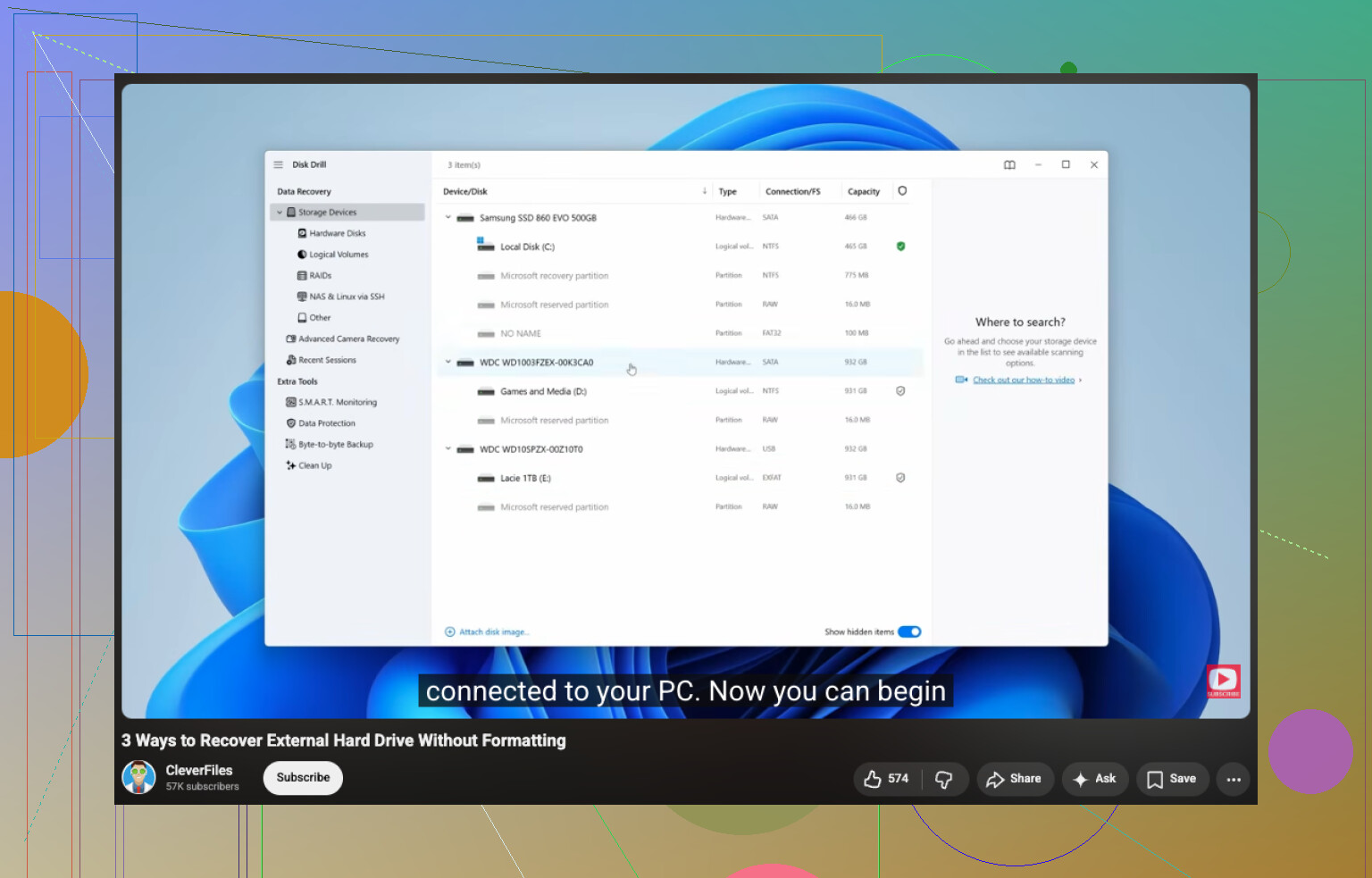
手早く視覚的に確認したいなら、この動画で フォーマットせずにドライブからファイルを復旧する方法 を解説しています。
復旧後は、SSD を消去して NTFS でフォーマットしてください。それでもまた RAW になるなら、SSD に問題がある可能性が高いです。その時点で交換してください。@mikeappsreviewer が確実に正しいのは 1 点で、CHKDSK は最初にやる手順ではありません。これはディスクを書き換えます。重要なデータが入ったドライブに対しては悪手です。
はい、NTFS に戻すことは可能ですが、魔法のように「RAW を影響なしで NTFS に変換する」という話ではありません。ほとんどの場合、RAW から NTFS へ戻すというのは、ファイルシステムのフォーマット/再構築を意味します。なので、ファイルが重要なら、Windows の調子がおかしいからといって Format をクリックしないでください。
「まず復旧する」という点では、@mikeappsreviewer と @viajantedoceu にほぼ同意ですが、1 つ付け加えたいことがあります。スキャンする前に、まずパーティションスタイルが壊れていないか確認してください。クラッシュ/更新/不良なエンクロージャの後でボリュームが突然ファイルシステムを失った場合、問題は SSD 全体ではなく、パーティションレコードにあることがあります。TestDisk のようなツールなら、完全なフォーマットをせずにパーティション構造を復元できる場合があります。より技術的ではありますが、知っておく価値はあります。
また、これが内蔵 SSD なら、Event Viewer で disk/nvme/controller のエラーを確認してください。I/O エラーやリセットエラーが大量に出ているなら、単なるファイルシステム破損よりも、ハードウェア/接続の問題を示している可能性が高いです。外付けでは、USB ブリッジ/エンクロージャが本当の原因であることもあります。
SSD がある程度読み取れるなら、まず Disk Drill でデータを取り出してください。その後で消去し、新しい NTFS ボリュームを作成して、テストできます。もし再び RAW に戻るようなら、深く考えすぎず、そのドライブはおそらく寿命です。
追加で読みたいなら、Windows 向けのおすすめハードドライブ復旧・修復ソフト に関するこのまとめも悪くありません。