SSD’m aniden RAW olarak değişti ve Windows artık onu açmama izin vermiyor. Daha önce sorunsuz çalışıyordu, ancak şimdi Disk Yönetimi sürücüyü NTFS yerine RAW olarak gösteriyor. Üzerinde önemli dosyalarım var ve verileri biçimlendirmeden veya kaybetmeden RAW SSD’yi NTFS’ye dönüştürüp dönüştüremeyeceğimi anlamak için yardıma ihtiyacım var.
İlk kez bununla karşılaştığımda bir RAW sürücüyü NTFS’ye dönüştürmeyi ertelemiştim. Bence iyi bir karardı. Windows bir bölümü RAW olarak etiketlediğinde, bu genellikle dosya sisteminin onun için artık anlamlı olmaktan çıktığı anlamına gelir. Bunun kötü bir şekilde çıkarma sonrası, yarıda kesilen bir yazma işlemi, dosya sistemi hasarı, zayıf sektörler, kötü amaçlı yazılım ve bir keresinde yavaş yavaş ölen eski bir harici sürücüde olduğunu gördüm. Çoğu zaman dosyalar hâlâ orada durur. Asıl önemli olan önce verilerinizi almak, sonra onarımlarla uğraşmaktır.
Benim yapacağım şey şöyle olurdu.
Adım 1: Başka bir şey yapmadan önce sürücüye bakın
Disk Yönetimi’ni açın ve sürücünün doğru boyutu gösterip göstermediğini kontrol edin. Kapasite normal görünüyorsa, bölüm RAW olarak işaretlenmiş olsa bile kurtarma için hâlâ iyi bir şans vardır. Sürücü çevrimdışı oluyorsa, yanlış boyut gösteriyorsa veya garip sesler çıkarmaya başlıyorsa, ben orada dururdum. Kurcalamaya devam etmeyin. Bunlar depolama aygıtının kendisinin arızalanıyor olabileceği durumlardır.
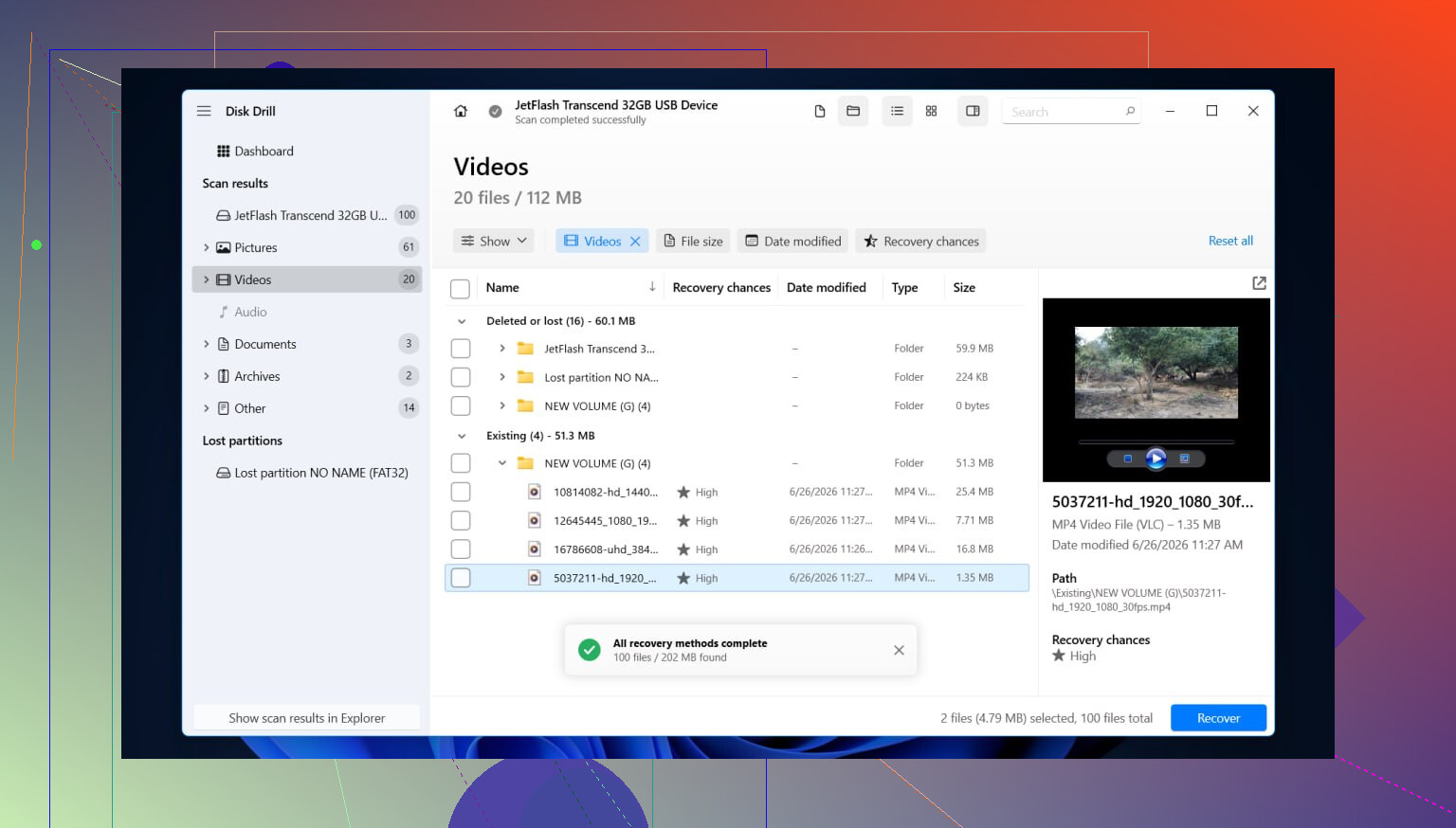
Adım 2: Dosyalarınızı Disk Drill ile alın
Daha önce RAW birimlerde araçlar kullandım ve Disk Drill daha basit olanlardan biri çünkü size en başta tahmin yürütmek zorunda bırakmak yerine tek geçişte birden fazla kurtarma yöntemini çalıştırır.
Ben bunu şöyle ele alırdım.
- Disk Drill’i farklı bir sürücüye kurun. RAW olanın üzerine değil. Dosyalar sizin için önemliyse hasarlı diske yeni hiçbir şey yazmayın.
- Programı açın, ardından ya RAW bölümü ya da tam fiziksel diski seçin.
- Kayıp verileri ara seçeneğine tıklayın ve bitmesine izin verin. RAW taramaları genelde uzun sürer, bu yüzden sürücü daha kötü davranmaya başlamadıkça yarıda kesmezdim.
- Sonuçları dosya türü filtreleri veya arama kutusuyla gözden geçirin. Klasör görünümü varsa kullanın. Eski dizin ağacını görmek, kurtarmanın özgün yapıyı mı yoksa yalnızca parçaları mı bulduğunu anlamayı kolaylaştırır.
- Önizleme ile önem verdiğiniz dosyaları kontrol edin; fotoğraflar, belgeler, videolar, ne varsa. Bunu her zaman önce yaparım çünkü tek başına dosya adı, dosyanın açıldığını kanıtlamaz.
- Geri almak istediklerinizi işaretleyin.
- Her şeyi başka bir sürücüye kurtarın. Kurtarılan verileri asla RAW bölümün üzerine yazmayın.
Zor yoldan öğrendiğim bir şey var. Sürücü tarama sırasında bağlantıyı kesmeye başlarsa veya çok yavaş okuyorsa, onu zorlamayı bırakın. Önce bire bir bir imaj oluşturun ve kurtarmayı imaj üzerinden yapın. Daha güvenli, daha az yıpranma ve sorunlu bir sürücüyü tamamen ölü hâle getirme olasılığı daha düşüktür.
Adım 3: Dosyalarınız güvendeyken sürücüyü onarın
Önemli şeyler başka bir yerde durmaya başladıktan sonra bozuk birimle uğraşın. Çözüm, ilk başta neyin yanlış gittiğine bağlıdır, bu yüzden her RAW sürücüyü aynı şekilde ele almazdım.
Bunlar genelde izlenen yollardır.
- Dosya sistemi hasarlıysa ve artık bölümden hiçbir şeye ihtiyacınız yoksa onu NTFS olarak biçimlendirin.
- Bölüm tablosu zarar gördüyse bölümü geri yükleyin veya yeniden oluşturun.
- Windows bölümü görüyorsa ama doğru şekilde bağlamayı reddediyorsa bir sürücü harfi atayın.
- CHKDSK’yi yalnızca kurtarmadan sonra çalıştırın. Dosya sistemini değiştirir. Bu bir onarım aracıdır, dosya kurtarma aracı değil.
- Bu durum bir Windows güncellemesinden sonra başladıysa veya sorun yalnızca tek bir bilgisayarda ortaya çıkıyorsa depolama denetleyicisi sürücülerini ve USB sürücülerini güncelleyin ya da yeniden yükleyin.
- SMART uyarıları, bozuk sektörler veya tekrarlayan okuma hataları görünmeye devam ediyorsa sürücüyü değiştirin. Bir noktadan sonra onarım, harcadığınız zamana değmez.
Düzelmiş gibi göründükten sonra, güvenmeden önce biraz test ederdim. Birkaç büyük dosya kopyalayın, bağlantısını kesip yeniden bağlayın, sonra her şeyin hâlâ düzgün okunup okunmadığını kontrol edin. Biçimlendirmeden sonra bölüm yeniden RAW olursa, aygıtı kurtarmaya çalışmayı bırakırdım. Bu genelde tek seferlik bir yazılım karmaşasından değil, arızalanan donanımdan kaynaklanır.
Evet, ancak dosyalarınız önemliyse önce dönüştürmeyin.
RAW, Windows’un artık dosya sistemini okuyamadığı anlamına gelir. Normal şekilde NTFS’ye dönüştürmek genellikle biçimlendirme anlamına gelir. Biçimlendirme dosya sistemi kayıtlarını siler ve kurtarma olasılığını düşürür. Bu yüzden doğrudan diski onarın diyen insanlara biraz katılmıyorum. Verilerinizi çıkardıktan sonra onarın.
Önce birkaç kontrol yapın.
- Başka bir USB bağlantı noktası, kablo, kutu veya PC deneyin.
- BIOS’ta veya Aygıt Yöneticisi’nde kontrol edin. SSD’nin doğru model ve boyutta görünüp görünmediğine bakın.
- CrystalDiskInfo veya herhangi bir SMART aracını açın. Sağlık durumu kötü görünüyorsa, sürücüyü rastgele testler için kullanmayı bırakın.
SSD hâlâ doğru kapasiteyi gösteriyorsa, dosya kurtarma çoğu zaman mümkündür. Disk Drill, yalnızca mevcut NTFS meta verilerini değil, dosya imzalarını ve dosya sistemi izlerini taradığı için RAW SSD kurtarma için sağlam bir seçenektir. Onu başka bir diske kurun, RAW SSD’yi tarayın, dosyaları önizleyin, ardından kurtarılan verileri başka bir yere kaydedin. Biçimlendirme yapmadan RAW bir sürücüden dosya kurtarmanız gerekiyorsa güvenli yol budur.
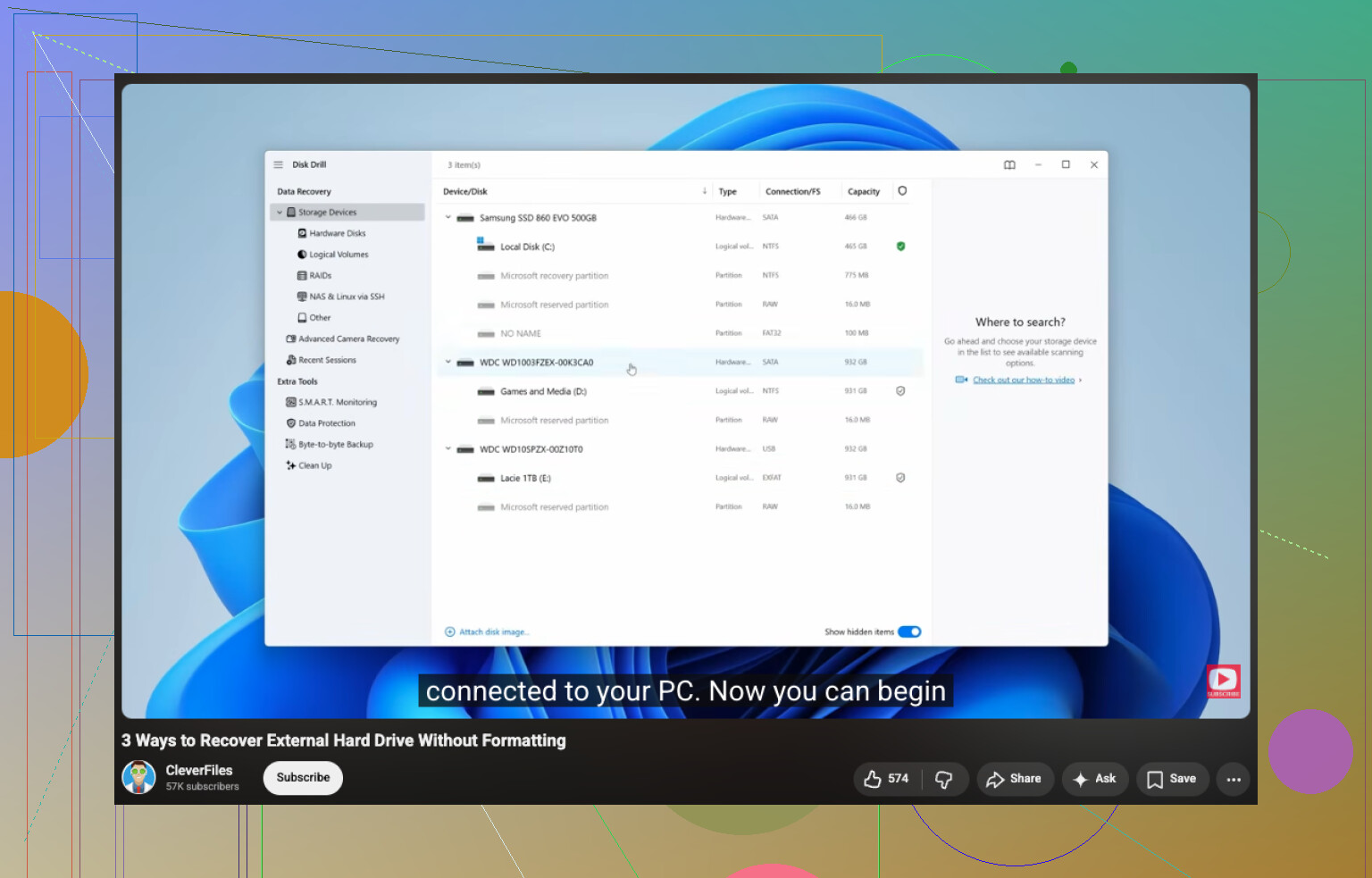
Hızlı bir görsel rehber isterseniz, bu video biçimlendirme yapmadan bir sürücüden dosyaların nasıl kurtarılacağını anlatıyor.
Kurtarmadan sonra SSD’yi temizleyin ve NTFS olarak biçimlendirin. Yeniden RAW olursa SSD’den şüphelenmek gerekir. Bu noktada değiştirin. @mikeappsreviewer bir konuda kesinlikle haklı, CHKDSK ilk adım değildir. Diski değiştirir. Önemli veriler bulunan bir sürücüde kötü bir hamledir.
Evet, onu tekrar NTFS’ye döndürmek mümkün, ama bu sihirli bir “sonuç olmadan RAW’ı NTFS’ye çevirme” olayı değil. Çoğu durumda RAW’dan NTFS’ye geçmek, dosya sistemini biçimlendirmek/yeniden oluşturmak anlamına gelir. Yani dosyalar önemliyse, Windows saçmalıyor diye hemen Biçimlendir’e tıklamayın.
“Kurtarma önce gelir” kısmında @mikeappsreviewer ve @viajantedoceu’ya büyük ölçüde katılıyorum, ama bir şey eklerim: tarama yapmadan önce bölüm stilinin bozulup bozulmadığını kontrol edin. Birim çökme/güncelleme/kötü muhafaza sonrası aniden dosya sistemini kaybettiyse, bazen sorun tüm SSD değil, bölüm kaydıdır. TestDisk gibi araçlar bazen tam biçimlendirme yapmadan bölüm yapısını geri yükleyebilir. Daha teknik, evet. Ama bilinmeye değer.
Ayrıca bu dahili bir SSD ise, Olay Görüntüleyici’de disk/nvme/denetleyici hatalarını kontrol edin. Çok sayıda G/Ç veya sıfırlama hatası görüyorsanız, bu yalnızca dosya sistemi bozulmasından çok donanım/bağlantı sorununa işaret eder. Harici sürücülerde ise bazen asıl suçlu USB köprüsü/muhafazadır.
SSD yeterince okunabiliyorsa, önce verileri almak için Disk Drill kullanın. Sonra silebilir, yeni bir NTFS birimi oluşturabilir ve test edebilirsiniz. Yeniden RAW’a dönüyorsa, fazla düşünmeyin, sürücü büyük ihtimalle pert olmuştur.
Ek okuma isterseniz, Windows için en iyi sabit disk kurtarma ve onarım yazılımları hakkındaki bu derleme de fena değil.