Min SSD ændrede sig pludselig til RAW, og Windows lader mig ikke længere åbne den. Den fungerede fint før, men nu viser Diskhåndtering drevet som RAW i stedet for NTFS. Jeg har vigtige filer på den og har brug for hjælp til at finde ud af, om jeg kan konvertere RAW-SSD’en til NTFS uden at formatere eller miste data.
Jeg holdt igen med at konvertere et RAW-drev til NTFS første gang, jeg stødte på dette. Det var nok et godt valg. Når Windows mærker en partition som RAW, betyder det som regel, at filsystemet ikke længere giver mening for det. Jeg har set det ske efter en dårlig frakobling, et skrivejob der blev afbrudt, filsystemskader, svage sektorer, malware og engang på et gammelt eksternt drev, der langsomt var ved at dø. Mange gange ligger filerne der stadig. Det vigtigste er at hente dine data først og så rode med reparationer bagefter.
Det, jeg ville gøre, ser sådan ud.
Trin 1: Se på drevet, før du gør noget som helst andet
Åbn Diskhåndtering, og tjek om drevet viser den rigtige størrelse. Hvis kapaciteten ser normal ud, selv om partitionen er markeret som RAW, er der stadig en rimelig chance for gendannelse. Hvis drevet går offline, viser den forkerte størrelse eller begynder at lave mærkelige lyde, ville jeg stoppe der. Bliv ikke ved med at rode i det. Det er de tilfælde, hvor selve lagerenheden kan være ved at fejle.
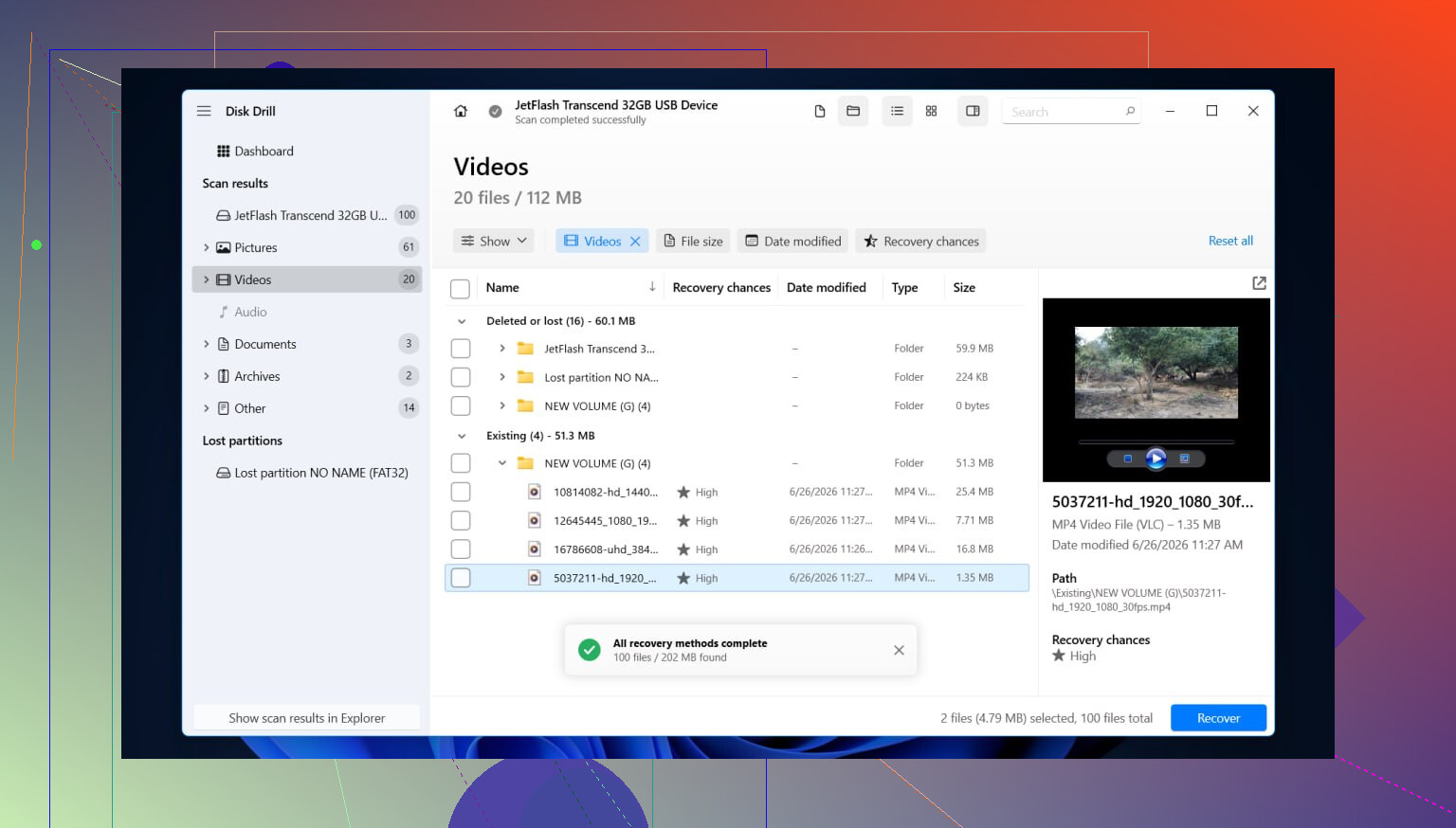
Trin 2: Hent dine filer ud med Disk Drill
Jeg har brugt værktøjer på RAW-volumener før, og Disk Drill er et af de mere enkle, fordi det kører flere gendannelsesmetoder i én omgang i stedet for at få dig til at gætte på forhånd.
Sådan ville jeg håndtere det.
- Installer Disk Drill på et andet drev. Ikke på RAW-drevet. Skriv ikke noget nyt til den beskadigede disk, hvis du går op i filerne.
- Åbn det, og vælg derefter enten RAW-partitionen eller hele den fysiske disk.
- Tryk på Søg efter mistede data, og lad det blive færdigt. RAW-scanninger har tendens til at trække ud, så jeg ville ikke stoppe halvvejs, medmindre drevet begynder at opføre sig værre.
- Gennemgå resultaterne med filtre efter filtype eller søgefeltet. Hvis mappevisning er tilgængelig, så brug den. At se den gamle mappestruktur gør det lettere at afgøre, om gendannelsen fandt den oprindelige struktur eller kun fragmenter.
- Forhåndsvis de filer, du går op i, fotos, dokumenter, video, hvad som helst. Det gør jeg altid først, fordi et filnavn alene ikke beviser, at filen kan åbnes.
- Marker det, du vil have tilbage.
- Gendan alt til et andet drev. Skriv aldrig gendannede data tilbage til RAW-partitionen.
Én ting lærte jeg på den hårde måde. Hvis drevet begynder at afbryde forbindelsen under scanningen, eller det læser i sneglefart, så hold op med at belaste det. Lav først et byte-for-byte-image, og gendan fra imaget i stedet. Mere sikkert, mindre slid, færre chancer for at gøre et dårligt drev til et dødt drev.
Trin 3: Reparer drevet, efter at dine filer er i sikkerhed
Når de vigtige ting ligger et andet sted, så tag dig af det ødelagte volumen. Løsningen afhænger af, hvad der gik galt i første omgang, så jeg ville ikke behandle alle RAW-drev ens.
Det her er de sædvanlige veje.
- Formatér det til NTFS, hvis filsystemet er beskadiget, og du ikke længere har brug for noget fra partitionen.
- Gendan eller genopbyg partitionen, hvis partitionstabellen blev ramt.
- Tildel et drevbogstav, hvis Windows kan se partitionen, men nægter at montere den korrekt.
- Kør først CHKDSK efter gendannelse. Det ændrer filsystemet. Det er et reparationsværktøj, ikke et filgendannelsesværktøj.
- Opdater eller geninstaller drivere til lagercontroller og USB-drivere, hvis dette begyndte efter en Windows-opdatering, eller hvis problemet kun viser sig på én pc.
- Udskift drevet, hvis SMART-advarsler, dårlige sektorer eller gentagne læsefejl bliver ved med at dukke op. På et tidspunkt er reparation ikke længere din tid værd.
Når det ser ud til at være løst, ville jeg teste det lidt, før jeg stolede på det. Kopiér nogle få store filer over, frakobl og tilslut det igen, og tjek så, om alt stadig kan læses fint. Hvis partitionen bliver RAW igen efter formatering, ville jeg stoppe med at prøve at redde enheden. Det peger som regel på svigtende hardware, ikke et enkeltstående softwarekaos.
Ja, men konverter det ikke først, hvis dine filer er vigtige.
RAW betyder, at Windows ikke længere kan læse filsystemet. Konvertering til NTFS på normal vis betyder som regel formatering. Formatering sletter filsystemets poster og sænker chancerne for gendannelse. Så jeg er lidt uenig med folk, der straks hopper til fix disken. Reparer den, efter dine data er hentet ud.
Et par tjek først.
- Prøv en anden USB-port, et andet kabel, kabinet eller en anden pc.
- Kig i BIOS eller Enhedshåndtering. Se, om SSDen vises med korrekt model og størrelse.
- Åbn CrystalDiskInfo eller et hvilket som helst SMART-værktøj. Hvis helbredet ser dårligt ud, så stop med at bruge drevet til tilfældige tests.
Hvis SSDen stadig viser den rigtige kapacitet, er filgendannelse ofte mulig. Disk Drill er en solid mulighed til gendannelse fra en RAW SSD, fordi den scanner efter filsignaturer og spor af filsystemer, ikke kun den aktuelle NTFS-metadata. Installer det på en anden disk, scan RAW SSDen, forhåndsvis filer, og gem derefter gendannede data et andet sted. Dette er den sikre vej, hvis du skal gendanne filer fra et RAW-drev uden formatering.
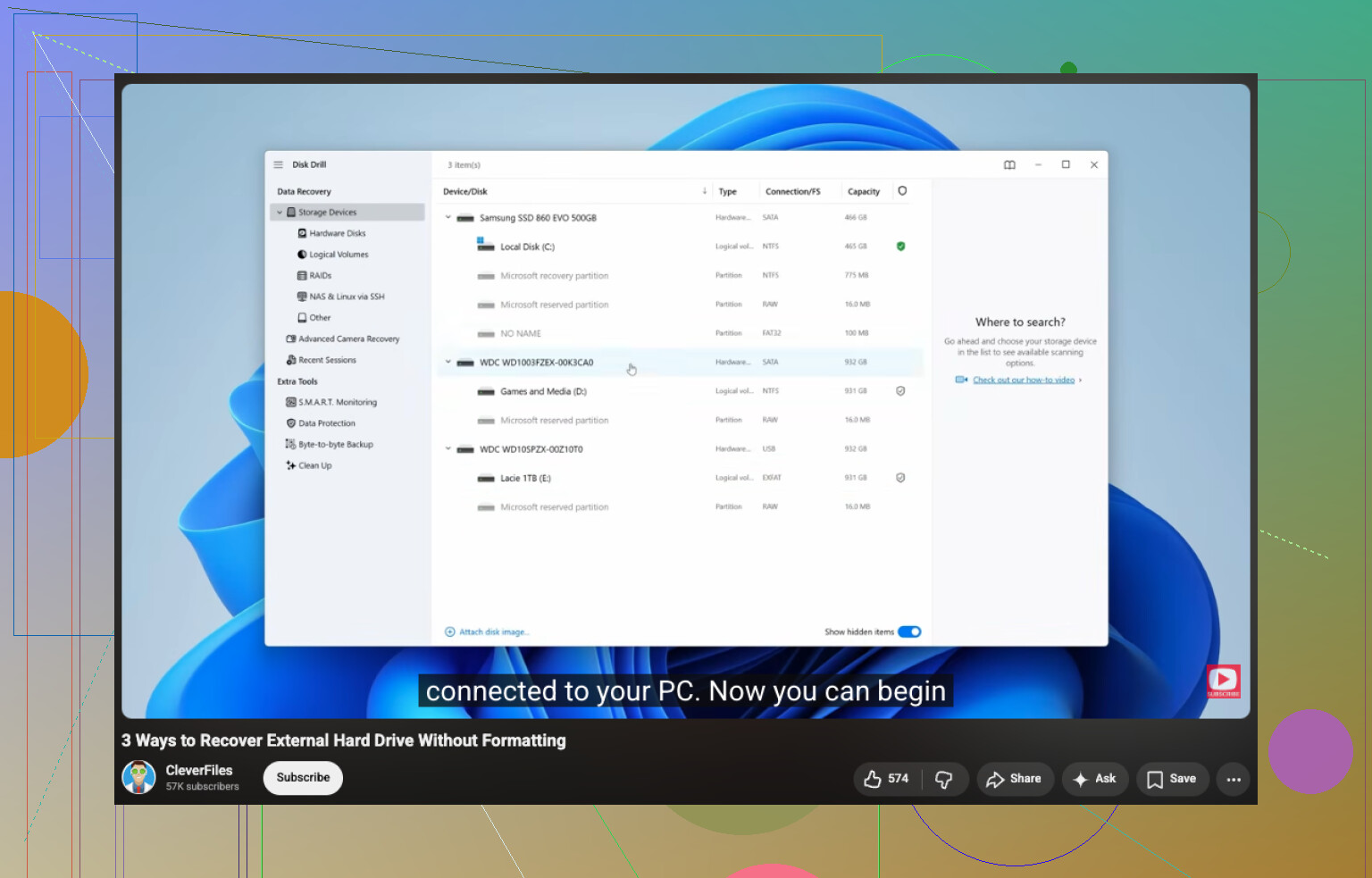
Hvis du vil have en hurtig visuel guide, dækker denne video hvordan man gendanner filer fra et drev uden formatering.
Efter gendannelsen skal du rydde SSDen og formatere til NTFS. Hvis den bliver RAW igen, er SSDen mistænkelig. På det tidspunkt skal du udskifte den. @mikeappsreviewer har helt sikkert ret i én ting, CHKDSK er ikke trin ét. Det ændrer på disken. Dårligt træk på et drev med vigtige data.
Ja, det er muligt at få det tilbage til NTFS, men ikke som en magisk ting hvor man kan konvertere RAW til NTFS uden konsekvenser. I de fleste tilfælde betyder det at gå fra RAW til NTFS at formatere/genopbygge filsystemet. Så hvis filerne betyder noget, så klik ikke på Formatér bare fordi Windows opfører sig dumt.
Jeg er for det meste enig med @mikeappsreviewer og @viajantedoceu om delen med at gendanne først, men jeg vil tilføje én ting: før du overhovedet scanner, så tjek om partitionsstilen er blevet ødelagt. Hvis diskenheden pludselig mistede sit filsystem efter et nedbrud/en opdatering/et dårligt kabinet, er problemet nogle gange partitionsposten, ikke hele SSDen. Værktøjer som TestDisk kan nogle gange gendanne partitionsstrukturen uden at lave en fuld formatering. Mere teknisk, ja. Men værd at kende til.
Hvis dette også er en intern SSD, så tjek Event Viewer for disk/nvme/controller-fejl. Hvis du ser mange I/O- eller nulstillingsfejl, peger det mere på hardware/forbindelse end bare filsystemkorruption. På eksterne drev er USB-broen/kabinettet nogle gange den virkelige synder.
Hvis SSDen er læsbar nok, så brug Disk Drill til først at hente data ud. Derefter kan du slette den, oprette en ny NTFS-diskenhed og teste den. Hvis den skifter tilbage til RAW igen, så tænk ikke for meget over det, drevet er sandsynligvis færdigt.
Hvis du vil have mere læsning, er denne oversigt over bedste software til gendannelse og reparation af harddiske til Windows også ganske fin.