Min SSD ändrades plötsligt till RAW och Windows låter mig inte längre öppna den. Den fungerade bra tidigare, men nu visar Diskhantering enheten som RAW i stället för NTFS. Jag har viktiga filer på den och behöver hjälp att ta reda på om jag kan konvertera RAW-SSD:n till NTFS utan att formatera eller förlora data.
Jag avvaktade med att konvertera en RAW-enhet till NTFS första gången jag stötte på det här. Klokt beslut, tror jag. När Windows märker en partition som RAW betyder det vanligtvis att filsystemet har slutat vara begripligt för systemet. Jag har sett det hända efter en felaktig frånkoppling, ett skrivjobb som avbrutits, filsystemsskador, svaga sektorer, skadlig kod och en gång på en gammal extern enhet som höll på att dö i slow motion. Ofta ligger filerna fortfarande kvar där. Det viktigaste är att få ut dina data först och sedan hålla på med reparationer senare.
Det här är vad jag skulle göra.
Steg 1: Titta på enheten innan du gör något annat
Öppna Diskhantering och kontrollera om enheten visar rätt storlek. Om kapaciteten ser normal ut, även om partitionen är markerad som RAW, finns det fortfarande en ganska god chans till återställning. Om enheten kopplas från, visar fel storlek eller börjar låta konstigt skulle jag stanna där. Fortsätt inte att peta på den. Det är sådana fall där själva lagringen kan vara på väg att haverera.
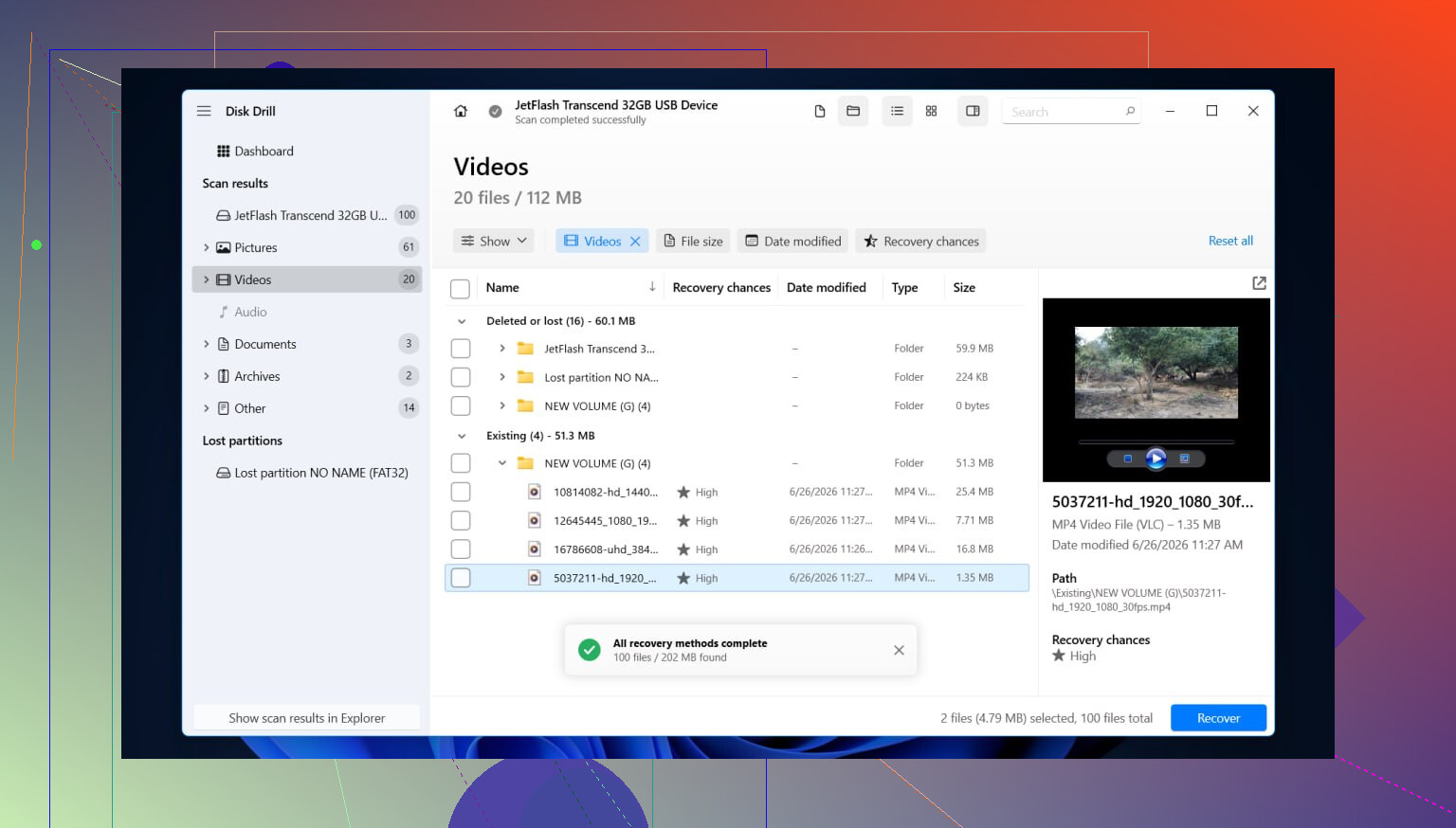
Steg 2: Hämta ut dina filer med Disk Drill
Jag har använt verktyg på RAW-volymer tidigare, och Disk Drill är ett av de enklare eftersom det kör flera återställningsmetoder i en och samma genomgång i stället för att du måste gissa i förväg.
Så här skulle jag hantera det.
- Installera Disk Drill på en annan enhet. Inte på RAW-enheten. Skriv inget nytt till den skadade disken om du bryr dig om filerna.
- Öppna programmet och välj sedan antingen RAW-partitionen eller hela den fysiska disken.
- Klicka på Sök efter förlorade data och låt det slutföras. RAW-skanningar brukar dra ut på tiden, så jag skulle inte avbryta halvvägs om inte enheten börjar bete sig sämre.
- Gå igenom resultaten med filtypsfiltren eller sökrutan. Om mappvy är tillgänglig, använd den. Att se den gamla katalogstrukturen gör det lättare att avgöra om återställningen hittade den ursprungliga strukturen eller bara fragment.
- Förhandsgranska filerna du bryr dig om, foton, dokument, video, vad som helst. Jag gör alltid detta först eftersom ett filnamn i sig inte bevisar att filen går att öppna.
- Markera det du vill ha tillbaka.
- Återställ allt till en annan enhet. Skriv aldrig tillbaka återställda data till RAW-partitionen.
En sak jag lärde mig den hårda vägen. Om enheten börjar kopplas från under skanningen, eller om den läser extremt långsamt, sluta pressa den. Skapa först en byte-för-byte-avbildning och återställ från avbildningen i stället. Säkrare, mindre slitage, färre chanser att förvandla en dålig enhet till en död.
Steg 3: Reparera enheten efter att dina filer är säkra
När det viktiga finns någon annanstans kan du ta itu med den trasiga volymen. Lösningen beror på vad som gick fel från början, så jag skulle inte behandla varje RAW-enhet på samma sätt.
Det här är de vanliga vägarna.
- Formatera den till NTFS om filsystemet är skadat och du inte längre behöver något från partitionen.
- Återställ eller bygg om partitionen om partitionstabellen var det som skadades.
- Tilldela en enhetsbokstav om Windows ser partitionen men vägrar montera den korrekt.
- Kör CHKDSK först efter återställning. Det ändrar filsystemet. Det är ett reparationsverktyg, inte ett filåterställningsverktyg.
- Uppdatera eller installera om drivrutiner för lagringskontroller och USB-drivrutiner om detta började efter en Windows-uppdatering, eller om problemet bara visar sig på en dator.
- Byt ut enheten om SMART-varningar, dåliga sektorer eller upprepade läsfel fortsätter att dyka upp. Vid någon punkt är reparation inte längre värd din tid.
När det verkar vara åtgärdat skulle jag testa den lite innan jag litade på den. Kopiera över några stora filer, koppla från och anslut den igen och kontrollera sedan om allt fortfarande går att läsa utan problem. Om partitionen blir RAW igen efter formatering skulle jag sluta försöka rädda enheten. Det brukar tyda på felande hårdvara, inte bara ett tillfälligt programvarustrul.
Ja, men konvertera det inte först om dina filer är viktiga.
RAW betyder att Windows inte längre kan läsa filsystemet. Att konvertera till NTFS på vanligt sätt innebär oftast formatering. Formatering raderar filsystemsposterna och minskar chanserna till återställning. Så jag håller inte riktigt med dem som direkt hoppar till att fixa disken. Fixa den efter att dina data har hämtats ut.
Några kontroller först.
- Prova en annan USB-port, kabel, kapsling eller dator.
- Titta i BIOS eller Enhetshanteraren. Se om SSD:n visas med rätt modell och storlek.
- Öppna CrystalDiskInfo eller något SMART-verktyg. Om hälsan ser dålig ut, sluta använda enheten för slumpmässiga tester.
Om SSD:n fortfarande visar rätt kapacitet är filåterställning ofta möjlig. Disk Drill är ett bra alternativ för RAW SSD-återställning eftersom det skannar efter filsignaturer och filsystemsspår, inte bara den aktuella NTFS-metadata. Installera det på en annan disk, skanna RAW-SSD:n, förhandsgranska filer och spara sedan återställda data någon annanstans. Detta är den säkra vägen om du behöver återställa filer från en RAW-enhet utan formatering.
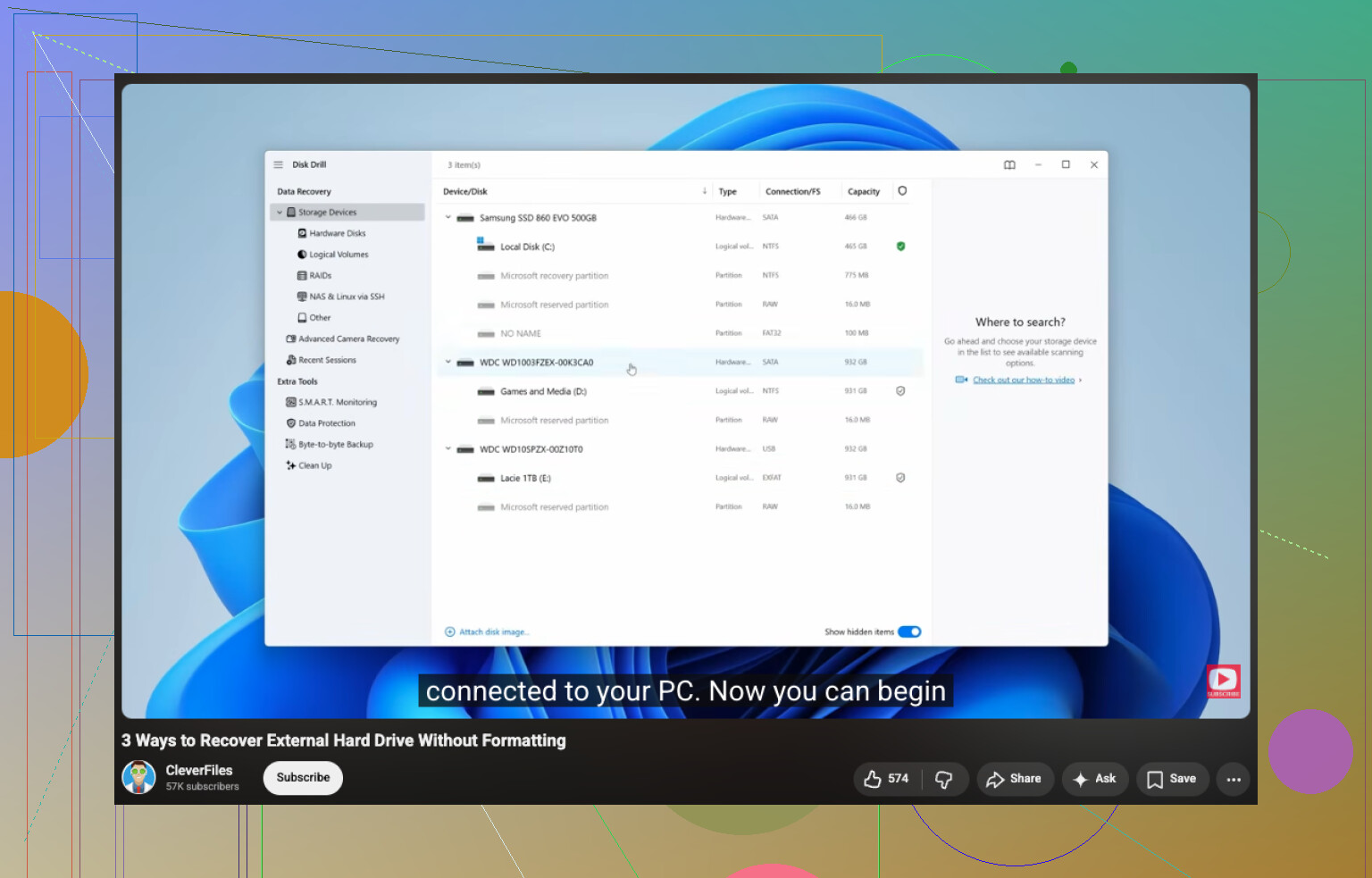
Om du vill ha en snabb visuell guide täcker den här videon hur man återställer filer från en enhet utan formatering.
Efter återställningen, rensa SSD:n och formatera till NTFS. Om den blir RAW igen är SSD:n misstänkt. Då bör du byta ut den. @mikeappsreviewer har rätt om en sak helt säkert, CHKDSK är inte steg ett. Det ändrar disken. Dåligt drag på en enhet med viktiga data.
Ja, det går att få tillbaka det till NTFS, men inte som någon magisk grej där man kan konvertera RAW till NTFS utan konsekvenser. I de flesta fall betyder att gå från RAW till NTFS att man formaterar/bygger om filsystemet. Så om filerna är viktiga, klicka inte på Formatera bara för att Windows beter sig dumt.
Jag håller mest med @mikeappsreviewer och @viajantedoceu om delen med återställ först, men jag skulle lägga till en sak: innan du ens skannar, kontrollera om partitionsstilen har blivit fel. Om volymen plötsligt tappade sitt filsystem efter en krasch/uppdatering/dåligt kabinett är problemet ibland partitionsposten, inte hela SSD:n. Verktyg som TestDisk kan ibland återställa partitionsstrukturen utan att göra en fullständig formatering. Mer tekniskt, ja. Men värt att känna till.
Om detta dessutom är en intern SSD, kontrollera Loggboken efter disk-/nvme-/styrenhetsfel. Om du ser många I/O- eller återställningsfel pekar det mer på hårdvara/anslutning än bara filsystemskorruption. På externa enheter är USB-bryggan/kabinettet ibland den verkliga boven.
Om SSD:n är tillräckligt läsbar, använd Disk Drill för att hämta ut data först. Sedan kan du rensa den, skapa en ny NTFS-volym och testa den. Om den går tillbaka till RAW igen, övertänk inte, disken är förmodligen körd.
Om du vill läsa mer är den här sammanställningen om bästa programvaran för återställning och reparation av hårddiskar för Windows också rätt bra.