Min SSD endret seg plutselig til RAW, og Windows lar meg ikke lenger åpne den. Den fungerte fint før, men nå viser Diskbehandling stasjonen som RAW i stedet for NTFS. Jeg har viktige filer på den og trenger hjelp til å finne ut om jeg kan konvertere RAW-SSD-en til NTFS uten å formatere eller miste data.
Jeg lot være å konvertere en RAW-disk til NTFS første gangen jeg støtte på dette. Klokt valg, tror jeg. Når Windows merker en partisjon som RAW, betyr det som regel at filsystemet ikke lenger gir mening for systemet. Jeg har sett det skje etter en dårlig frakobling, en skrivejobb som ble avbrutt, filsystemskade, svake sektorer, skadelig programvare, og en gang på en gammel ekstern disk som holdt på å dø i sakte film. Mange ganger ligger filene der fortsatt. Det viktigste er å hente ut dataene først, og så rote med reparasjoner senere.
Dette er det jeg ville gjort.
Trinn 1: Se på disken før du gjør noe annet
Åpne Diskbehandling og sjekk om disken viser riktig størrelse. Hvis kapasiteten ser normal ut, selv om partisjonen er merket RAW, er det fortsatt en grei sjanse for gjenoppretting. Hvis disken kobler fra, viser feil størrelse eller begynner å lage rare lyder, ville jeg stoppet der. Ikke fortsett å pirke i den. Dette er tilfellene der selve lagringsenheten kan være i ferd med å svikte.
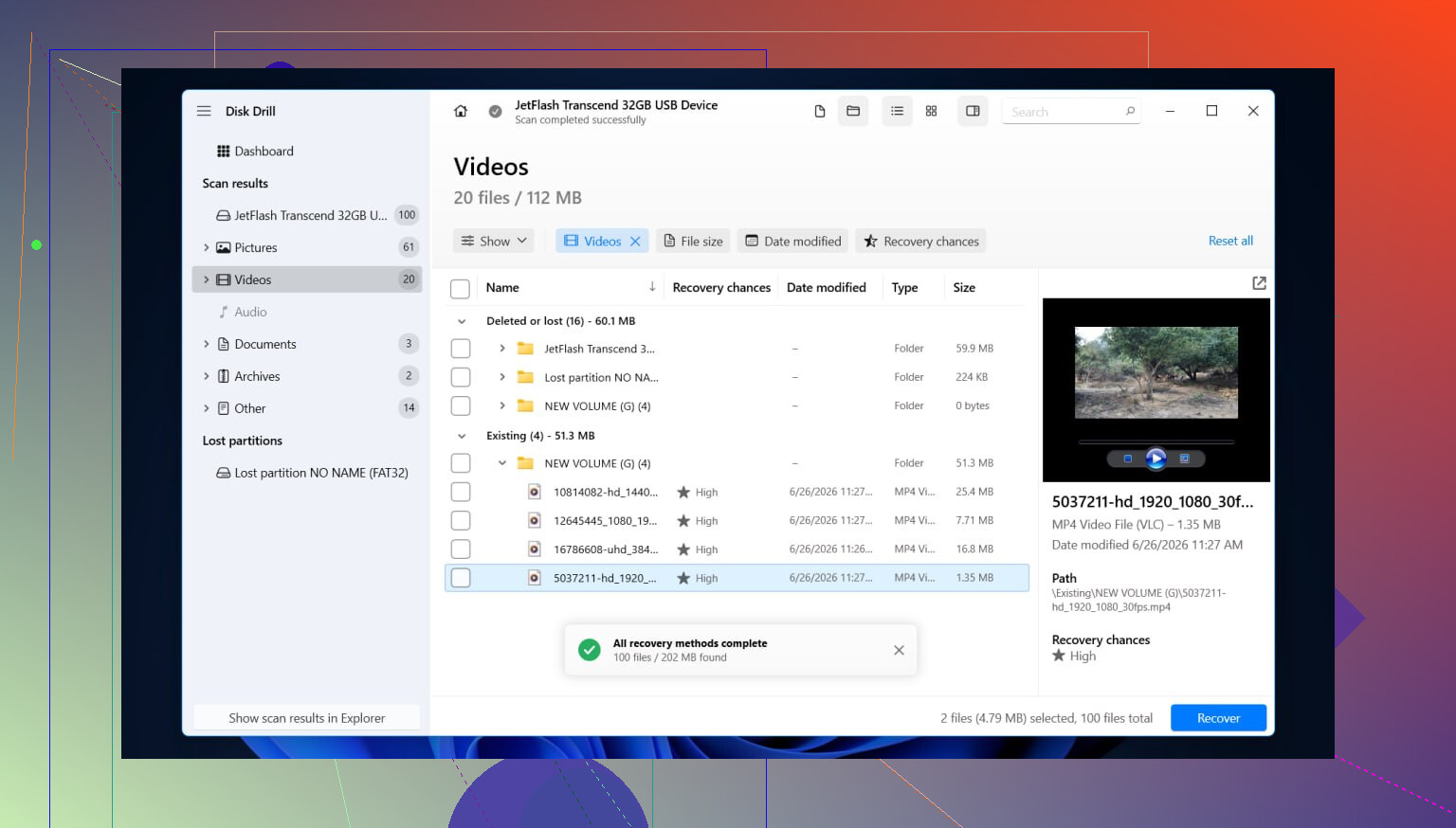
Trinn 2: Hent ut filene dine med Disk Drill
Jeg har brukt verktøy på RAW-volumer før, og Disk Drill er et av de enklere fordi det kjører flere gjenopprettingsmetoder i én omgang i stedet for å få deg til å gjette på forhånd.
Slik ville jeg håndtert det.
- Installer Disk Drill på en annen disk. Ikke på RAW-disken. Ikke skriv noe nytt til den skadede disken hvis du bryr deg om filene.
- Åpne det, og velg deretter enten RAW-partisjonen eller hele den fysiske disken.
- Trykk på Søk etter tapte data og la det fullføre. RAW-skanninger pleier å ta tid, så jeg ville ikke stoppet halvveis med mindre disken begynner å oppføre seg verre.
- Gå gjennom resultatene med filtrene for filtype eller søkefeltet. Hvis mappevisning er tilgjengelig, bruk den. Å se den gamle katalogstrukturen gjør det lettere å avgjøre om gjenopprettingen fant den opprinnelige strukturen eller bare fragmenter.
- Forhåndsvis filene du bryr deg om, bilder, dokumenter, video, hva som helst. Jeg gjør alltid dette først fordi et filnavn alene ikke beviser at filen kan åpnes.
- Marker det du vil ha tilbake.
- Gjenopprett alt til en annen disk. Skriv aldri gjenopprettede data tilbake til RAW-partisjonen.
Én ting lærte jeg på den harde måten. Hvis disken begynner å koble fra under skanningen, eller den leser i sneglefart, slutt å presse den. Lag et byte-for-byte-avbildning først og gjenopprett fra avbildningen i stedet. Tryggere, mindre slitasje, færre sjanser for å gjøre en dårlig disk om til en død en.
Trinn 3: Reparer disken etter at filene dine er trygge
Når de viktige tingene ligger et annet sted, kan du håndtere det ødelagte volumet. Løsningen avhenger av hva som gikk galt i utgangspunktet, så jeg ville ikke behandlet alle RAW-disker likt.
Dette er de vanlige alternativene.
- Formater den til NTFS hvis filsystemet er skadet og du ikke lenger trenger noe fra partisjonen.
- Gjenopprett eller bygg opp partisjonen på nytt hvis partisjonstabellen fikk skaden.
- Tildel en stasjonsbokstav hvis Windows ser partisjonen men nekter å montere den riktig.
- Kjør CHKDSK først etter gjenoppretting. Det endrer filsystemet. Det er et reparasjonsverktøy, ikke et filgjenopprettingsverktøy.
- Oppdater eller installer lagringskontrollerdrivere og USB-drivere på nytt hvis dette startet etter en Windows-oppdatering, eller hvis problemet bare viser seg på én PC.
- Bytt ut disken hvis SMART-varsler, dårlige sektorer eller gjentatte lesefeil fortsetter å dukke opp. På et tidspunkt er reparasjon ikke lenger verdt tiden din.
Etter at det virker fikset, ville jeg testet den litt før jeg stolte på den. Kopier over noen store filer, koble den fra og til igjen, og sjekk deretter om alt fortsatt leses fint. Hvis partisjonen blir RAW igjen etter formatering, ville jeg sluttet å prøve å redde enheten. Det peker som regel på sviktende maskinvare, ikke bare et engangskaos i programvaren.
Ja, men ikke konverter det først hvis filene dine er viktige.
RAW betyr at Windows ikke lenger leser filsystemet. Å konvertere til NTFS på vanlig måte betyr som regel formatering. Formatering sletter filsystempostene og reduserer sjansene for gjenoppretting. Så jeg er litt uenig med folk som hopper rett til å fikse disken. Fiks den etter at dataene dine er hentet ut.
Noen få kontroller først.
- Prøv en annen USB-port, kabel, kabinett eller PC.
- Se i BIOS eller Enhetsbehandling. Sjekk om SSD-en viser riktig modell og størrelse.
- Åpne CrystalDiskInfo eller et hvilket som helst SMART-verktøy. Hvis helsen ser dårlig ut, slutt å bruke disken til tilfeldige tester.
Hvis SSD-en fortsatt viser riktig kapasitet, er filgjenoppretting ofte mulig. Disk Drill er et solid alternativ for RAW SSD-gjenoppretting fordi det skanner etter filsignaturer og spor av filsystemer, ikke bare de nåværende NTFS-metadataene. Installer det på en annen disk, skann RAW SSD-en, forhåndsvis filer, og lagre deretter gjenopprettede data et annet sted. Dette er den sikre veien hvis du må gjenopprette filer fra en RAW-disk uten formatering.
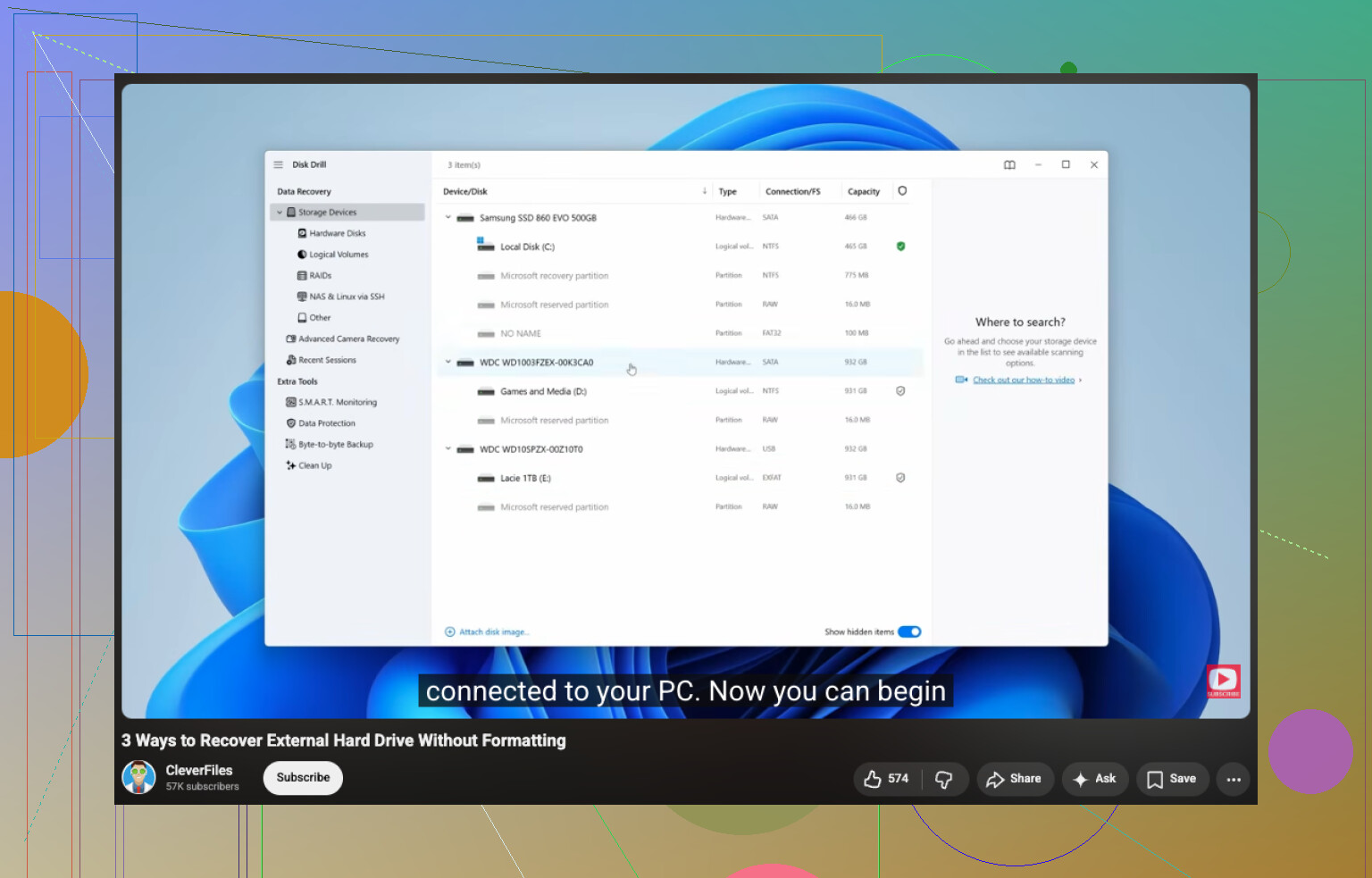
Hvis du vil ha en rask visuell veiledning, dekker denne videoen hvordan gjenopprette filer fra en disk uten formatering.
Etter gjenopprettingen, slett SSD-en og formater til NTFS. Hvis den blir RAW igjen, er SSD-en mistenkelig. Da bør du bytte den ut. @mikeappsreviewer har rett i én ting, CHKDSK er ikke steg én. Det gjør endringer på disken. Et dårlig trekk på en disk med viktige data.
Ja, det er mulig å få det tilbake til NTFS, men ikke som en slags magisk greie der man konverterer RAW til NTFS uten konsekvenser. I de fleste tilfeller betyr det å gå fra RAW til NTFS å formatere/gjenoppbygge filsystemet. Så hvis filene betyr noe, ikke klikk på Formater bare fordi Windows oppfører seg dumt.
Jeg er stort sett enig med @mikeappsreviewer og @viajantedoceu om delen med å gjenopprette først, men jeg vil legge til én ting: før du i det hele tatt skanner, sjekk om partisjonsstilen har blitt ødelagt. Hvis volumet plutselig mistet filsystemet sitt etter en krasj/oppdatering/dårlig kabinett, er problemet noen ganger partisjonsoppføringen, ikke hele SSD-en. Verktøy som TestDisk kan noen ganger gjenopprette partisjonsstrukturen uten å gjøre en full formatering. Mer teknisk, ja. Men verdt å vite.
Hvis dette også er en intern SSD, sjekk Hendelsesliste for disk-/nvme-/kontrollerfeil. Hvis du ser mange I/O- eller reset-feil, peker det mer mot maskinvare/tilkobling enn bare filsystemkorrupsjon. På eksterne enheter er USB-broen/kabinettet noen ganger den egentlige synderen.
Hvis SSD-en er lesbar nok, bruk Disk Drill til å hente ut data først. Deretter kan du slette den, opprette et nytt NTFS-volum og teste det. Hvis den går tilbake til RAW igjen, ikke tenk for mye på det, disken er sannsynligvis ferdig.
Hvis du vil ha litt ekstra lesing, er denne oversikten over beste programvare for gjenoppretting og reparasjon av harddisker for Windows også grei.