MacでAPFS形式の外付けSSDから誤ってファイルを削除してしまい、可能であれば復元したいです。ドライブにはあまり新しいデータを書き込んでいませんが、APFS SSDのファイル復元に最も安全なMac用データ復旧ツールや手順がどれなのかよく分かりません。
ユーザー 1
そのドライブには、まだ何も書き込まないでください。これが一番重要です。削除されたファイルが未使用領域にまだ残っている場合、新しいファイルの保存、アプリのインストール、スキャンキャッシュ、または修復の試行によって、復旧がさらに難しくなることがあります。
ファイルを取り戻せるかどうかは、主に2つのことに左右されます。削除後に何が起きたか、そしてそれがどの種類のドライブかです。
これがAPFSドライブで、ファイルを削除しただけ、またはDisk Utilityでクイックフォーマットを行っただけなら、まだ十分に可能性があります。クイックフォーマットは通常、ファイルシステム構造を再構築するもので、古いデータのすべてのビットをすぐに上書きするわけではありません。ですので、それ以降に大量の新しいデータを書き込んでいなければ、復旧ソフトがまだ多くのデータを見つけられる可能性があります。
より厳しいケースは、TRIMが有効なSSDです。最近のMacの内蔵SSDには通常TRIMがあり、削除されたブロックが消去されると、通常の復旧ツールでは取り戻せません。外付けSSDは、TRIMがケースや接続方式に依存するため、予測しにくいです。TRIMを通すものもあれば、そうでないものもあります。そのため、外付けSSDは思ったより復旧できる場合もありますが、それでもできるだけ早く対処したいところです。
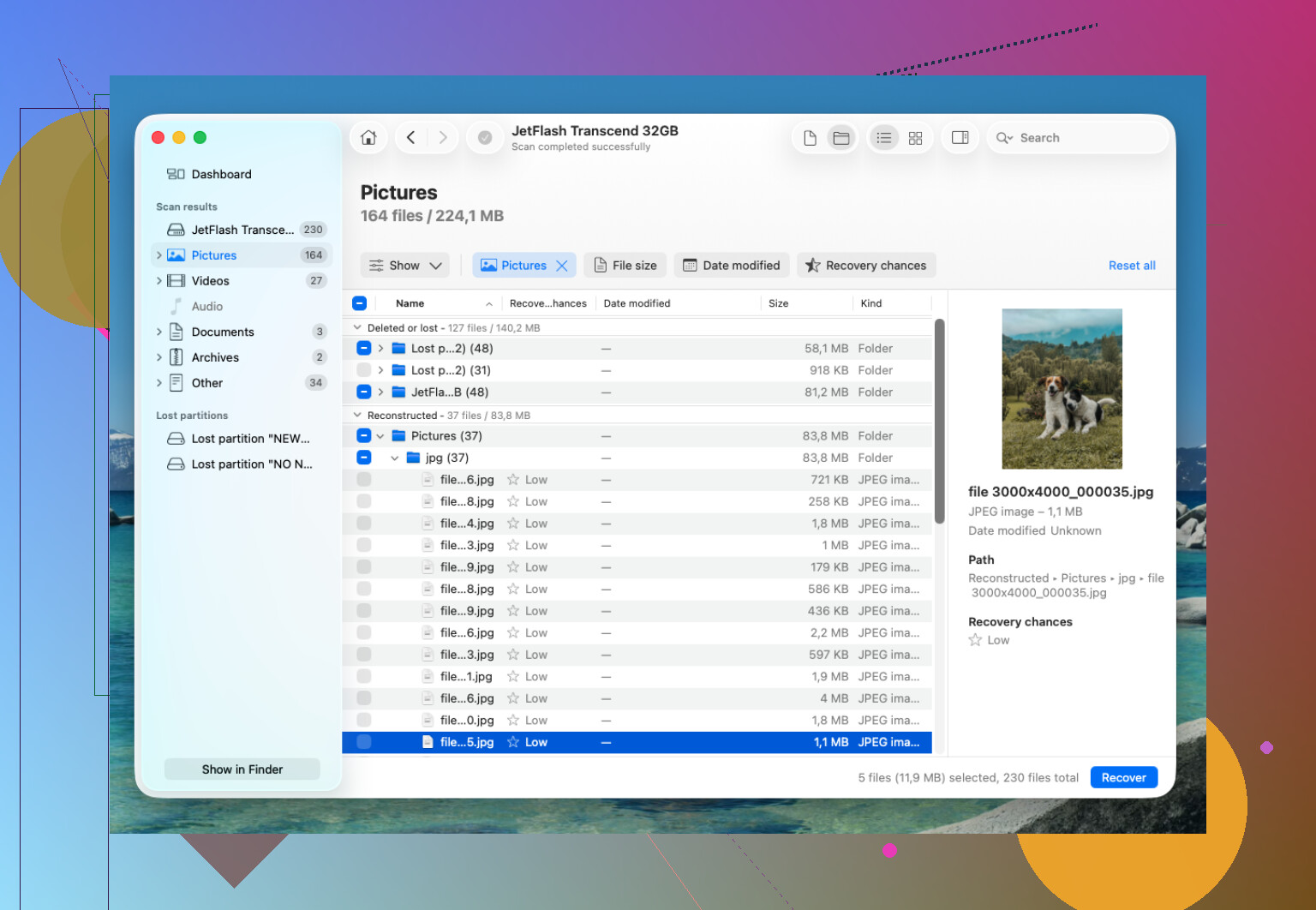
私が誤ってAPFSフォルダを削除してゴミ箱を空にしてしまったときは、Disk Drillが一番うまくいきました。問題のあるドライブにはインストールしなかったのですが、これは重要です。
私がやったことは、基本的には次のとおりです。
- Disk Drillを別のドライブにインストールしました。
- 削除されたデータがあったAPFSドライブを接続しました。
- macOSに求められたときにフルディスクアクセスを許可しました。
- 適当なフォルダだけでなく、APFSボリューム全体をスキャンしました。
- 何かを復元する前に、スキャンが完全に終わるまで待ちました。
- 実際に読み取れることを確認するため、先にファイルをプレビューしました。
- ファイルは別のドライブに復元しました。
フォルダ構造が大きな助けになりました。名前のないファイルを巨大なひとまとめにしてしまうのではなく、元の名前やフォルダ構成のままで、多くのファイルを取り戻せました。
Time Machineのバックアップがない場合、次に試すべきなのはおそらく復旧ソフトです。また、あきらめる前にAPFSスナップショットも確認してください。macOSは、Time Machineドライブが接続されていないときでもローカルスナップショットを保持していることがあります。あなたのケースでは存在しないかもしれませんが、確認する価値はあります。
重要なものをすでに復旧していない限り、最初にDisk UtilityのFirst Aidは実行しないほうがいいです。修復ツールはファイルシステムを変更することがあり、それによって復旧が難しくなることがあります。先に復旧、修復は後です。
ドライブ自体に物理的なおかしな挙動がある場合は、話が別です。認識されない、ランダムに切断される、カチカチ音がする、スキャン中に止まる、またはMacをフリーズさせるようなら、いじるのをやめて復旧ラボに相談してください。優良なラボは通常、評価を提供しており、多くはノーデータ・ノーフィー方式で対応しています。費用はソフトウェアより高くなりますが、ドライブ自体が故障しかけているなら、そのほうが安全です。
リカバリーソフトに、そのSSDへ何かを修復したり保存し直したりさせないでください。たとえフォルダの再構築やリカバリーボールトの作成を提案してきてもです。書き込みを止めるのが最優先だという @mikeappsreviewer の意見に私も賛成ですが、ファイルが重要なら、まず外付けSSDのクローンやイメージを作成して、そのコピーをスキャンするでしょう。そうすれば、Disk Drill や他のツールがフリーズしたりクラッシュしたり、ドライブの挙動が不安定になり始めても、元の実体で唯一のチャンスを失わずに済みます。APFSでは、ファイルシステムの記録がまだ残っていれば、ファイル名やフォルダ構造が戻る可能性がありますが、TRIM がすでにブロックを消去していれば、プレビューはたいていかなり早く現実を示します。復元先はMacの内蔵ドライブか別の外付けディスクにし、同じドライブには絶対に復元しないでください。
できればSSDを読み取り専用でマウントしてください。Finder自体が閲覧中に小さなメタデータ書き込みを行うことがあるためです。以前のクローンをスキャンするという助言が最も安全な方法ですが、手早く自分で試す場合でも、最初にフォルダを開いたりファイルを動かしたりしてドライブをテストしないでください。First Aidは使わず、macOSがSpotlightのインデックス作成を始めてもそれは避けて、別のディスクから直接リカバリースキャンを実行してください。Disk DrillはAPFS向けの妥当な選択肢ですが、見つかったと主張するファイル数ではなく、プレビューで判断してください。プレビューが壊れている、または表示されない場合、リカバリーに料金を支払ってもTRIMで消去されたSSDデータが魔法のように復元されることは通常ありません。