Ich habe versehentlich eine Outlook-PST-Datei gelöscht, die wichtige E-Mails, Kontakte und alte Arbeitsdaten enthielt. Ich habe bereits den Papierkorb überprüft und kann sie nicht finden, daher brauche ich Hilfe bei der besten Methode, die gelöschte PST-Datei wiederherzustellen, bevor die Daten für immer verloren sind.
Ich bin darauf gestoßen, nachdem Outlook die übliche Meldung „Datei kann nicht gefunden werden“ angezeigt hatte, und in meinem Fall war das fehlende Teil eine PST, die ich beim Aufräumen alter Ordner gelöscht hatte. Downloads, Dokumente und der Ordner Outlook-Dateien sind Stellen, an denen man leicht etwas kaputtmachen kann, ohne es zu bemerken. Outlook verweist weiterhin auf genau eine bestimmte Datei, und sobald sie weg ist, wird es schnell chaotisch.
Als Erstes solltest du am PC nicht mehr herumprobieren als nötig. Wenn Windows eine Datei löscht, gibt es oft nur den Speicherplatz zur Wiederverwendung frei. Wenn du weiter Sachen installierst, Dateien kopierst oder auch nur viel im Internet surfst, erhöhst du die Wahrscheinlichkeit, dass die alte PST überschrieben wird. Das habe ich vor Jahren auf die harte Tour gelernt. Weniger Aktivität gibt dir bessere Chancen.
Hier ist die Reihenfolge, die ich verwenden würde.
1. Prüfen Sie zuerst das Offensichtliche
Öffnen Sie den Papierkorb. Ein normales Löschen lässt die PST dort oft zurück. Wenn Sie Shift+Entf verwendet haben, dann nein, sie wird nicht im Papierkorb sein.
Prüfen Sie danach jeden Synchronisierungs- oder Backup-Dienst, der mit Ihren Benutzerordnern verknüpft ist. Wenn Dokumente mit OneDrive, Dropbox oder etwas Ähnlichem synchronisiert wurde, melden Sie sich über die Weboberfläche an und sehen Sie unter gelöschte Elemente oder im Versionsverlauf nach. Ich habe mehr als einmal erlebt, dass OneDrive Menschen nach einem dummen Aufräumfehler gerettet hat.
2. Suchen Sie in Windows nach älteren Ordner-Snapshots
Manchmal hat Windows über den Dateiversionsverlauf, Wiederherstellungspunkte oder Schattenkopien eine ältere Kopie des Ordners behalten.
Der übliche Speicherort ist:
C:\Users\YourName\Documents\Outlook Files
Gehen Sie zu dem Ordner, in dem sich die PST früher befand. Klicken Sie mit der rechten Maustaste darauf und wählen Sie dann Vorherige Versionen wiederherstellen. Wenn Sie einen Snapshot von vor dem Verschwinden der Datei sehen, öffnen Sie ihn und kopieren Sie die PST an einen sicheren Ort. Stellen Sie nicht blind alles darüber wieder her. Kopieren Sie sie zuerst heraus. So ist es sicherer.
3. Wenn sie weg ist, führen Sie eine Dateiwiederherstellung durch
Wenn der Papierkorb leer ist und Windows keine frühere Version hat, dann befinden Sie sich im Bereich der Wiederherstellungstools.
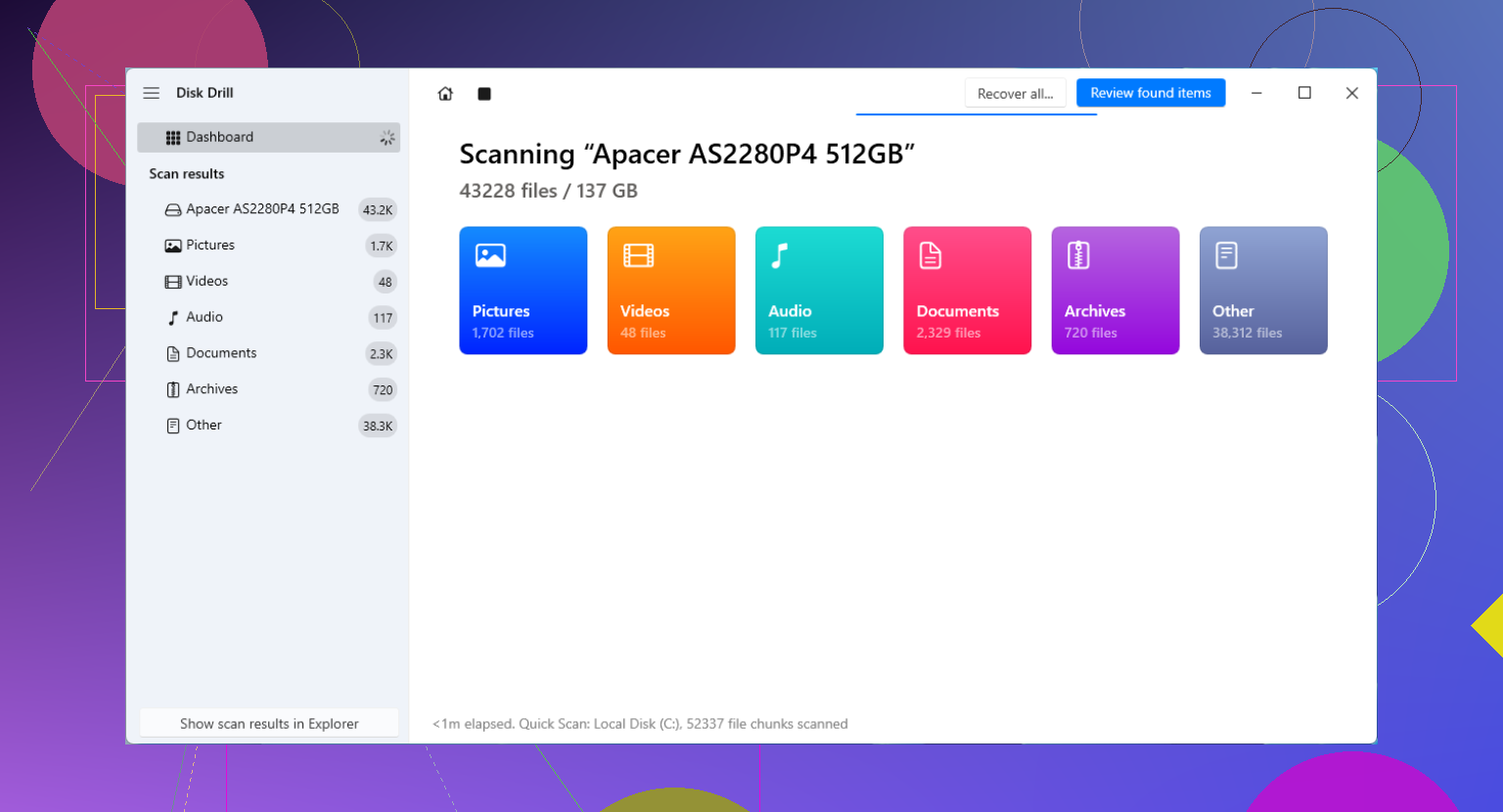
Ich habe erlebt, dass Leute für so etwas Disk Drill verwenden. Es scannt nach Dateien, die Windows nicht mehr anzeigt. Die wichtigste Regel hier ist einfach. Installieren Sie die Wiederherstellungs-App nicht auf demselben Laufwerk, auf dem die PST gelöscht wurde, wenn Sie eine andere Möglichkeit haben. Diese Schreibaktivität kann Ihre Chancen zunichtemachen.
So würde ich dabei vorgehen:
Installieren Sie die Wiederherstellungs-App auf einem anderen Laufwerk, einem USB-Stick oder einer externen Festplatte, falls Sie eine haben.
Scannen Sie Ihr Windows-Laufwerk, normalerweise C:.
Filtern oder suchen Sie nach PST-Dateien.
Prüfen Sie die Dateigrößen vor der Wiederherstellung. Eine neue leere Outlook-Datendatei ist oft winzig, vielleicht ein paar hundert KB. Die echte mit jahrelangen E-Mails ist oft Hunderte von MB groß, manchmal mehrere GB.
Stellen Sie die große PST an einem anderen Ort wieder her, zum Beispiel auf einer externen Festplatte oder bei Bedarf sogar auf dem Desktop.
Die Größe ist hier wichtig. Wenn Sie drei PSTs finden und eine 265 KB groß ist, während eine andere 1,8 GB hat, würde ich mit der 1,8-GB-Datei beginnen. Klingt offensichtlich, aber wenn man gestresst ist, übersieht man solche Dinge.
4. Outlook hat möglicherweise einen falschen Ersatz erstellt
Eine ärgerliche Sache, die Outlook gerne macht, ist, eine neue leere Datendatei zu erstellen, wenn die alte PST fehlt. Outlook wird also geöffnet, aber Ihre Ordner sind verschwunden und es sieht so aus, als wären Jahre an E-Mails einfach verdampft. Manchmal sind sie nicht weg. Outlook schaut einfach in die falsche Datei.
Nachdem Sie die alte PST wiederhergestellt haben, öffnen Sie sie manuell:
Datei > Öffnen und exportieren > Outlook-Datendatei öffnen
Wählen Sie die wiederhergestellte PST aus. Wenn es funktioniert hat, sollten Ihre alten Ordner im linken Bereich angezeigt werden. Sehen Sie sie durch, bevor Sie noch etwas anderes ändern. Sobald Sie bestätigt haben, dass die E-Mails vorhanden sind, gehen Sie zu den Kontoeinstellungen und stellen Sie die wiederhergestellte PST wieder als Standarddatendatei ein.
5. Wenn das Konto IMAP verwendet hat, sind Ihre Server-E-Mails möglicherweise noch in Ordnung
Dieser Teil verwirrt viele Menschen. Wenn das Konto IMAP war, sind Ihr Posteingang und synchronisierte Ordner oft noch auf dem Mailserver vorhanden. Wenn Sie das Konto erneut zu Outlook hinzufügen, erstellt Outlook eine neue OST und lädt die E-Mails erneut herunter.
Das Problem betrifft E-Mails, die nur auf dem PC gespeichert waren. Alte Archive, importierte Ordner, nur lokal vorhandene Ordner, zufällig gespeicherte E-Mails von vor Jahren – solche Dinge befanden sich oft nur in der gelöschten PST. Wenn Ihnen diese wichtig sind, ist der Wiederherstellungsscan sehr wichtig.
Was ich tun würde, nachdem ich sie zurückbekommen habe
Sobald die PST wiederhergestellt ist, sichern Sie sie irgendwo außerhalb des PCs. Externe Festplatte, Cloud-Backup, beides, wenn Sie sich künftig weniger Ärger wünschen. PST-Dateien werden ignoriert, bis zu dem Tag, an dem sie verschwinden.
Wenn Ihr Scan eine große PST findet, beginnen Sie zuerst dort. Meiner Erfahrung nach ist die größte Datei oft diejenige mit dem tatsächlichen Verlauf darin, während die winzige Datei der leere Ersatz ist, den Outlook erstellt hat, als es in Panik geraten ist.
Wenn die gelöschte Outlook-E-Mail-Archivdatei wichtig ist, überspringe zuerst die Outlook-Reparaturtools. Sie reparieren beschädigte Dateien, nicht fehlende. Ich stimme @mikeappsreviewer in einem Punkt ebenfalls leicht nicht zu. Ich würde nicht lange in Outlook bleiben, bevor du die Wiederherstellung startest, denn durch das Öffnen und Synchronisieren von Dingen wird weiter auf die Festplatte geschrieben.
Meine Reihenfolge wäre:
-
Backup-Quellen direkt in Outlook prüfen.
Wenn du irgendwann einmal E-Mails exportiert hast, durchsuche deinen PC und externe Laufwerke nach:
*.pst
Prüfe auch alte Windows-Benutzerprofile, falls du eines hattest. -
E-Mail-Anbieter durchsuchen.
Wenn es sich um POP-Mail handelte, enthielt die verlorene Outlook-Datendatei oft die einzige Kopie. Wenn es Exchange oder Microsoft 365 war, könnten die Serverdaten noch vorhanden sein. Melde dich bei Webmail an und exportiere, was jetzt noch vorhanden ist. -
Wenn du eine kostenlose Option möchtest, verwende zuerst Windows File Recovery.
Microsoft hat ein Kommandozeilentool namens Windows File Recovery. Es ist nicht schön, aber es funktioniert bei einigen NTFS-Löschungen. Beispiel für die Suchsyntax:
winfr C: D: /regular /n *.pst
Stelle die Wiederherstellung auf einem anderen Laufwerk wieder her. -
Wenn du eine GUI möchtest, verwende Disk Drill.
Für die meisten Leute ist es einfacher. Suche nach Dateityp und Dateigröße. Alte Outlook-Archivdateien sind oft groß. Stelle auf einem anderen Laufwerk wieder her, nicht auf C:. Wenn der Dateiname verschwunden ist, sortiere nach Erweiterung und Dateigröße. Das hilft sehr. -
Nach der Wiederherstellung die Datei vor dem Import testen.
Öffne Outlook, Datei, Öffnen und Exportieren, Outlook-Datendatei öffnen. Wenn Outlook sagt, dass die Datei beschädigt ist, führe scanpst.exe für die wiederhergestellte Datei aus.
Außerdem, für alle, die das lesen und eine einfache Erklärung dazu möchten, was eine Outlook-E-Mail-Archivdatei ist, hilft das hier:
was eine Outlook-PST-E-Mail-Archivdatei macht
Kleiner Tipp, den viele übersehen. Suche auch nach .ost. Wenn dein Konto Exchange oder IMAP war, ist eine OST nicht dein Archiv, aber sie hilft zu bestätigen, was synchronisiert wurde und was nur lokal vorhanden war. Das zeigt dir, wie schlimm der Verlust ist. Wenn die PST alte Kontakte und lokale Ordner enthielt, konzentriere dich schnell auf die Wiederherstellung. Zeit ist hier sehr wichtig.
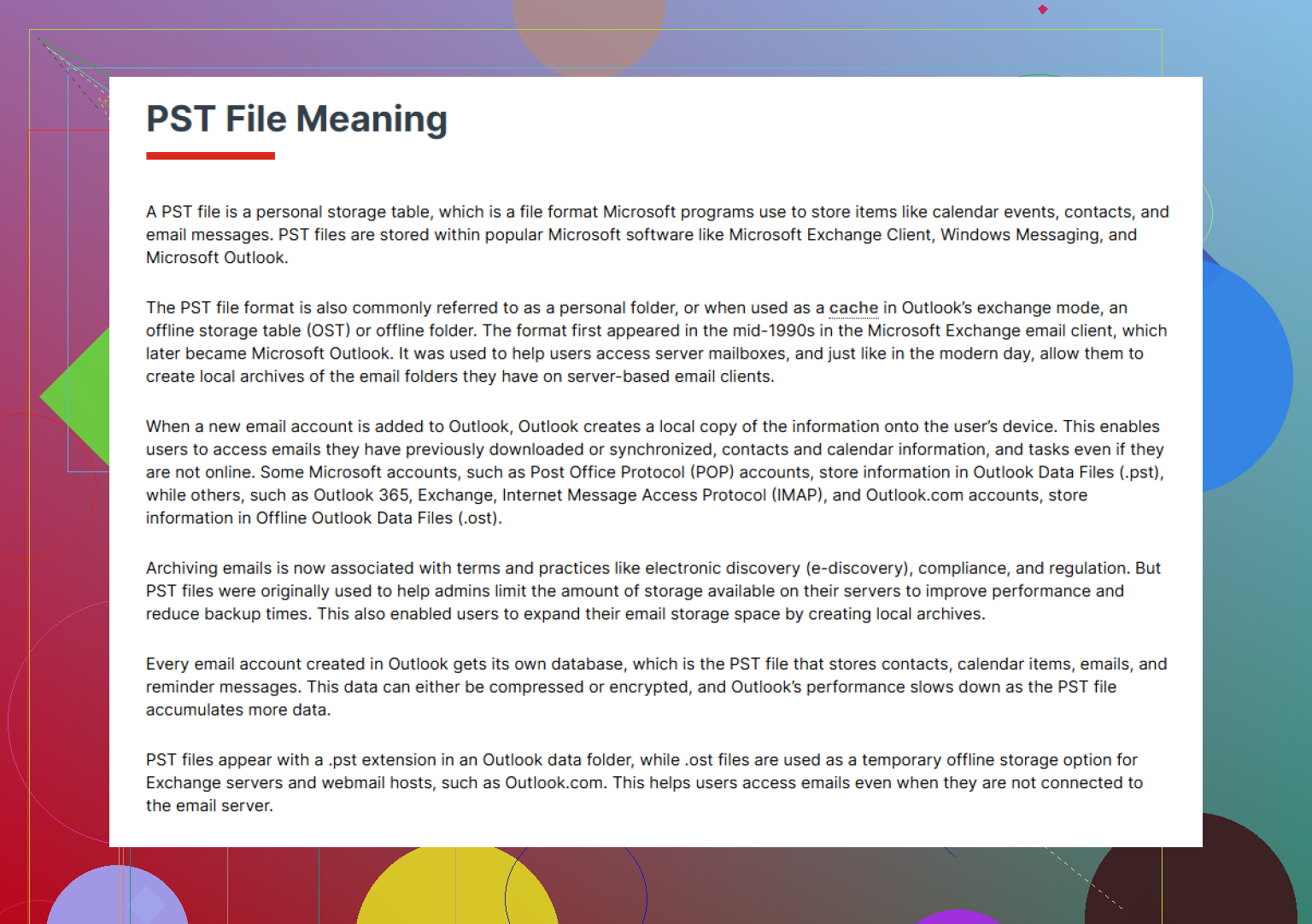
Ein Aspekt, den ich zu dem hinzufügen würde, was @mikeappsreviewer und @reveurdenuit gesagt haben, ist zu prüfen, ob die PST tatsächlich gelöscht oder nur von Outlook oder durch Merkwürdigkeiten bei der Windows-Suchindizierung verschoben/umbenannt wurde. Ich habe schon erlebt, dass Outlook den Profileintrag beibehält und die Datei dann tief in einem anderen Ordner mit leicht geändertem Namen auftaucht. Verwenden Sie die Windows-Suche mit:
*.pst
und sortieren Sie nach Änderungsdatum und Größe. Prüfen Sie auch versteckte Speicherorte wie:
C:\Users\YourName\AppData\Local\Microsoft\Outlook
Nicht jede fehlende PST ist wirklich verschwunden.
Ich bin leicht anderer Meinung, was den direkten Einstieg in Outlook nach der Wiederherstellung angeht. Bevor Sie irgendetwas öffnen, erstellen Sie zuerst eine Kopie der wiederhergestellten PST. PST-Dateien können empfindlich sein, und die einzige wiederhergestellte Kopie zu testen, ist ziemlich riskant. Arbeiten Sie mit einem Duplikat.
Eine weitere Sache, die viele überspringen: Wenn dies von einem älteren Laufwerk stammt und Systemschutz aktiviert ist, versuchen Sie, einen Wiederherstellungspunkt mit einem Shadow-Copy-Browser einzubinden, nicht nur über Vorherige Versionen. Manchmal zeigt Windows in der Ordneroberfläche nichts an, obwohl der Snapshot existiert. Das ist nervig, aber es passiert.
Wenn Sie Wiederherstellungssoftware benötigen, ist Disk Drill eine solide Wahl, weil es gelöschte PST-Dateien anhand ihrer Signatur finden kann, selbst wenn der Dateiname verschwunden ist. Das ist bei Outlook-Archiven sehr wichtig. Stellen Sie die Daten nur auf einem anderen Laufwerk wieder her, nicht auf demselben. Wenn Sie es zuerst prüfen möchten, finden Sie hier echte Disk Drill Nutzerbewertungen und Rezensionen.
Zum Schluss noch etwas: Sobald Sie die Datei wiederhergestellt haben, importieren Sie sie nicht sofort. Öffnen Sie sie zuerst in Outlook als sekundäre Datendatei. Beim Importieren können E-Mails dupliziert werden und das Chaos noch größer machen. Öffnen, prüfen und dann entscheiden, was zusammengeführt werden soll. Kleines Detail, große Wirkung.

Ein zusätzlicher Blickwinkel: Prüfen Sie Outlook-Profilverweise, bevor Sie von einem Totalverlust ausgehen. Ich bin teilweise nicht damit einverstanden, zu viel Zeit zuerst mit Scans zu verbringen. Manchmal existiert die PST noch, aber das Outlook-Profil verweist auf einen nicht mehr vorhandenen Pfad.
Versuchen Sie Systemsteuerung > Mail > Datendateien und notieren Sie den genauen fehlenden Pfad. Suchen Sie dann im übergeordneten Ordner dieses Verzeichnisses nach PSTs mit ähnlicher Größe. Prüfen Sie auch, ob die Datei auf einen anderen Laufwerksbuchstaben umgeleitet wurde, nachdem sich ein USB- oder externes Laufwerk geändert hat.
Falls eine Wiederherstellung nötig ist, erstellen Sie zuerst ein sektorweises Image des Laufwerks, wenn die Daten wirklich kritisch sind. Das gibt Ihnen eine sichere Chance und bewahrt Reste gelöschter Dateien. Die meisten Heimanwender überspringen das, aber es ist der sauberere Weg.
Zu den obigen Antworten: @reveurdenuit hat recht, dass man sich noch nicht auf Reparaturtools verlassen sollte, und @nachtschatten hat recht damit, eine wiederhergestellte PST zu öffnen statt sie zu importieren. @mikeappsreviewer hat die üblichen Ordnerpfade gut abgedeckt.
Speziell für Disk Drill:
Vorteile
- Einfache PST-Filterung
- Gute Vorschau und Dateimetadaten
- Besser für Nutzer ohne Kommandozeile
Nachteile
- Die besten Funktionen sind nicht vollständig kostenlos
- Tiefenscans können viel Müll zurückgeben
- Die Wiederherstellungsqualität hängt weiterhin vom Grad des Überschreibens ab
Wenn Sie Disk Drill verwenden, stellen Sie alles wieder her, was wie eine PST aussieht, und sortieren Sie dann nach Größe/Datum und testen Sie nur Kopien.