Nach der Aktualisierung meines iPhones auf das neueste iOS kann ich nicht herausfinden, wie ich Fotos dauerhaft aus dem Album Versteckt löschen kann. Das Layout der Fotos-App scheint anders zu sein, und ich möchte sicherstellen, dass die versteckten Bilder von meinem Gerät entfernt werden und nicht noch in Zuletzt gelöscht oder in iCloud vorhanden sind. Welche Schritte sollte ich befolgen?
Das Album Versteckt kann überraschend leicht aus dem Blick geraten, besonders nachdem ein iOS-Update ändert, wo Dinge angezeigt werden. Das Erste, was du prüfen solltest, ist simpel: Gehe zu Einstellungen, dann Fotos, und stelle sicher, dass Verstecktes Album anzeigen aktiviert ist. Wenn dieser Schalter aus ist, verschwindet das Album vollständig aus Fotos. Die Bilder sind noch da, aber der Ordner wird unter Dienstprogramme nicht angezeigt, bis du es wieder aktivierst.
Wenn Face ID nicht erscheint
Seit iOS 16 sollte das Album Versteckt mit Face ID oder Touch ID geschützt sein. Wenn du darauf tippst und nichts passiert oder die biometrische Abfrage nie erscheint, versuche einen erzwungenen Neustart. Das behebt dieses Problem meistens. Es gibt in der Fotos-App eigentlich keine Einstellung, die die Sperre umgeht, also ist ein Neustart des Telefons meist die schnellste Lösung, wenn die Abfrage hängt.
Alles aus Versteckt löschen
Sobald du in das Album gelangst, musst du die Elemente nicht einzeln löschen. Tippe oben rechts auf Auswählen und ziehe dann über das Fotoraster, um ganze Reihen schneller auszuwählen. Tippe danach auf das Papierkorb-Symbol.
Aber höre dort nicht auf. Gelöschte Fotos landen in Zuletzt gelöscht, das sich ebenfalls unter Dienstprogramme befindet, und sie belegen weiterhin 30 Tage lang denselben Speicherplatz. Wenn du wirklich Speicherplatz freigeben willst, gehe sofort in Zuletzt gelöscht und nutze Alle löschen.
Was mit iCloud-Fotos passiert
Das Album Versteckt ist kein separater lokaler Tresor. Es ist Teil derselben iCloud-Fotomediathek, nur in einer eigenen Ansicht gefiltert. Also ja, wenn du etwas aus Versteckt auf deinem iPhone löschst, wird es auch von den anderen Geräten gelöscht, die mit derselben Apple-ID angemeldet sind.
Wenn dieselben Fotos nach dem Löschen immer wieder auftauchen, handelt es sich wahrscheinlich um ein Synchronisierungsproblem. Wenn du iCloud-Fotos in den Einstellungen aus- und wieder einschaltest, kann die Mediathek neu indiziert werden, was diese Schleife normalerweise beendet.
Versteckt ist meist nur ein Teil des Chaos
Ein großes Album Versteckt bedeutet oft, dass auch die Hauptmediathek überladen ist. Alte Screenshots, Serienaufnahmen, ähnlich aussehende Fotos, ungekürzte Videos und zufällige Dateien sammeln sich oft unbemerkt an. Dann wird der Speicher knapp und das Telefon fühlt sich bei normaler Nutzung langsamer an, etwa beim Öffnen der Kamera, beim Wechseln von Apps oder sogar beim Tippen.
Das Leeren von Versteckt kann helfen, aber es reicht möglicherweise nicht aus, wenn der Rest der Fotomediathek mit derselben Art von Inhalten vollgepackt ist.
Den Rest der Mediathek schneller aufräumen
Wichtig zuerst: Clever Cleaner kann nicht auf das Album Versteckt zugreifen. Apple erlaubt Drittanbieter-Apps nicht, diesen Ordner zu lesen, daher muss das Aufräumen des Albums Versteckt manuell erledigt werden.
Für die normale Fotomediathek kann es aber helfen, den Vorgang zu beschleunigen. Die App ist kostenlos, ohne Werbung, ohne Abonnement und ohne gesperrte kostenpflichtige Aufräumfunktionen.
Der Tab Ähnlich ist nützlich, nachdem du Versteckt geleert hast, weil er in der Hauptmediathek normalerweise dasselbe Muster findet: eine Reihe fast identischer Aufnahmen, die im Abstand von Sekunden gemacht wurden. Er gruppiert sie zusammen und markiert das schärfste Bild als das zu behaltende, sodass die Extras mit einem Tippen entfernt werden können.
Der Tab Große Dateien ist gut geeignet, um die Dateien zu finden, die tatsächlich Speicherplatz verbrauchen. Statt sich durch jahrelange Fotos und Videos zu wühlen, sortiert er alles nach Dateigröße, wobei die größten Videos und Dateien ganz oben stehen.
Er zeigt auch die exakte Größe von Screenshots an, bevor du sie löschst, was das Aufräumen in großen Mengen deutlich einfacher macht, wenn du siehst, wie viel Speicherplatz sie belegen.
Das Scannen und Aufräumen passiert direkt auf dem iPhone selbst. Während des Vorgangs wird nichts hochgeladen.
Dauerhaft gelöscht bedeutet, dass es auch aus Kürzlich gelöscht entfernt wird, nicht nur aus Ausgeblendet.
Mikes Schritte sind richtig, aber prüfe, ob iCloud-Fotos die Synchronisierung abgeschlossen hat, bevor du annimmst, dass es fehlgeschlagen ist, denn eine schwache Verbindung oder der Stromsparmodus können dazu führen, dass gelöschte ausgeblendete Fotos eine Weile so aussehen, als wären sie zurückgekommen.
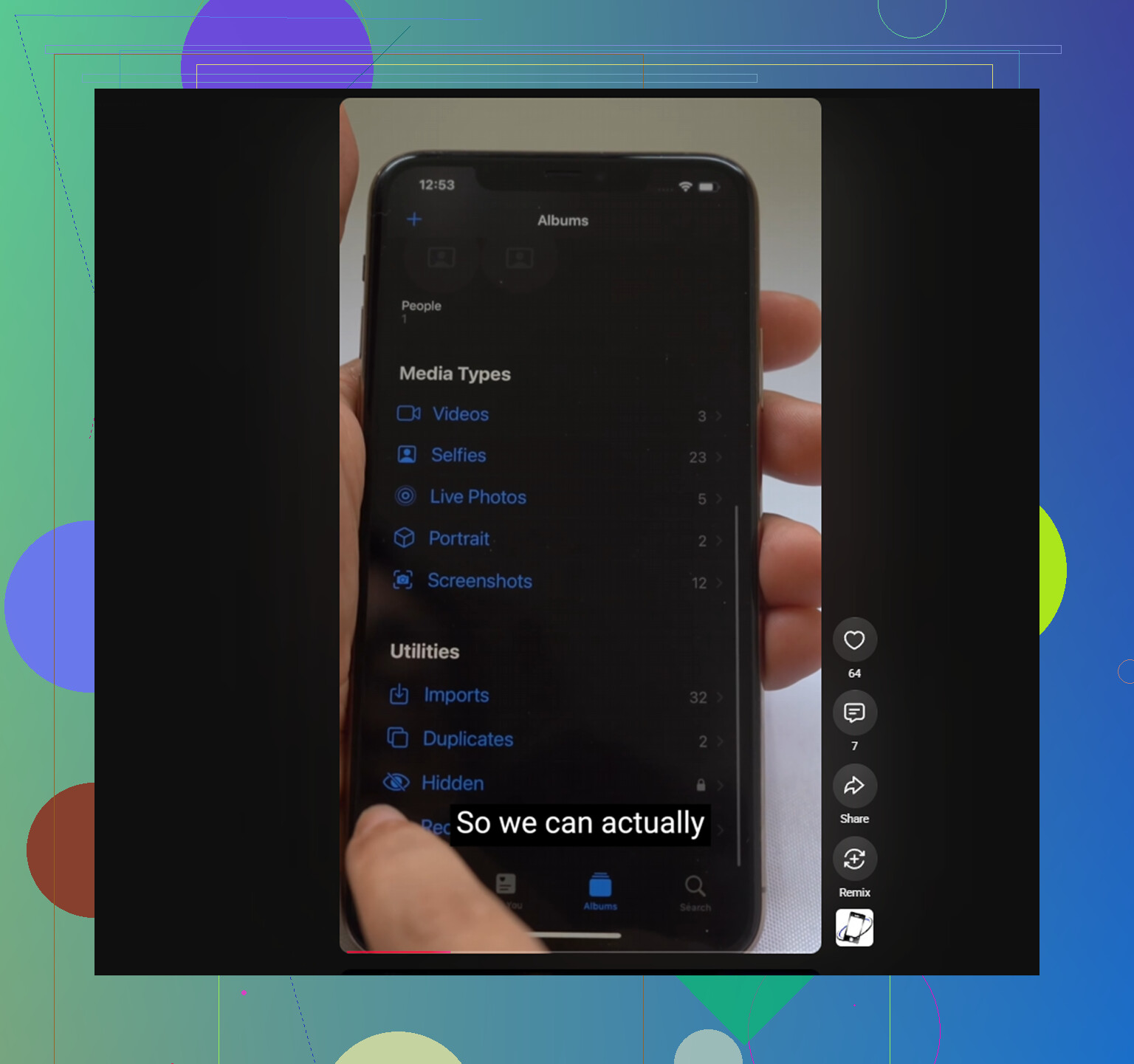
Prüfen Sie vor dem Löschen, ob das Foto ausgeblendet ist, weil es sich tatsächlich in einer geteilten Mediathek oder einem geteilten Album befindet. Das kann nach einem iOS-Update noch verwirrender sein, weil das Entfernen eines Fotos aus einer Ansicht nicht immer dasselbe ist wie das Löschen Ihrer eigenen Kopie aus der Mediathek. Öffnen Sie das Foto, sehen Sie sich die Infos/Details an und stellen Sie sicher, dass Sie es aus Ihrer Mediathek löschen und es nicht nur aus einem Album oder einem geteilten Bereich entfernen.
Ich stimme dem obigen Punkt zu, dass Zuletzt gelöscht der wirklich letzte Schritt ist. Ausgeblendet ist in Fotos nur eine Bezeichnung/Ansicht. Löschen Sie aus Ausgeblendet und gehen Sie dann zu Zuletzt gelöscht, entsperren Sie es bei Aufforderung, wählen Sie die Objekte aus und löschen Sie sie dort. Wenn Sie diesen zweiten Schritt überspringen, können sie noch eine Weile wiederhergestellt werden und zählen möglicherweise weiterhin zum Speicherplatz.
Kleine Warnung: Wenn Sie iCloud-Fotos verwenden, geben Sie ihm etwas Zeit, bevor Sie ein anderes Gerät prüfen. Manchmal löschen Nutzer etwas auf dem iPhone, öffnen sofort ein iPad oder einen Mac und denken, es habe nicht funktioniert, weil die Synchronisierung noch nicht aufgeholt hat. Ich würde vermeiden, iCloud-Fotos aus- und wieder einzuschalten, es sei denn, Sie müssen es wirklich, da dies bei großen Mediatheken eine lange erneute Synchronisierung auslösen kann. Für die normale Bereinigung außerhalb von Ausgeblendet kann eine App wie Clever Cleaner nützlich sein, aber Ausgeblendet selbst muss innerhalb von Apple Fotos verwaltet werden.