Ich habe Fotos von meinem iPhone auf meinen Computer importiert und möchte sie jetzt von meinem iPhone entfernen, um Speicherplatz freizugeben. Das Problem ist, dass iCloud-Fotos aktiviert ist, und ich habe Sorge, dass das Löschen von meinem Telefon sie auch aus iCloud und von meinen anderen Geräten löscht. Ich brauche Hilfe dabei, den sichersten Weg herauszufinden, importierte iPhone-Fotos zu löschen, wenn iCloud-Fotos aktiviert ist.
Ich habe eine absurd dumme Menge Zeit mit genau diesem Chaos vergeudet. Fotos von einem iPhone zu löschen, fühlt sich völlig okay an, bis man merkt, dass sich auch die Mediathek auf dem Mac geändert hat. Die Antwort ist kein klares Ja oder Nein. Es hängt von deiner Einstellung für iCloud-Fotos ab. Wenn die Synchronisierung aktiviert ist, kannst du dieselben Aufnahmen auf allen Geräten löschen, ohne es zu beabsichtigen.
Hier ist der Teil, den Apple nie in klarem Deutsch erklärt. Wenn iCloud-Fotos aktiviert ist, sind dein iPhone und dein Mac mit einer gemeinsamen Mediathek verbunden. Ich habe das unter Einstellungen > Fotos überprüft. Als ich ein Bild auf dem iPhone entfernt habe, wurde es auch auf dem Mac entfernt. Dasselbe galt für das iPad. Es ist ein gemeinsamer Pool, keine getrennten Stapel. Gut für Konsistenz. Schlecht, wenn dein einziges Ziel ist, Speicherplatz auf dem iPhone freizumachen.
Wenn dein Plan ist, die Fotos auf dem Mac zu behalten und sie vom iPhone zu löschen, stoppe zuerst die Synchronisierung. Das ist der richtige Schritt. Öffne auf dem iPhone Einstellungen > Fotos und schalte iCloud-Fotos aus. Du bekommst die übliche Aufforderung, entweder Vom iPhone entfernen oder Fotos & Videos laden. Wenn du bereits alles mit einem Kabel auf deinen Mac kopiert hast, wähle Vom iPhone entfernen. Die Kopien auf dem Mac bleiben dort, wo sie sind. Sobald die Synchronisierung getrennt ist, hört das iPhone auf, den Rest deiner Mediathek herumzukommandieren.
Ich habe auch nach der alten Option zum Löschen nach dem Import in Fotos auf dem Mac gesucht. Ich dachte schon, ich werde verrückt. Wenn du sie nicht siehst, ist iCloud-Fotos oft der Grund. Apple versteckt eine Menge, sobald die Synchronisierung aktiv ist. Was für mich besser funktioniert hat, war Digitale Bilder, das im Programme-Ordner liegt und von fast allen ignoriert wird. Schließe das iPhone per USB an, öffne Digitale Bilder, und du bekommst eine einfache Dateiansicht von dem, was sich auf dem Gerät befindet. Importiere in einen Ordner und klicke dann auf die kleine Löschtaste, den roten Kreis, um die Dateien anschließend vom iPhone zu entfernen.
Noch etwas hat mich ausgebremst. Man löscht eine Menge Fotos, und dann bewegt sich der Speicher kaum. Sieht kaputt aus, ist es aber nicht. Sie landen für etwa 30 bis 40 Tage in Zuletzt gelöscht. Wenn dein iPhone also am Limit ist und Warnungen wie Speicher fast voll anzeigt, bring es zu Ende. Öffne Fotos, Alben, Zuletzt gelöscht und dann Alle löschen. Solange du das nicht tust, ist der Speicherplatz weiterhin belegt.
Ich habe das auf die harte Tour gelernt, als mein iPhone so voll war, dass es träge wurde. Apps begannen sich zu schließen. Die Kamera brauchte ewig zum Öffnen. Ich habe ein kurzes Video verpasst, das ich von meinem Kind machen wollte, weil der Speicher voll war und das iPhone hängen blieb. Ich habe versucht, die Dinge von Hand aufzuräumen, aber 15.000 Fotos durchzugehen war brutal. Duplikate, Screenshots, zufälliger verschwommener Müll, alles durcheinander. Fühlte sich ehrlich endlos an.
Ich habe am Ende eine App namens Clever Cleaner ausprobiert, nachdem ich es eine Weile vor mir hergeschoben hatte. Den meisten Bereinigungs-Apps traue ich nicht. Zu viele sind vollgestopft mit Werbung, seltsamen Pop-ups oder irgendeiner Abo-Falle. Diese hier fühlte sich anders an als das, was ich sonst gesehen habe, weil sie kostenlos war und ich mitten in der Bereinigung nicht gegen eine Bezahlschranke gelaufen bin.
Am meisten habe ich den Bereich Heavies genutzt. Er sortiert nach Dateigröße, wodurch die riesigen Videos sofort herausstachen. Ich habe alte 4K-Clips gefunden, von denen ich vergessen hatte, dass es sie gibt. Es gibt auch einen Bereich Similars für beinahe doppelte Fotos, nützlich, wenn deine Mediathek voller fünf Versionen derselben Aufnahme ist. In Fällen, in denen ich eine Serie fast identischer Bilder hatte, wurde außerdem eine bessere Aufnahme beibehalten. Was mir ehrlich gesagt am besten gefallen hat, war der Datenschutz. Die Verarbeitung findet auf dem Gerät statt, also werden deine Fotos nicht irgendwo andershin geschickt. Nach einem Durchgang habe ich ungefähr 12 GB freigemacht. Das iPhone fühlte sich wieder normal an, ohne Witz.
Wenn dein Speicher gerade ein Chaos ist, würde ich es in dieser Reihenfolge machen. Importiere zuerst noch ein letztes vollständiges Paket auf deinen Mac. Schalte iCloud-Fotos aus, wenn die Kopie auf dem Mac unangetastet bleiben soll. Leere Zuletzt gelöscht. Räume dann die Reste auf, entweder von Hand oder mit etwas wie Clever Cleaner. Viel weniger schmerzhaft, als sich ein Duplikat nach dem anderen einzeln vorzunehmen.
Wenn iCloud-Fotos aktiviert ist, werden beim Löschen auf deinem iPhone die Fotos auch aus iCloud gelöscht. Dann verlieren dein Mac, iPad und andere synchronisierte Geräte diese Fotos ebenfalls. Deine Sorge ist also berechtigt.
Ich stimme @mikeappsreviewer beim Hauptrisiko zu, würde aber nicht überstürzt direkt nach einem normalen Import löschen. Prüfe zuerst, wo die importierten Dateien gelandet sind. Viele Leute importieren in die Fotos-App auf dem Mac und denken, sie hätten ein separates Backup erstellt, aber wenn Fotos ebenfalls mit iCloud synchronisiert wird, schaust du immer noch auf dieselbe Mediathek. Das sorgt ständig für Verwirrung.
Der sicherere Weg:
- Importiere die Fotos in einen separaten Ordner auf deinem Computer, nicht nur in Fotos.
- Prüfe, ob sich die Dateien aus diesem Ordner öffnen lassen, während das iPhone nicht verbunden ist.
- Erstelle eine zweite Kopie auf einer externen Festplatte, wenn die Bilder wichtig sind.
- Deaktiviere dann iCloud-Fotos auf dem iPhone.
- Nachdem die Synchronisierung ausgeschaltet ist, lösche die Fotos vom iPhone.
- Leere Zuletzt gelöscht, um den Speicherplatz wirklich freizugeben.
Wenn dein Ziel mehr Speicherplatz ist, würde ich auch unter Einstellungen, Allgemein, iPhone-Speicher, Fotos nachsehen. Wenn Optimierter iPhone-Speicher aktiviert ist, spart das Löschen möglicherweise zunächst weniger lokalen Speicherplatz, als du erwartest.
Außerdem: Wenn deine Mediathek nach dem Import unübersichtlich ist, lohnt sich ein Blick auf Clever Cleaner, um große Videos, Duplikate und ähnliche Aufnahmen zu finden, bevor du etwas löschst. Weniger manuelles Sortieren, weniger Ups.
Wenn du eine kurze Schritt-für-Schritt-Anleitung möchtest, ist dieses Clever Cleaner iPhone-Fotobereinigungsvideo leicht nachzuvollziehen.
Kurz gesagt: Wenn iCloud-Fotos aktiviert bleibt, lösche nichts vom iPhone, es sei denn, du möchtest, dass es überall gelöscht wird. Das ist der entscheidende Punkt.
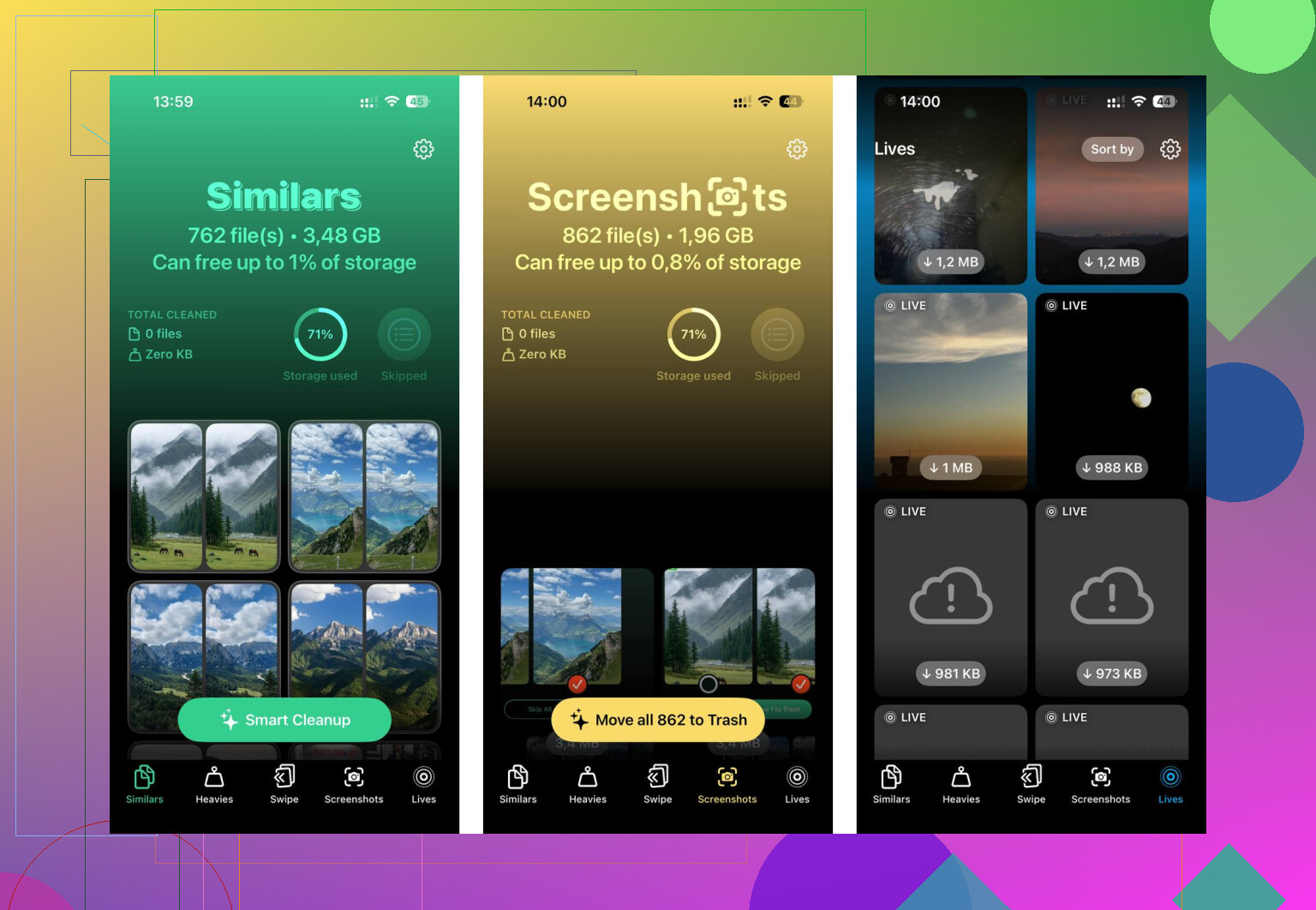
Kurze Antwort: Ja, wenn iCloud-Fotos noch AKTIVIERT ist, führt das Löschen vom iPhone normalerweise auch zum Löschen aus der geteilten iCloud-Mediathek. Deine Sorge ist also berechtigt.
Worin ich mich leicht von @mikeappsreviewer und @espritlibre unterscheide, ist Folgendes: Der Import auf deinen Computer ist nicht automatisch ein echtes Backup, es sei denn, diese Dateien liegen jetzt außerhalb des synchronisierten Fotos-Ökosystems. Wenn du in die Mac-Fotos-App importiert hast und diese App ebenfalls iCloud-Fotos verwendet, hast du möglicherweise nur Verweise in dieselbe Cloud-Mediathek kopiert. Super nervig, aber so hat Apple das eingerichtet.
Was ich stattdessen tun würde:
- prüfe, ob die importierten Bilder in einem normalen Finder-Ordner oder auf einer externen Festplatte vorhanden sind
- wenn sie wichtig sind, erstelle eine zweite Kopie, bevor du irgendetwas löschst
- gehe dann auf deinem iPhone zu Einstellungen > dein Name > iCloud > Fotos und deaktiviere Dieses iPhone synchronisieren
- warte danach kurz und bestätige, dass das Telefon nicht mehr synchronisiert
- lösche dann vom iPhone
Wichtiger Zusatzpunkt: Wenn dein Hauptziel Speicherplatz ist, probiere zuerst iPhone-Speicher optimieren aus, bevor du die radikale Variante wählst. Das kann den lokalen Fotospeicher verkleinern, ohne die hochauflösenden Versionen aus iCloud zu entfernen. Nicht perfekt, aber für manche Leute reicht das aus.
Außerdem: Wenn deine Mediathek nach dem Import voller Duplikate, riesiger Videos, Screenshots und unnützem Zeug ist, ist Clever Cleaner ehrlich gesagt nützlich, um die Reste schneller aufzuräumen. Es ist besser für die Bereinigung als für die Backup-Strategie, falls das Sinn ergibt.
Und wenn du noch eine visuelle Erklärung zum Bereinigen von Speicher und Fotos möchtest, das hier ist tatsächlich ziemlich leicht nachzuvollziehen: sieh dir diese Anleitung zum Bereinigen des iPhone-Fotospeichers an
Vergiss auch Nicht zuletzt gelöscht nicht. Leute löschen 8 GB an Sachen und wundern sich dann, warum sich der Speicher nicht verändert hat. Apple bleibt halt Apple lol.
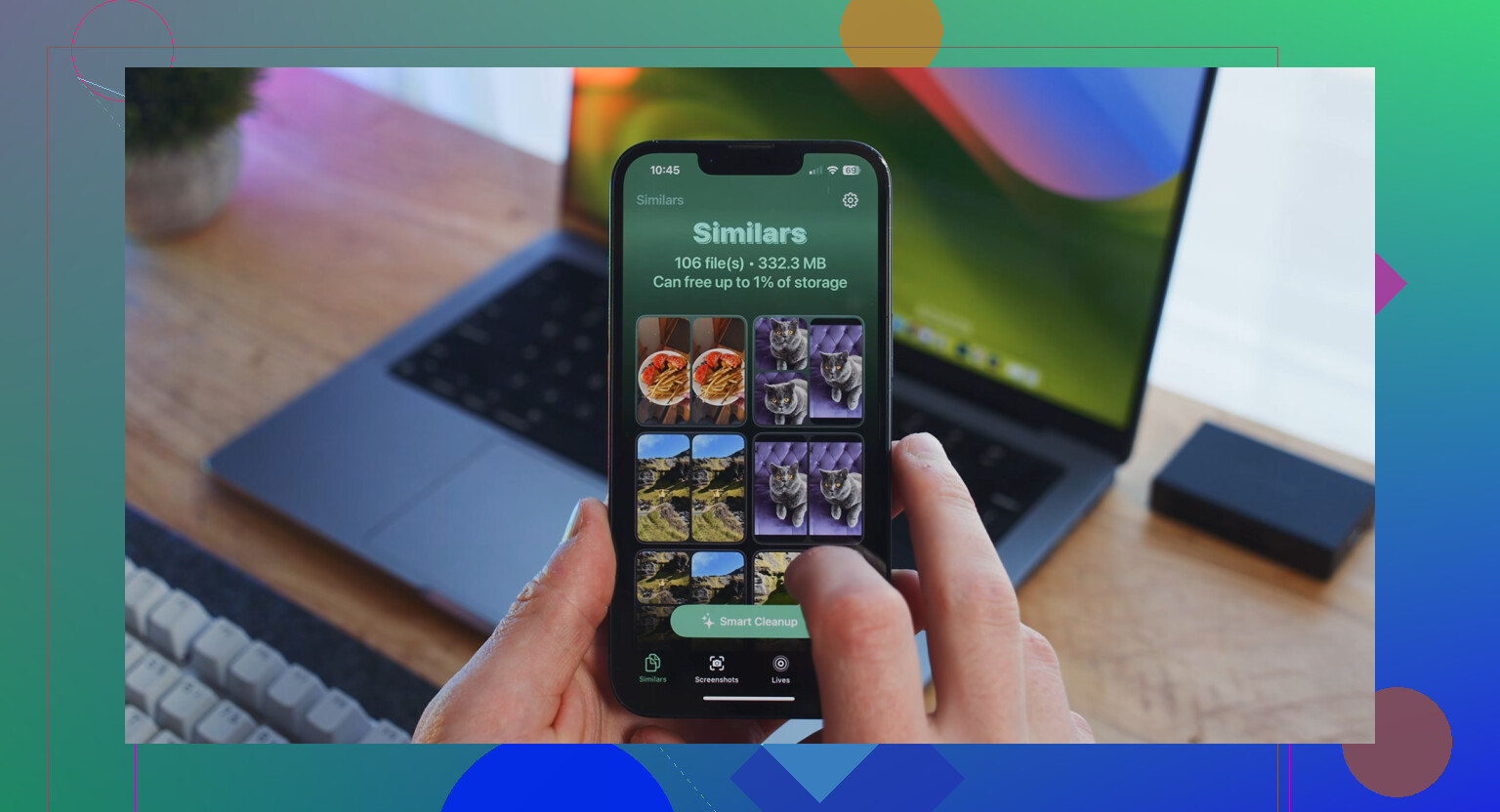
Ein Aspekt, den @espritlibre, @sternenwanderer und @mikeappsreviewer meiner Meinung nach nur indirekt angesprochen haben, ist der Unterschied zwischen „Löschen“ und „Auslagern“.
Wenn dein eigentliches Ziel Speicherplatz ist, würde ich nicht standardmäßig überhaupt löschen. Wenn iCloud-Fotos aktiviert ist, ist der sinnvollere Weg oft:
- iCloud-Fotos aktiviert lassen
- iPhone-Speicher optimieren einschalten
- die Originale in iCloud lassen
- das Telefon kleinere lokale Versionen behalten lassen
So vermeidest du das ganze Risiko, dein Fotoarchiv-Setup zu beschädigen, nur weil das Telefon voll ist.
Wobei ich dem Rat „Sync ausschalten, dann löschen“ leicht widerspreche, ist, dass dadurch später eine unübersichtliche geteilte Mediathek entstehen kann. Als einmalige Notfallmaßnahme okay, nicht ideal, wenn du möchtest, dass Apples Ökosystem langfristig ordentlich bleibt.
Ein besserer Langzeittest:
- prüfen, wie viel Speicher Fotos tatsächlich auf dem iPhone verwendet
- nachsehen, ob große Videos der eigentliche Übeltäter sind
- zuerst nur diese entfernen
Dabei kann Clever Cleaner helfen.
Vorteile:
- gut zum Erkennen riesiger Videos, Duplikate und ähnlicher Aufnahmen
- schneller als manuelles Aufräumen
- nützlich, wenn dein Import abgeschlossen ist und du jetzt nur noch unnötigen Ballast entfernen willst
Nachteile:
- es ist ein Bereinigungstool, kein echtes Backup-Tool
- du musst iCloud-Sync vor dem Löschen trotzdem verstehen
- automatische Vorschläge können dazu führen, dass Leute zu aggressiv löschen, wenn sie sich beeilen
Also ja, importiert bedeutet nicht immer sicher archiviert, und gelöscht bedeutet nicht immer sinnvoll. Für viele Menschen ist selektives Aufräumen besser als massenhaftes Löschen.