Mein iPhone-Speicher ist fast voll, und ich glaube, dass alte Downloads viel Platz belegen. Ich habe schon ein paar Dateien gelöscht, aber der verfügbare Speicher hat sich kaum verändert, daher bin ich mir nicht sicher, ob ich sie auf die richtige Weise entferne. Ich brauche Hilfe dabei herauszufinden, wie ich Downloads auf meinem iPhone löschen und Speicher freigeben kann, damit ich Apps aktualisieren kann und mein Telefon normal weiterläuft.
Wenn du versuchst, Downloads auf einem iPhone zu löschen, ist der nervige Teil folgender: Es gibt dafür nicht einen einzigen Ort. Mir ist das aufgefallen, nachdem mein Speicher voll war und nichts von dem, was ich gelöscht habe, irgendetwas zu bringen schien. iOS verteilt heruntergeladene Inhalte nach App, also musst du ein paar Stellen überprüfen.
Wo deine Downloads landen
Was ich gefunden habe, war ungefähr so aufgeteilt:
- Safari speichert Downloads in der Dateien-App
- Heruntergeladene Songs bleiben in der Musik-App
- Netflix, Spotify, YouTube und ähnliche Apps behalten Offline-Dateien in ihren eigenen Apps
- Chrome und Firefox legen heruntergeladene Dateien oft in ihren eigenen Ordnern innerhalb der Dateien-App ab
Wenn du also ein PDF aus Dateien löschst, bleiben deine Spotify-Alben und Netflix-Folgen genau da, wo sie waren.
Wie ich die Downloads in der Dateien-App gelöscht habe
Das ist die Stelle, die viele zuerst übersehen, ich eingeschlossen.
- Öffne die Dateien-App
- Tippe auf Durchsuchen
- Gehe zu Auf meinem iPhone
- Öffne Downloads
- Prüfe auch auf Browser-Ordner wie Chrome oder Firefox
- Tippe auf das Drei-Punkte-Menü, dann auf Auswählen, markiere die Dateien und lösche sie
Kleiner Haken dabei. Diese Dateien landen normalerweise zuerst in Zuletzt gelöscht. Sie belegen weiterhin Speicher, bis du diesen leerst.
- Gehe zurück zu Durchsuchen
- Öffne Zuletzt gelöscht
- Lösche dort ebenfalls alles
Das habe ich einmal übersehen und dachte, die iPhone-Speicherstatistiken wären kaputt. Waren sie nicht. Ich war es.
Die Safari-Downloadliste ist separat
Safari führt eine Download-Verlaufsliste, und wenn du sie leerst, werden die Dateien nicht entfernt.
Pfad:
Safari, Downloads-Symbol, Löschen
Dadurch wird nur die sichtbare Liste in Safari entfernt. Wenn du Speicherplatz zurückhaben willst, musst du die Dateien trotzdem noch aus Dateien löschen.
Wie ich heruntergeladene Musik schnell entfernt habe
Lieder einzeln zu löschen ist miserabel. Es gibt einen schnelleren Weg.
Öffne:
Einstellungen, Musik, Geladene Musik
Tippe dann auf Bearbeiten und verwende die rote Minus-Schaltfläche neben Alle Titel.
Dadurch werden die lokalen Kopien vom Telefon gelöscht, aber deine Musikmediathek bleibt weiterhin mit deinem Account verknüpft, damit du später streamen kannst.
Wie man App-Downloads findet, die sich außerhalb von Dateien verstecken
Dieser Teil erwischt viele Leute. App-Downloads werden in Dateien nicht angezeigt, wenn die App sie intern speichert.
Ich prüfe das so:
Einstellungen, Allgemein, iPhone-Speicher
Warte ein paar Sekunden, bis der Speicherbalken und die App-Liste geladen sind. Scrolle dann nach Größe durch die Apps. Wenn eine App bei 15 GB, 20 GB oder mehr liegt, ist die Chance ziemlich hoch, dass sie voller Offline-Inhalte steckt.
Öffne die aufgeblähte App und suche nach Bereichen mit Namen wie Downloads, Offline, Gespeichert oder Smart Downloads. Lösche sie dort.
Warum das hilft, wenn sich das Telefon langsam anfühlt
Wenn der freie Speicher zu knapp wird, fängt das ganze Telefon an, sich merkwürdig zu verhalten. Ich habe gesehen, wie sich Apps schlossen, die Kamera zögerte und das Scrollen ruckelig wurde. Das Löschen von Downloads hilft, weil iOS freien Speicherplatz für temporäre Dateien und normale Hintergrundprozesse braucht.
Trotzdem gilt: Wenn dir zig Gigabyte fehlen, sind Downloads oft nicht das größte Problem. Fotos und Videos sind es normalerweise.
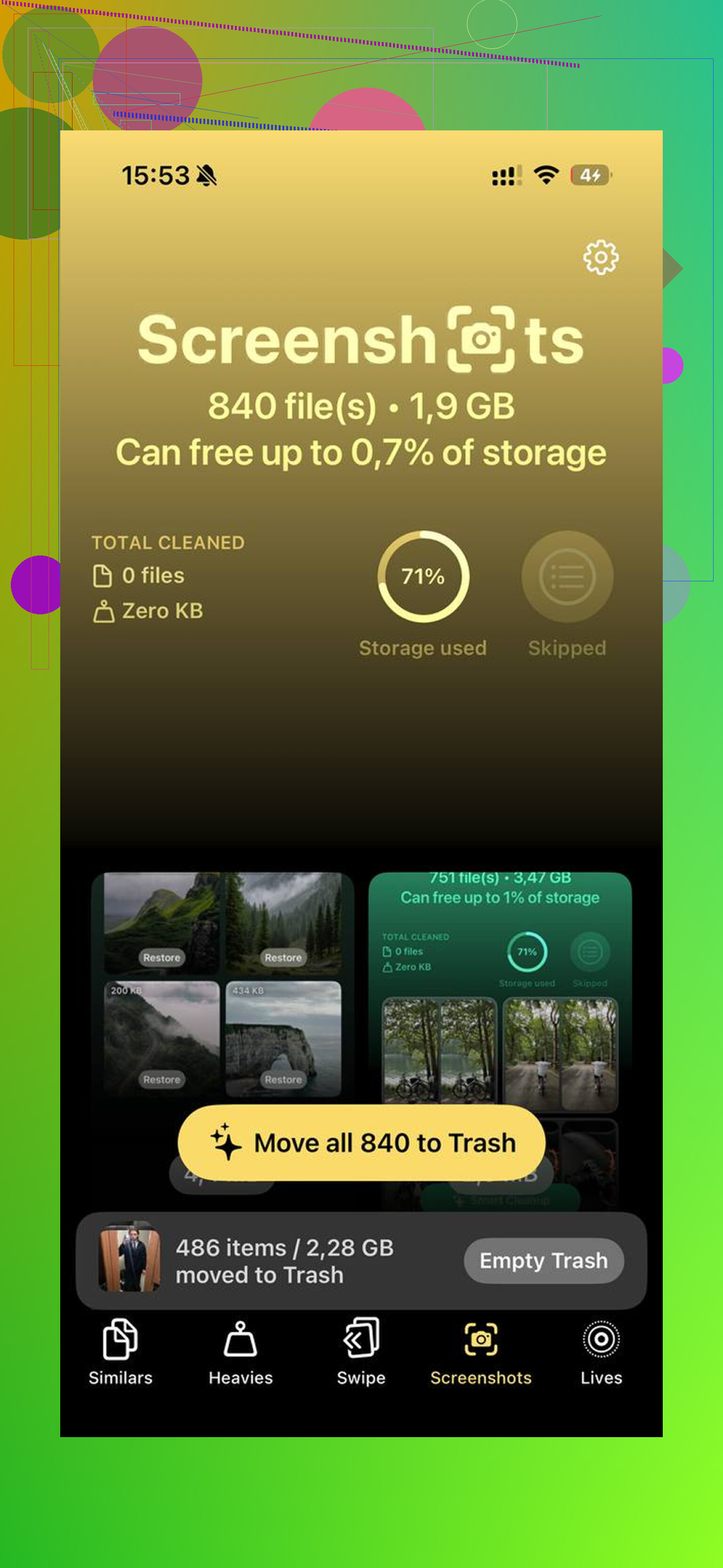
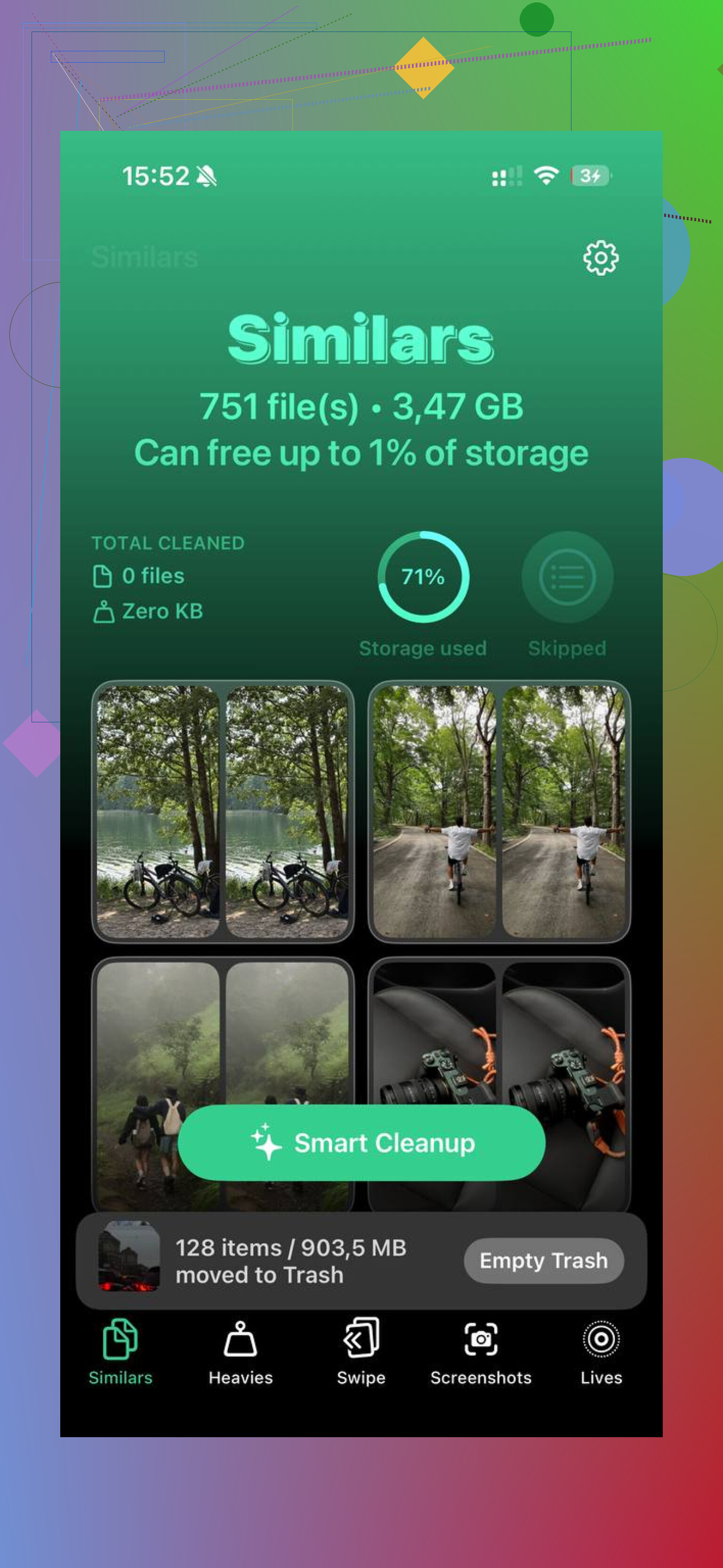
Ich habe nach dem manuellen Aufräumen Clever Cleaner verwendet. Gut fand ich daran, dass zuerst die größten Medien sortiert wurden, sodass die riesigen Videos schnell auftauchten, statt irgendwo vergraben zu sein. Außerdem wurden ähnliche Fotos gruppiert, was bei alten Serienaufnahmen und Duplikaten geholfen hat, die ich vergessen hatte. Soweit ich sehen konnte, wurde alles direkt auf dem Telefon verarbeitet.
Nachdem ich Dateien geleert, App-Downloads gelöscht und Clever Cleaner auf meine Fotomediathek angewendet hatte, bekam ich ungefähr 40 GB zurück. Danach hörte das Ruckeln auf.
Das Löschen der Datei ist nur die halbe Arbeit. Der iPhone-Speicher aktualisiert sich oft verspätet, und manche Apps behalten einen Cache, nachdem du Downloads entfernt hast.
Ein paar Dinge, die ich zusätzlich tun würde, über das hinaus, was @mikeappsreviewer bereits abgedeckt hat:
- Starte das iPhone neu, nachdem du Dinge gelöscht hast. Die Speichergesamtsummen werden nach einem Neustart oft aktualisiert.
- Prüfe Nachrichten. Gespeicherte Videos, Sprachnotizen und Anhänge verbrauchen schnell Speicherplatz. Gehe zu Einstellungen, Allgemein, iPhone-Speicher, Nachrichten, Große Anhänge überprüfen.
- Aktiviere iPhone-Speicher optimieren für Fotos, wenn iCloud-Fotos aktiviert ist. Pfad: Einstellungen, Fotos, iPhone-Speicher optimieren.
- Lösche Podcast-Downloads. Die Podcasts-App ist beim Speicherverbrauch heimtückisch.
- Bei Apps mit riesigen Dokumente & Daten lösche die App und installiere sie neu. App auslagern behält Dokumente, daher hilft es nicht viel, wenn sich der Datenmüll dort befindet.
Ich bin nicht ganz einverstanden damit, sich zuerst auf Downloads zu konzentrieren. Auf den meisten iPhones sind Fotos, Videos und Nachrichtenanhänge die größeren Speicherfresser.
Wenn du eine schnellere Aufräumrunde willst, ist Clever Cleaner einen Blick wert, um den iPhone-Speicher zu bereinigen. Es hilft dabei, doppelte Fotos, große Videos und anderen Medienmüll schnell zu entfernen. Diese Seite zeigt es gut, sieh dir an, wie Clever Cleaner schnell iPhone-Speicher freigibt.
Warte außerdem 5 bis 10 Minuten nach der Bereinigung. iOS braucht manchmal etwas, um den freien Speicherplatz neu zu berechnen.
Eine Sache würde ich noch zu dem hinzufügen, was @mikeappsreviewer und @voyageurdubois gesagt haben: Prüfe das Synchronisierungsverhalten, bevor du annimmst, dass das Löschen fehlgeschlagen ist.
Wenn die Datei aus iCloud Drive, Google Drive, Dropbox oder OneDrive stammt, entfernst du manchmal nur die lokale Kopie, und manchmal löschst du sie überall. Deshalb können sich die Speicherergebnisse verdammt zufällig anfühlen. Tippe in Dateien auf das Element und halte es gedrückt und achte auf Optionen wie Download entfernen statt Löschen. Download entfernen gibt iPhone-Speicher frei, behält die Datei aber in der Cloud. Das ist normalerweise die bessere Wahl, wenn du die Datei später noch brauchst.
Gehe außerdem zu Einstellungen > Safari > Verlauf und Websitedaten löschen, wenn Safari im iPhone-Speicher sehr viel Platz belegt. Anders als bei Downloads, aber Websitedaten/Cache können sich stärker ansammeln, als viele denken. Dasselbe gilt für Browser wie Chrome, dort löschst du das innerhalb der App.
Ein weiterer heimlicher Kandidat ist Mail. Große Anhänge, die du geöffnet hast, können liegen bleiben. Wenn der Mail-Speicher aufgebläht ist, löscht das Entfernen und erneute Hinzufügen des Kontos zwischengespeicherten Müll manchmal schneller, als manuell danach zu suchen.
Ich stimme der Aussage, dass Downloads normalerweise nicht das Hauptproblem sind, nur teilweise zu, denn auf manchen Handys sind offline gespeicherte Netflix-Inhalte, Musik, Podcast-Folgen und Dateien-Müll absolut das Problem. Hängt einfach davon ab, wie du es nutzt.
Wenn du nach dem manuellen Aufräumen den schnellsten zweiten Durchgang willst, ist Clever Cleaner nützlich für die Dinge, die beim Bereinigen von Downloads übersehen werden, vor allem doppelte Bilder, ähnliche Aufnahmen und große Videos. Diese Rezension bietet eine solide Übersicht über die Werkzeuge der App zur Bereinigung des iPhone-Speichers: sieh dir an, wie Clever Cleaner dabei hilft, iPhone-Speicher freizugeben.
Der letzte Teil, den viele vergessen: Wenn du eine Menge gelöscht hast und der Speicherplatz immer noch festzuhängen scheint, schließe das Handy an, starte es neu und warte ein paar Minuten. Die iOS-Speicherberechnung ist manchmal seltsam.
Ein zusätzlicher Aspekt, den die anderen nicht wirklich betont haben, einschließlich @voyageurdubois, @himmelsjager und @mikeappsreviewer: Prüfe auch Zuletzt gelöscht in Fotos und Sprachmemos, nicht nur Dateien. Viele Leute löschen Downloads und wundern sich dann weiter, warum sich der Speicher kaum verändert, weil gelöschte Videos dort noch 30 Tage lang liegen.
Außerdem bin ich mit der „einfach neu starten und warten“-Gruppe als Hauptlösung leicht anderer Meinung. Wenn sich der Speicher kaum verändert, bedeutet das oft, dass der größte Speicherfresser Mediatheken oder App-Daten sind, nicht Downloads.
Schnelle Orte, die sich zu prüfen lohnen und leicht übersehen werden:
- Fotos > Alben > Zuletzt gelöscht
- Sprachmemos > Zuletzt gelöscht
- TV-App heruntergeladene Filme/Serien
- Bücher-App für heruntergeladene PDFs und Hörbücher
- GarageBand, falls du es jemals benutzt hast, Projektdateien können seltsam groß werden
Wenn du nach dem manuellen Löschen eine schnellere Bereinigung möchtest, ist Clever Cleaner ganz gut, um doppelte Fotos und große Videos zu finden.
Vorteile:
- schneller Scan nach Medienmüll
- gut für doppelte und ähnliche Fotos
- hilft, riesige Videos schnell zu erkennen
Nachteile:
- nicht wirklich zum Löschen von In-App-Downloads wie Netflix oder Spotify geeignet
- weniger nützlich, wenn dein Speicherproblem hauptsächlich Dokumente und nicht Fotos sind
- bei manchen Apps ist trotzdem manuelle Bereinigung nötig
Also ja, lösche Downloads, leere überall Zuletzt gelöscht und prüfe dann die größten Kategorien im iPhone-Speicher. Das zeigt normalerweise, wo das eigentliche Problem liegt.