Mein iPhone sagt, dass der Speicher fast voll ist, aber ich möchte wirklich keine Fotos, Apps oder Nachrichten löschen. Ich habe bereits ein paar kleine Dinge entfernt, und es hat kaum etwas geändert, daher brauche ich Hilfe, um sichere Wege zu finden, Speicherplatz freizugeben, ohne etwas Wichtiges zu verlieren. Ich suche nach Tipps, die bei einem Problem mit fast vollem iPhone-Speicher tatsächlich funktionieren.
Ich bin vor nicht allzu langer Zeit gegen genau dieselbe Wand gelaufen. Mein iPhone mit 128 GB lag bei 127,9 GB belegt, und das Telefon war kaum noch benutzbar. Apps froren ein, die Kamera versagte im schlimmsten Moment, und jeder Versuch, ein Foto zu machen, wurde durch die Speicherwarnung gestoppt. Es sah so aus, als müsste ich anfangen, Dinge zu löschen, die ich behalten wollte. Musste ich nicht.
Ein großer Teil des Speicherplatzes wurde nicht von Fotos oder Apps belegt, die mir wichtig waren. Es war Müll, den iOS im Laufe der Zeit angehäuft hatte, Cache-Dateien, Protokolle, alte temporäre Daten, all das langweilige Zeug, das man nie bewusst gespeichert hat. Am Ende habe ich etwa 15 GB freigeräumt, ohne etwas Wichtiges zu löschen.
Fang hier an.
Gehe zu Einstellungen > Allgemein > iPhone-Speicher. Lass es kurz laden, wenn dein Handy voll ist. Auf einem vollen Gerät lädt dieser Bildschirm langsam. Schau dir zuerst die Empfehlungen oben an. Wenn du Apps auslagern siehst, aktiviere es. Ich habe das gemacht, und es hat schnell Platz geschaffen. Dabei wird die App selbst entfernt, aber deine App-Daten, Einstellungen und Anmeldeinfos bleiben erhalten. Das App-Symbol bleibt mit einer kleinen Wolke daneben auf dem Home-Bildschirm, sodass du es später durch Antippen wieder installieren kannst.
Verschwende keine Zeit damit, zufällig einzelne Fotos eins nach dem anderen aus der Mediathek zu löschen. Das habe ich zuerst gemacht. Hat kaum etwas gebracht.
Wenn auch dein iCloud-Speicher voll ist, hilft die Fotooptimierungseinstellung nicht mehr besonders viel. Wenn in iCloud kein Platz mehr ist, behält dein Handy mehr der Dateien in voller Größe lokal. Während du noch im iPhone-Speicher bist, scrolle nach unten zu Nachrichten. Bei mir war eine absurd große Menge Speicher durch alte Anhänge belegt. Gruppenchats waren am schlimmsten. Öffne Große Anhänge überprüfen und entferne zuerst die großen Sachen, alte Videos, Bildersammlungen, alles davon.
Das Ruckeln bei einem vollen iPhone wird meistens durch den App-Cache noch schlimmer. TikTok, Instagram, Spotify, das waren bei mir die Hauptverursacher. Sie behalten heruntergeladene Inhalte, damit sich die App schnell anfühlt, aber mit der Zeit wird daraus Ballast. iOS bietet leider keine eine saubere Cache-löschen-Schaltfläche für alle Apps. Was bei mir funktioniert hat, war, diese Apps zu löschen und erneut zu installieren. TikTok allein hat mir etwa 3 GB zurückgegeben. Mein Account war nach der Neuinstallation noch da, also kein wirklicher Verlust.
Eine weitere Sache, die ich zuerst übersehen habe, war, wie viel Speicher fast doppelte Fotos, Serienbilder und Live Photos verbrauchen. Die sammeln sich unauffällig an. Du denkst, du hast ein Bild gemacht, aber dein Handy hat eine Menge Versionen und zusätzliche Bewegungsdaten gespeichert. Das von Hand zu sortieren war schrecklich, als ich es versucht habe.
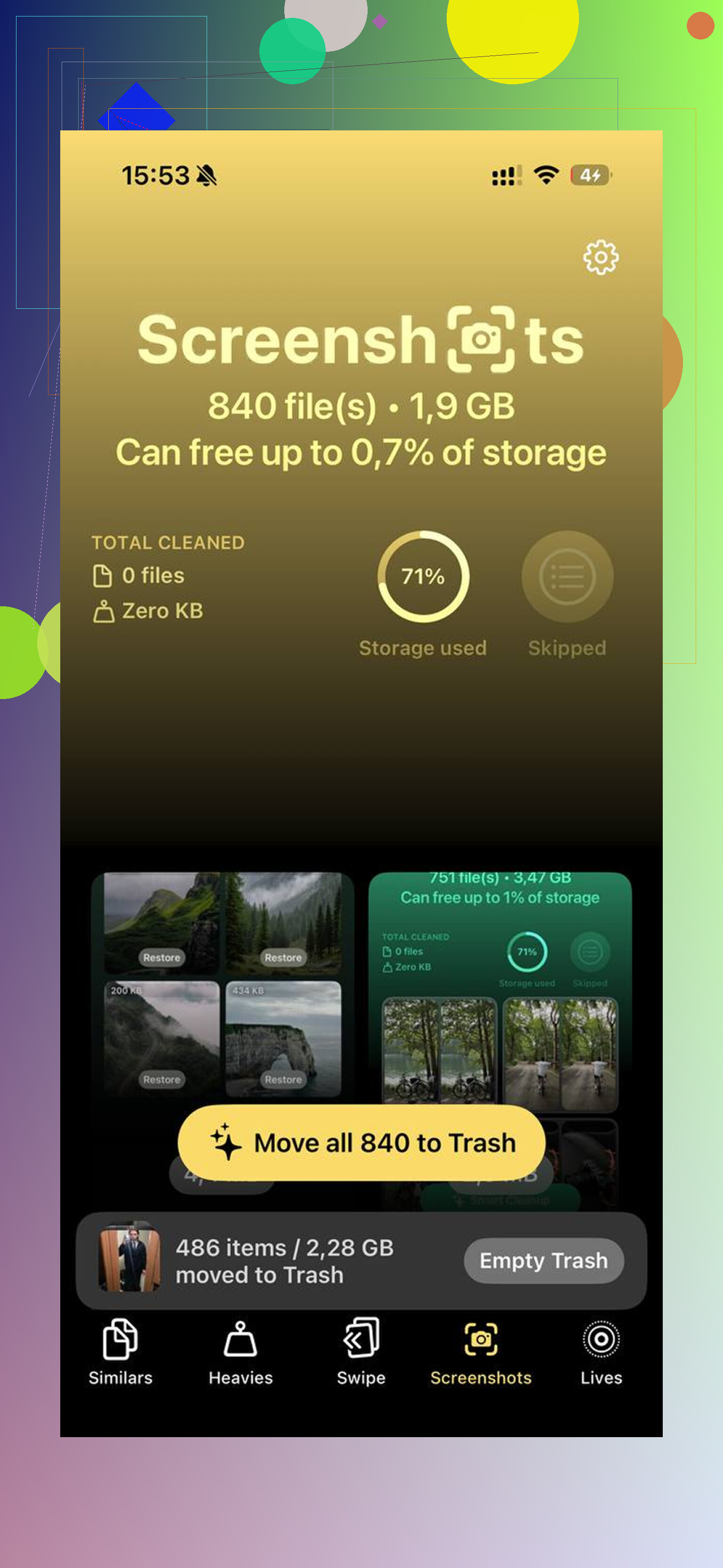
Ich habe am Ende https://www.youtube.com/shorts/qUVkfQqrwsk verwendet, nachdem ich es leid war, das manuell zu machen. Ich bin bei Cleaner-Apps normalerweise misstrauisch, weil die meisten voller Werbung sind oder die nützlichen Funktionen hinter einer Bezahlung verstecken. Diese hier fühlte sich anders an. Kein Abo-Bildschirm, keine Werbeflut, keine gefälschten Scans.
Am meisten geholfen hat der Bereich Ähnliche. Dort wurden Fotos gruppiert, die fast gleich aussahen, und ein bestes Bild ausgewählt, sodass ich die Extras schnell löschen konnte. Der Bereich Große Dateien war auch gut. Apple Fotos macht es immer noch seltsam schwer, nach Dateigröße zu sortieren, und hier wurden die größten Dateien zuerst angezeigt. Bei mir waren das meistens 4K-Clips, die ich vergessen hatte.
Ein Teil, der mir gefallen hat, und ich habe das überprüft, bevor ich ihm vertraut habe, war die Verarbeitung auf dem Gerät. Meine Fotos wurden nicht irgendwo anders hingeschickt. Wenn dir Privatsphäre wichtig ist, dann ist das relevant. Es gibt auch ein Werkzeug, um Live Photos in Standbilder umzuwandeln, wodurch das Bild erhalten bleibt, aber der angehängte Bewegungsausschnitt entfernt wird. Einfach gesparter Speicherplatz.
Nach dem Aufräumen kommt der Schritt, den die Leute überspringen.
Öffne Fotos > Alben > Zuletzt gelöscht. Dann entferne dort alles. Wenn du das nicht tust, bleiben diese Dateien noch 30 Tage auf dem Handy und zählen weiterhin gegen den Speicher. Das habe ich einmal vergessen und mich gewundert, warum mein freier Speicherplatz falsch aussah. Dummer Fehler.
Mein Handy hat aufgehört zu ruckeln, als ich die Auslastung auf ungefähr 85 Prozent gesenkt hatte. Nach dem, was ich gesehen habe, werden iPhones zickig, wenn ihnen kein Arbeitsraum mehr bleibt. Gib ihnen etwas freien Speicherplatz, und sie beruhigen sich wieder. Ich habe meines nach dem Aufräumen auch neu gestartet, und die Speicherzahlen sahen nach dem Neustart genauer aus.
Also ja, wenn dein iPhone voll ist, würde ich es in dieser Reihenfolge machen:
- Einstellungen > Allgemein > iPhone-Speicher prüfen
- Apps auslagern aktivieren
- Große Nachrichtenanhänge löschen
- Cache-lastige Apps wie TikTok oder Instagram neu installieren
- Ähnliche Fotos, Serienbilder und Live Photos entfernen
- Zuletzt gelöscht leeren
- Das Handy neu starten
Ich bin von einem Handy, das sich halb tot anfühlte, zu einem gekommen, das wieder normal funktionierte. Kein Zurücksetzen auf Werkseinstellungen. Kein Löschen von Dingen, die mir wichtig waren. Ich musste nur zuerst den Müll loswerden.
Beginnen Sie mit den Dingen, die Apple direkt vor aller Augen versteckt.
Prüfen Sie zuerst Safari. Einstellungen, Safari, Verlauf und Websitedaten löschen. Wenn Safari seit Jahren Ihr Standardbrowser ist, schafft allein das manchmal ein paar GB frei. Bei mir waren es über 2 GB. Nicht riesig, aber auf einem vollen Handy zählt jedes GB.
Schauen Sie dann auf heruntergeladene Medien innerhalb von Apps, nicht auf die Apps selbst. Spotify, Netflix, YouTube, Podcasts, Audible, Google Maps. Offline-Songs, Videos, Podcast-Folgen und Karten verbrauchen schnell Speicherplatz. Das Entfernen von Downloads löscht weder Ihr Konto noch Ihre Playlists. Es entfernt nur lokale Kopien. Die Leute vergessen das ständig.
Mail ist ein weiterer heimlicher Speicherfresser. Wenn Sie die integrierte Mail-App mit mehreren Konten verwenden, bleiben große Anhänge auf dem Handy zwischengespeichert. Entfernen Sie das Konto vom Handy, starten Sie neu und fügen Sie es dann wieder hinzu. Die E-Mails bleiben auf dem Server, aber iOS wirft den lokalen Ballast oft raus. Dasselbe gilt für Ordner in der Dateien-App, die mit iCloud Drive, Dropbox oder Google Drive verknüpft sind. Suchen Sie nach lokalen Downloads und entfernen Sie nur diese Kopien.
Ich bin in einem Punkt eher nicht mit @mikeappsreviewer einverstanden. Soziale Apps neu zu installieren funktioniert, aber ich würde zuerst die Download-Einstellungen in der App prüfen, bevor ich alles lösche und neu installiere. Instagram-Entwürfe, TikTok-Entwürfe und gespeicherte Offline-Inhalte verschwinden manchmal, wenn man nicht aufpasst. Ärgerliche Lektion.
Aktualisieren Sie außerdem iOS, wenn Sie nicht auf dem neuesten Stand sind. Alte Fehler bei den Systemdaten werden nach einem Update manchmal kleiner. Ich habe gesehen, wie Systemdaten nach einem Update und Neustart von 18 GB auf 11 GB gesunken sind. Keine Ahnung warum, aber es ist passiert.
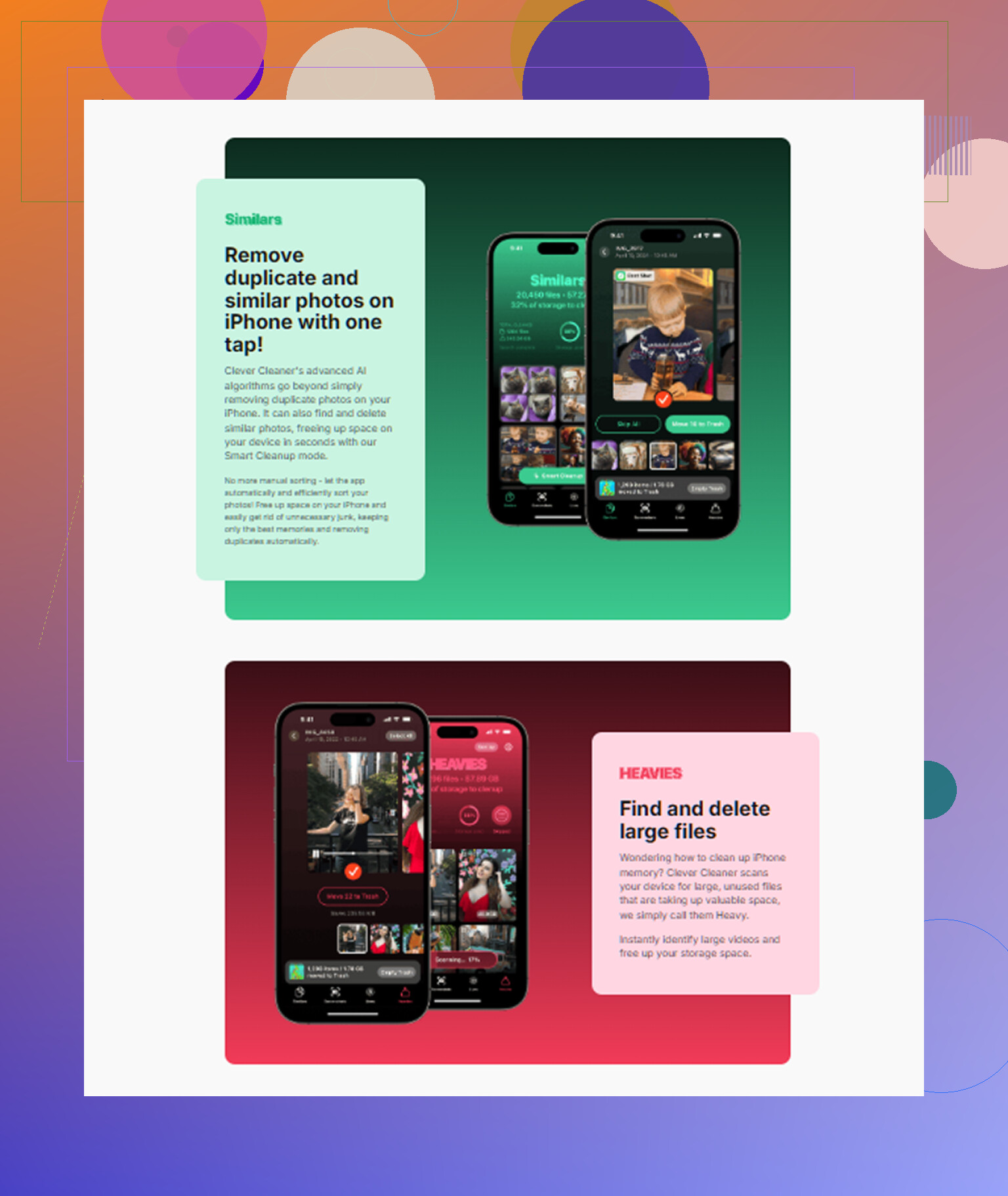
Wenn Fotos das Hauptproblem sind und Sie ein schnelleres Tool zur Durchsicht möchten, ist Clever Cleaner einen Blick wert. Es hilft dabei, große Dateien und Duplikate zu finden, ohne dass Sie Ihre Mediathek von Hand durchforsten müssen. Wenn Sie sich zuerst einen schnellen Eindruck verschaffen möchten, sehen Sie, wie Clever Cleaner iPhone-Speicher freigibt.
Meine kurze Liste:
- Safari-Daten löschen
- Offline-Downloads in Medien-Apps entfernen
- Mail-Konten aktualisieren
- Lokale Dateien in der Dateien-App löschen
- iOS aktualisieren
- Neu starten und Speicher erneut prüfen
Diese Schritte sind langweilig, aber langweilig schafft Speicherplatz frei.
Eine Sache, die weder @mikeappsreviewer noch @jeff wirklich genug betont haben, ist folgende: Manchmal ist die Speicheranzeige einfach veraltet oder teilweise hängen geblieben.
Wenn dein iPhone komplett voll ist, häng es an den Strom, verbinde es mit WLAN und lass es über Nacht gesperrt liegen. Im Ernst. iOS erledigt etwas Bereinigung, Indexierung und Verwaltung temporärer Dateien, wenn es im Leerlauf ist. Ich habe erlebt, dass „Systemdaten“ um ein paar GB schrumpfen, ohne praktisch etwas zu tun. Nervig, aber real.
Noch ein Punkt: Deaktiviere den Stromsparmodus eine Weile, falls er aktiviert ist. Hintergrundbereinigungen können sich verzögern, wenn das Telefon ständig im Überlebensmodus läuft.
Prüf auch die Sprachsachen:
- Einstellungen > Bedienungshilfen > Gesprochene Inhalte / Persönliche Stimme
- Einstellungen > Siri & Suchen > Siri-Stimme
Heruntergeladene Sprachmodelle können seltsam groß sein. Dasselbe gilt für zusätzliche Wörterbücher, Tastaturen und Sprachpakete. Die meisten denken nie daran, dort nachzusehen, weil Apple alles in 900 Menüs versteckt.
Ich würde außerdem nicht annehmen, dass „nichts löschen“ wörtlich bedeutet, dass jede lokale Kopie auf dem Gerät bleiben muss. Es gibt einen Unterschied zwischen dem Löschen deiner Daten und dem Entfernen doppelter lokaler Speicherung. Wenn du iCloud-Fotos verwendest, stell sicher, dass „iPhone-Speicher optimieren“ tatsächlich aktiviert ist. Falls es bereits aktiviert ist, schalte es nach einem Neustart aus und wieder ein manchmal bringt das die Synchronisierung wieder in Gang.
Speziell für Fotos ist Clever Cleaner wahrscheinlich der am wenigsten nervige Weg, zu prüfen, was die Mediathek tatsächlich aufbläht, ohne ewig manuell herumzusuchen. Ihr Leitfaden zur besten KI-Cleaner-App für das iPhone mit einem Clever-Cleaner-Test aus der Praxis ist ein brauchbarer Überblick, wenn du sehen willst, wie Leute es für Duplikaterkennung und die Bereinigung großer Dateien nutzen.
Noch ein heimlicher Ort: GarageBand, iMovie, CapCut und ähnliche Bearbeitungs-Apps. Nicht die App-Größe, sondern die Projekt-Renderings und exportierten Entwürfe. Die können locker 5 bis 20 GB fressen.
Meine Liste für „wichtige Sachen nicht löschen“ wäre also:
- Über Nacht am Ladegerät im WLAN lassen
- Neustarten und Speicher erneut prüfen
- Sprach-/Stimmendownloads prüfen
- Kontrollieren, ob die Fotooptimierung funktioniert
- Lokale Exporte und Render-Caches aus Bearbeitungs-Apps entfernen
- Clever Cleaner verwenden, um versteckte Foto-Aufblähungen schneller zu finden
Ehrlich gesagt ist die iPhone-Speicherverwaltung irgendwie nur scheinbar sauber, bis man den versteckten Müll aufspürt.