Jag råkade radera viktiga filer från min hårddisk och tömde papperskorgen innan jag insåg det. Jag försöker ta reda på det bästa sättet att återställa raderade filer utan att förvärra situationen, eftersom några av dessa dokument och foton är väldigt viktiga. Söker råd om säker dataåterställning från hårddisk och steg som faktiskt fungerar.
Att förlora filer från en HDD känns snabbt riktigt dåligt. Jag har varit där. Det sämsta du kan göra är att fortsätta använda disken som om inget hade hänt.
Första steget är att sluta skriva något till den. Installera inga appar på den. Kopiera inga filer till den. Flytta inte runt mappar. Varje ny skrivning ökar risken att skriva över sådant som du fortfarande kanske kan få tillbaka.
Lyssna också på disken innan du gör något avancerat. Jag menar allvar. Om jag hör klickande, skrapande, upprepade uppstartsförsök, slumpmässiga frånkopplingar, eller om hela systemet börjar hänga sig när disken är ansluten, behandlar jag det först som ett hårdvaruproblem. Samma sak om filbläddringen blir extremt långsam eller om disken försvinner från Explorer eller Finder utan någon tydlig anledning. En snabb S.M.A.R.T.-kontroll med ett diskverktyg hjälper också. Dåliga sektorer och läsfel syns ofta där innan disken ger upp helt.
Om disken fortfarande går att öppna och du kan läsa från den, börja med det enkla.
Kontrollera här först:
- Papperskorgen i Windows
- Papperskorgen på Mac
- Filhistorik i Windows
- Tidigare versioner i Windows
- Time Machine på Mac
- Papperskorgar i molnlagring, som OneDrive, Google Drive, Dropbox och iCloud
Många filer som verkar vara borta ligger i någon av de platserna. Särskilt molntjänster brukar behålla raderade filer i 30 dagar, ibland längre.
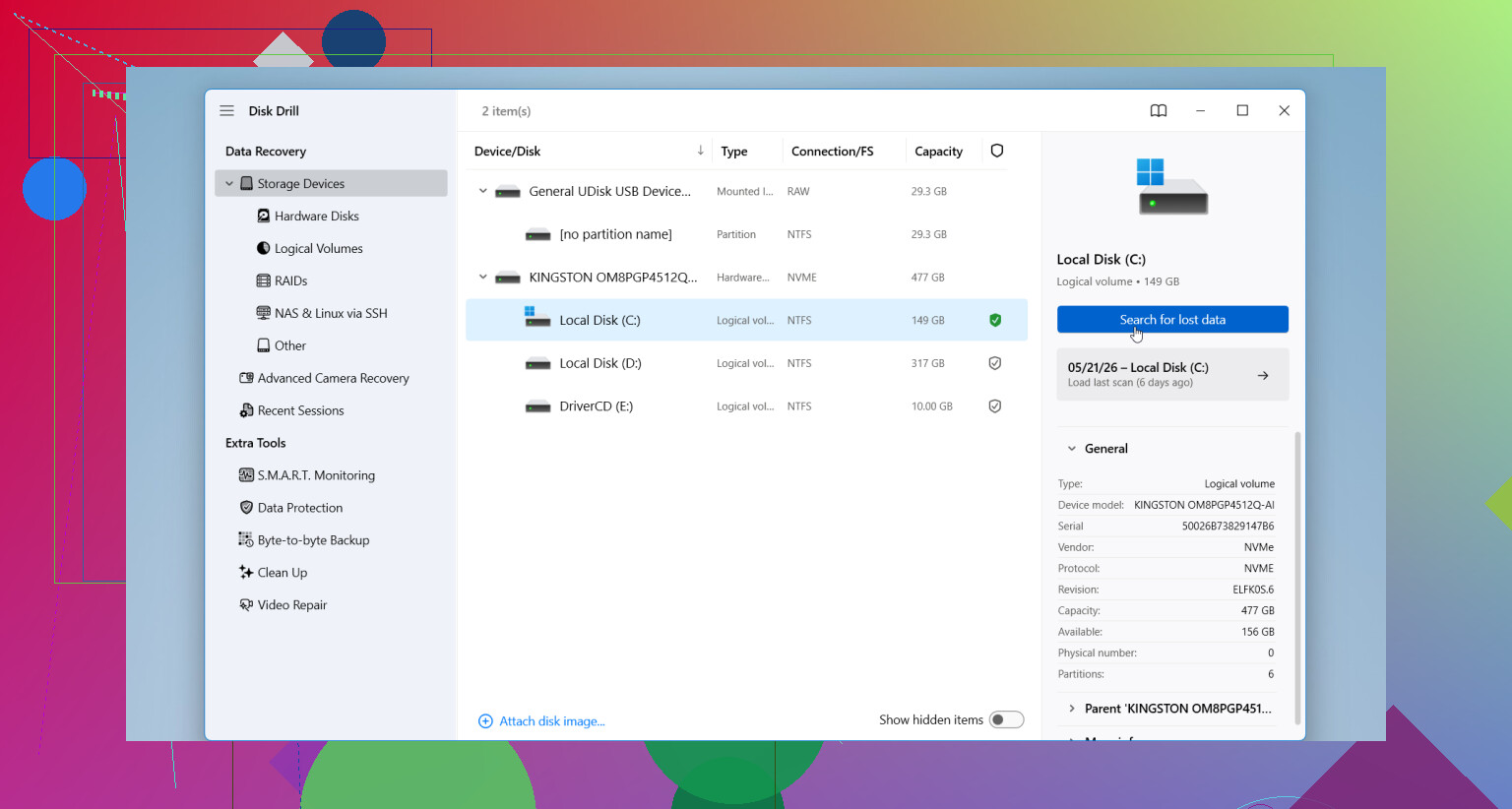
Om inget av det hjälper, använd återställningsprogramvara. Jag har sett att folk börjar med Disk Drill eftersom det är enkelt att komma igång med och hanterar de vanliga problemen bra: raderade filer, formaterade diskar, skadade partitioner och RAW-diskar. Filförhandsvisningen är också användbar. Om förhandsvisningen går att öppna är dina chanser ofta bättre än de först verkade.
Det här skulle jag göra:
- Anslut HDD:n till din dator.
- Installera återställningsappen på en annan disk.
- Välj HDD:n med problemet i appen.
- Kör skanningen.
- Förhandsgranska det som hittas.
- Spara återställda filer någon annanstans, inte på samma HDD.
Den sista delen är viktigare än folk tror. Att skriva tillbaka återställd data till den dåliga disken är så man trampar sönder det som finns kvar.
En sak till. Om disken låter mer medan skanningen pågår, fortsätter att kopplas från eller låser hela datorn, sluta. Försök inte pressa vidare. Då skulle jag utgå från att skadan är djupare, och upprepade gör det själv-försök brukar göra återställningen svårare, inte lättare.
Att tömma papperskorgen är inte samma sak som att datan förångas, så få inte panik riktigt än. Jag håller med @mikeappsreviewer om att inte använda disken, men jag är lite mindre övertygad om att folk direkt ska kasta varje fall in i det fullständiga avbildningsarbetsflödet från @andarilhonoturno. Om det bara är en normal, frisk HDD och raderingen skedde nyligen, kan ibland en försiktig skrivskyddad skanning vara okej. Om filerna däremot är oersättliga, ja, avbilda först.
En sak jag skulle lägga till som båda typ hoppade över: kontrollera om filerna någonsin indexerades, synkades eller cachades någon annanstans. Windows Search, appars listor över senaste filer, Adobe-cache, Office automatisk återställning, till och med e-postbilagor du skickat till dig själv. Jag har återställt raderade saker på det sättet utan att ens röra återställningsverktyg. Låter dumt, fungerar förvånansvärt ofta.
Om disken dessutom är en intern systemdisk, stäng av datorn och anslut den HDD:n till en annan maskin som en sekundär disk om du kan. Att starta från samma disk fortsätter att skapa tillfälliga skrivningar.
För faktisk återställning är Disk Drill ett stabilt val eftersom det är lätt att förhandsgranska filer innan du återställer dem. Det spelar roll, eftersom en enorm återställningslista är värdelös om hälften av filerna är trasiga. Återställ bara till en annan disk, inte tillbaka till originaldisken. På riktigt, folk gör detta och undrar sedan varför saker blev värre.
Om HDD:n börjar klicka eller frysa systemet, sluta med gör det själv-grejer. Då blir det snabbt ett labbjobb.
Om du vill ha fler rekommendationer för programvara för återställning av hårddiskdata som faktiskt är värda att läsa, är den tråden också rätt okej.
Om enheten är frisk och borttagningen skedde nyligen är chanserna ganska goda. Att tömma Papperskorgen raderar inte fildatan direkt. Det tar mest bort filtabellsposten tills nya skrivningar skriver över de sektorerna.
Jag håller med @mikeappsreviewer om att sluta använda disken. Jag håller delvis inte med om att först skanna originaldisken om filerna är mycket viktiga. För en HDD är det säkrare att först skapa en sektor-för-sektor-avbild av disken och sedan köra återställning på avbilden. Verktyg som ddrescue på Linux är byggda för detta. Om skanningen träffar på svaga sektorer belastar du bara disken en gång.
Min ordning skulle vara:
- Ta disken ur normal användning.
- Anslut den som en sekundär disk.
- Kontrollera ledigt utrymme. Om mycket ny data har skrivits efter borttagningen minskar chanserna till återställning snabbt.
- Klona eller avbilda hela disken till en annan disk med samma eller större storlek.
- Kör återställningsprogram mot avbilden, inte källdisken.
- Återställ filer till en tredje disk.
När det gäller programvara är Disk Drill bra om du vill ha ett enkelt gränssnitt och stöd för förhandsvisning. Jag skulle sortera resultaten efter ursprunglig mappsökväg och filsignatur. Foton och dokument går ofta att återställa bra. Stora videoprojekt och fragmenterade filer är mer osäkra, särskilt på hårt använda diskar.
Ett tips till som många missar. Sök i temporära platser och apparnas autosparningar. Office, Adobe-appar och vissa redigerare sparar kopior i dolda mappar även efter borttagning.
Om du vill ha en genomgång täcker denna videoguide för återställning av filer från hårddisk processen på ett tydligt sätt. Den är värd att se innan du gör något.