Min hårddisk verkar vara skadad, men Windows upptäcker den fortfarande i Diskhantering. Den kan ha gått sönder efter en krasch eller en osäker frånkoppling, och jag kan inte komma åt filerna på vanligt sätt. Jag behöver råd om säkra steg för dataåterställning innan jag formaterar eller försöker med reparationer som kan göra saken värre.
En korrupt disk betyder inte alltid att datan är borta. Om Windows fortfarande ser disken i Diskhantering och storleken ser rätt ut, finns det en ganska stor chans att det är filsystemet som är trasigt, inte själva filerna.
Det viktigaste är att sluta göra något som skriver till disken tills du har fått ut det viktiga från den. Formatera den inte när Windows erbjuder det. Kopiera inte något nytt till den. Jag skulle inte heller köra CHKDSK direkt, även om det är det första många brukar föreslå. CHKDSK kan ändra filsystemet medan det försöker reparera det, vilket inte är så bra om du fortfarande behöver återställa filer.
En disk kan hamna i det här läget av en massa tråkiga skäl: strömavbrott, osäker borttagning, en krasch, dåliga sektorer, skadlig kod, allmänt slitage och så vidare. Ibland kan Windows helt enkelt inte läsa filsystemet längre, trots att filerna fortfarande ligger där.
Om disken fortfarande upptäcks skulle jag göra detta först:
- Öppna Diskhantering och kontrollera om disken visar rätt kapacitet.
- För en extern disk, prova en annan USB-kabel, port eller dator, bara för att utesluta ett anslutningsproblem.
- Återställ filerna innan du försöker reparera disken.
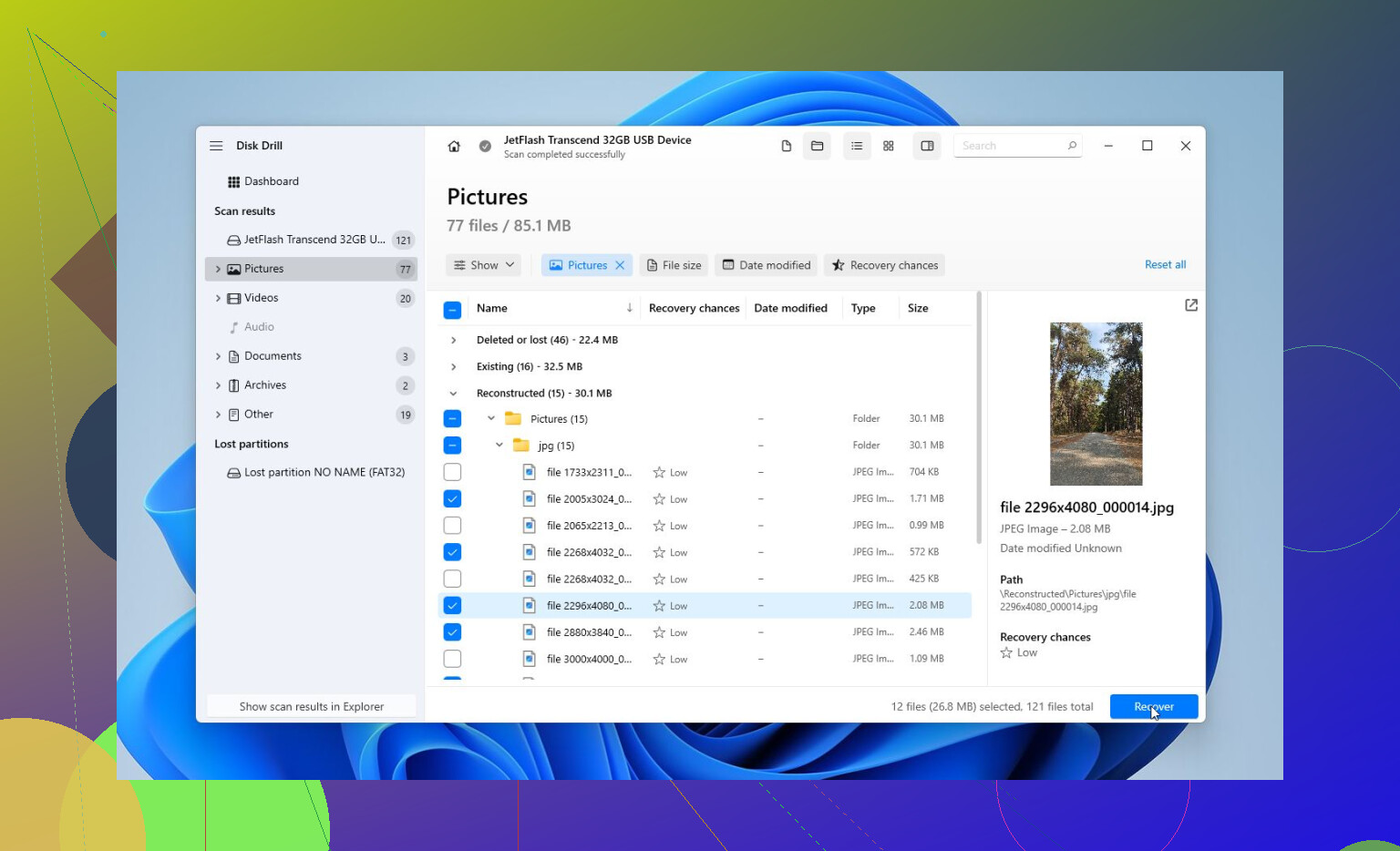
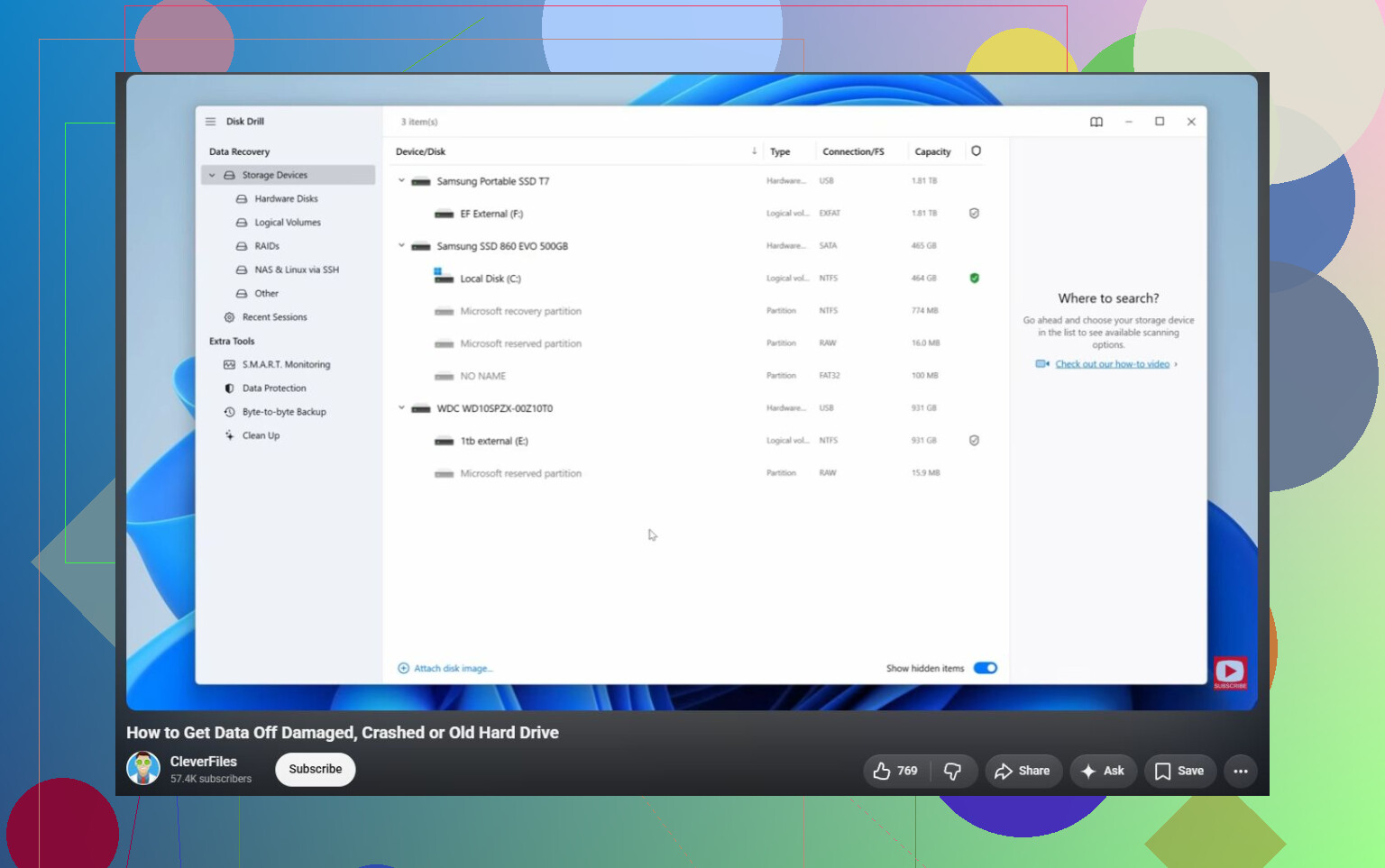
För återställningsdelen är Disk Drill ett bra alternativ här eftersom det först kan skapa en fullständig avbildning av disken. Det är viktigt om disken är instabil. Du vill inte fortsätta skanna originaldisken om och om igen om den kan vara på väg att ge upp.
Det säkrare arbetsflödet är i princip:
- Installera Disk Drill någon annanstans, inte på den korrupta disken.
- Skapa en fullständig avbildning av den korrupta disken, om disken går att läsa tillräckligt bra.
- Ladda den avbildningen i Disk Drill.
- Kör Universal Scan.
- Förhandsgranska resultaten.
- Återställ filerna till en annan frisk disk.
Steget med förhandsgranskning är användbart eftersom det låter dig kontrollera om filerna faktiskt är intakta innan du bestämmer dig för att återställa dem. Även utan att betala kan du vanligtvis skanna och förhandsgranska vad som går att återställa, vilket ger dig en bättre uppfattning om det är värt att fortsätta.
När dina filer är säkra kan du sedan börja tänka på att fixa disken.
Jag skulle vanligtvis prova reparationsalternativ i den här ordningen:
- CHKDSK, men först efter återställning, och bara om filsystemet fortfarande är läsbart. Det kan fixa fel i filsystemet, men det skriver också ändringar till disken.
- TestDisk om partitionen visas som RAW eller om partitionstabellen ser skadad ut. Ibland kan det få tillbaka partitionen utan formatering.
- Formatera disken om inget annat fungerar. En snabbformatering kan rensa logisk korruption genom att skapa ett nytt filsystem. Om samma disk blir korrupt igen senare skulle jag inte lita på den för något viktigt.
Håll också koll på hur disken beter sig. Klickande ljud, slumpmässiga frånkopplingar, fel kapacitet eller att den försvinner från Diskhantering är dåliga tecken. Det pekar mer mot hårdvarufel än enkel korruption.
Om du ser den typen av beteende, sluta med gör-det-själv-försöken och vänd dig till ett professionellt återställningslaboratorium. De kan diagnostisera disken, hantera skadade delar vid behov, klona den med rätt utrustning och återställa från klonen i stället för att belasta den felande disken. Många seriösa laboratorier arbetar också enligt principen ingen data, ingen avgift, så du betalar normalt bara om de faktiskt återställer något.
Så ja, en korrupt hårddisk kan ofta fixas. Men få ut filerna först. När datan är säker blir det mycket mindre riskabelt att reparera eller formatera disken.
Anta inte att synlig i Diskhantering betyder att Windows faktiskt läser enheten korrekt. Ibland betyder det bara att styrenheten svarade och rapporterade en disk, medan filsystemet, partitionstabellen eller till och med USB-bryggan fortfarande ställer till det.
Jag håller med om varningen att inte köra CHKDSK först. Den kontroll jag skulle göra innan återställningsprogramvara är att titta på hur enheten visas. Om det står RAW, oallokerad, fel storlek eller om du uppmanas att initialisera, backa och klicka inte vidare. Om det är en extern enhet, försök att ta bort USB-hubben ur ekvationen och anslut den direkt till datorn. Om det är en extern 3,5-tumsenhet, se till att strömadaptern också fungerar som den ska. Svag ström kan få en enhet att se korrupt ut när den egentligen bara tappar anslutningen mitt under läsning.
För programvaruåterställning är skanning okej om enheten är stabil, men spara inte återställda filer tillbaka till samma disk. Disk Drill eller liknande verktyg är användbara när du kan förhandsgranska filer först, men om enheten klickar, får hela datorn att frysa eller kopplas från under skanningar, sluta. Då kan varje nytt försök göra den slutliga återställningen sämre. Om datan är viktigare än kostnaden för enheten, klona/skapa en avbild först eller lämna in den till ett labb. Om datan går att ersätta, så visst, prova programvaruåterställning, kopiera det du kan till en annan disk och tänk först därefter på att formatera eller reparera den.
Fortsätt inte att strömcykla den bara för att se om den kommer tillbaka. En disk som håller på att gå sönder kan bli värre av upprepade återanslutningar, särskilt om den hänger sig, klickar eller tar evigheter på sig att dyka upp.
Det som många missar är att korrupt inte är ett enda problem. Du måste avgöra om du har att göra med logiska skador eller en döende disk. De hanteras på olika sätt. Om disken monteras ibland, visar rätt storlek och inte fryser datorn kan återställningsprogramvara fungera. Om den får Windows Explorer att stanna, försvinner under läsningar, rapporterar fel kapacitet eller låter konstigt, behandla det som maskinvaruproblem och sluta försöka med vanliga Windows-verktyg.
Jag skulle inte heller lägga mycket tid på att bläddra igenom disken i Explorer. Explorer är dåligt för detta eftersom en enda dålig mapp eller miniatyrförhandsvisning kan få det att stå där för alltid. Det kan se ut som att hela disken är död när Windows bara kvävs av en skadad katalog. Om datan är viktig, gå direkt till ett återställningsarbetsflöde i stället för att dubbelklicka runt och försöka med samma mapp tio gånger.
Innan du skannar, kontrollera det tråkiga först:
Använd en kabel som du vet fungerar.
Anslut direkt till moderkortets USB-port om den är extern.
Undvik USB-portar på frontpanelen och hubbar.
Om det är en lös SATA-disk, anslut den internt om du kan.
Se till att du har en andra disk med tillräckligt mycket ledigt utrymme för återställda filer, och helst tillräckligt för en fullständig avbild.
Den sista punkten är viktigare än folk förväntar sig. Om detta är en disk på 2 TB kan du behöva nära 2 TB bara för en avbild, plus mer för återställda filer. Att starta en skanning och sedan inse att du inte har någonstans att spara resultaten är ett utmärkt sätt att slösa bort en hel dag.
Jag håller med de andra om att inte köra CHKDSK först, men jag skulle uttrycka det ännu tydligare: CHKDSK är ett reparationsverktyg, inte ett återställningsverktyg. Det kan vara användbart efter att dina filer har kopierats till en säker plats. Innan dess kan det byta namn på saker, ta bort trasiga katalogposter eller fixa filsystemet på ett sätt som gör återställningen mindre ren.
Om disken låter och beter sig normalt skulle jag göra så här:
- Initialisera, formatera eller reparera den inte.
- Kontrollera om Diskhantering visar rätt storlek.
- Kontrollera SMART-hälsan med ett skrivskyddat verktyg om disken förblir ansluten tillräckligt länge.
- Om SMART ser dåligt ut, klona eller avbilda först.
- Skanna klonen eller avbilden, inte originalet, när det är möjligt.
- Spara återställda filer på en annan disk.
Disk Drill fungerar bra för skannings- och förhandsvisningsdelen, särskilt om du känner dig mer bekväm med ett grafiskt gränssnitt än med kommandoradsverktyg. Den ärliga invändningen är att inget återställningsprogram kan fixa en fysiskt trasig disk på egen hand. Om disken kopplas från eller ger massor av läsfel är programvaran inte den magiska delen. Det viktiga är att minska läsningar från originaldisken och få en avbild medan den fortfarande svarar.
Om du är bekväm med mer tekniska verktyg är kloning med något som ddrescue ofta ett bättre första steg än en filåterställningsskanning på originaldisken. Det är utformat för att hoppa över dåliga områden och komma tillbaka till dem senare i stället för att fastna för alltid. Men det är mindre användarvänligt, och om du väljer fel källa och mål kan du radera fel disk, så använd det inte lättvindigt om du inte är säker på vad du gör.
Ett litet specialfall: om disken användes med BitLocker, en NAS, en DVR, en Mac, Linux eller något säkerhetskopieringsprogram kan Windows visa den i Diskhantering men inte förstå filsystemet. Det betyder inte alltid korruption. Det kan betyda att Windows helt enkelt inte kan montera den normalt. I så fall vore formatering eller initialisering det värsta möjliga svaret.
En annan sak att hålla utkik efter är kryptering. Om filerna var krypterade och du förlorar nyckeln eller autentiseringsuppgifterna för det ursprungliga Windows-kontot kanske det inte räcker att återställa råfilerna. Skaffa BitLocker-återställningsnyckeln, det gamla lösenordet eller vilka autentiseringsuppgifter som nu gäller innan du börjar anta att de återställda filerna kommer att gå att öppna.
Om disken innehåller något oersättligt, familjefoton, affärsdokument, juridiska dokument, stanna innan gör det själv-stadiet blir rörigt. Ett labb är dyrt jämfört med kostnaden för en ny disk, men billigt jämfört med att permanent göra återställningen svårare. Om det är ersättningsbar data är programvaruåterställning ett rimligt försök, men jag skulle fortfarande undvika att skriva något till den disken tills du är klar.
Efter återställningen skulle jag inte lita på den disken igen bara för att en formatering fungerar. Diskar som blir korrupta en gång efter en dålig frånkoppling kan vara okej, men diskar som försvinner, går långsamt eller visar SMART-varningar hör hemma i högen kanske tillfällig scratchdisk, aldrig viktig lagring. Säkerhetskopiera först, reparera senare och byt sedan ut den om den beter sig ens lite misstänkt.
Att låta enheten vara ansluten medan du funderar på vad du ska göra kan fortfarande orsaka skada, även om du inte öppnar några filer. Windows kan försöka montera den, indexera den, skanna den med antivirus, skapa mappar för papperskorgen/systemvolyminformation eller fortsätta försöka läsa dåliga sektorer i bakgrunden. Så om datan är viktig skulle jag koppla ur den tills du har en målenhet och en plan.
Jag håller med de andra om att undvika CHKDSK först, men jag skulle vara lite mer aggressiv med att ta Windows ur ekvationen om enheten beter sig konstigt. Om Explorer fryser, Diskhantering hänger sig eller enheten fortsätter att ge ifrån sig anslutnings/frånkopplingsljudet, fortsätt inte att testa den från vanliga Windows. Det är där folk av misstag förvandlar en återställningsbar disk till en sämre, eftersom varje låt mig bara kolla en gång till är ytterligare en omgång läsningar.
Ett enkelt ganska säkert tillvägagångssätt är: gör en annan disk redo, starta från något som inte automatiskt reparerar enheten och skapa sedan en avbild av den dåliga enheten innan du gör filåterställning. Om Linux eller ddrescue är för mycket, kan ett GUI-verktyg som Disk Drill vara rimligt så länge du använder det för att skapa en avbild eller skanna försiktigt och återställa till en annan enhet. Det viktiga är inte vilket programvarumärke det är, utan att du inte sparar resultaten tillbaka på den skadade disken och inte låter ett reparationsverktyg ändra den innan du har en kopia.
En liten praktisk sak som folk glömmer: skriv ner vad Diskhantering visar innan du ändrar något. Kapacitet, partitionslayout, om det står RAW, oallokerad, felfri, initierad, GPT/MBR, allt sådant. Ta ett mobilfoto om det behövs. Om du senare ber om hjälp är den informationen mycket mer användbar än Windows ser den men vill inte öppna den.
Och om filerna är värda pengar eller stress, sätt en gräns för dig själv. Till exempel ett försök att skapa en avbild, inga upprepade skanningar om den börjar koppla från, inga frystrick, inte öppna höljet, ingen knapp för initiera disk. Om den beter sig normalt och korruptionen bara är logisk kan programvaruåterställning fungera bra. Om den är instabil kan den billigaste gör det själv-vägen bli den dyra ganska snabbt.