Eliminé algunos archivos adjuntos de mensajes en mi iPhone para liberar almacenamiento, y ahora me preocupa que también se hayan eliminado de iCloud. No estoy seguro de cómo funciona la sincronización de archivos adjuntos ni de si los archivos eliminados todavía se pueden recuperar. Necesito ayuda para entender qué se elimina de iCloud y qué permanece respaldado.
Me encontré con este mismo lío hace un tiempo. Mi iPhone se volvió lento, Mensajes estaba saturado y seguía viendo avisos de almacenamiento cuando intentaba hacer cosas normales como sacar una foto. Pasé demasiado tiempo hurgando en Ajustes y luego limpiando los archivos adjuntos a mano.
Aquí va la versión simple.
Ruta en Ajustes
Ve a Ajustes > General > Almacenamiento del iPhone.
Si iOS cree que los archivos adjuntos de Mensajes están ocupando suficiente espacio, te aparecerá una sugerencia llamada “Revisar archivos adjuntos grandes”. Ábrela y verás los archivos ordenados por tamaño.
Primero, la mala noticia. No hay una opción para borrar todo ahí. Tampoco hay seleccionar todo. Tocas Editar y luego eliges los elementos uno por uno. Si tienes un montón acumulado, es lento y bastante desesperante.
Si “Revisar archivos adjuntos grandes” nunca aparece, quédate en Almacenamiento del iPhone y toca Mensajes. Desplázate hacia abajo. Deberías ver secciones como Fotos, Videos, GIF y otros grupos de archivos adjuntos. También puedes borrar cosas desde ahí. Pero el mismo problema sigue, todavía es manual.
Qué pasa con iCloud
Si Mensajes en iCloud está activado, borrar un archivo adjunto de tu iPhone también lo elimina de tus otros dispositivos Apple. iPhone, iPad, Mac, la misma cadena de sincronización.
Una parte al principio me confundió. Si guardaste una foto o video de Mensajes en la app Fotos, borrar el archivo adjunto del mensaje no elimina la copia en Fotos. Esas copias viven por separado. Así que si algo importa, guárdalo primero y luego limpia.
Qué no se borra
Quitar un archivo adjunto no borra la conversación de texto en sí. El chat se queda. Solo perderás la foto o el video dentro del hilo.
El ajuste que conviene evitar, a menos que realmente lo quieras, es Ajustes > Mensajes > Conservar mensajes. Si lo cambias de Para siempre a 30 días o 1 año, tu teléfono empezará a eliminar mensajes y archivos adjuntos antiguos por su cuenta. Esa es la limpieza general. Yo dejé el mío como estaba.
Si el espacio de almacenamiento no cambia enseguida
La primera vez que borré un montón de cosas pensé que el teléfono me estaba ignorando. Estaban pasando dos cosas.
Primero, revisa Eliminado recientemente en Mensajes. Desde la pantalla principal de Mensajes, toca Editar o Filtros cerca de la esquina superior izquierda, abre Eliminado recientemente y luego vacíalo. Hasta que no lo hagas, esos archivos pueden quedarse ahí durante 30 días.
Segundo, la pantalla de almacenamiento se actualiza lentamente. Reinicié mi teléfono después de una limpieza grande y por fin la cifra de espacio libre se actualizó. Molesto, pero funcionó.
Por qué el teléfono empieza a sentirse lento
Por lo que vi, tener poco espacio libre era una gran parte del retraso. Cuando el teléfono está casi lleno, el rendimiento baja. Las apps fallan más, la cámara se queda colgada, la entrada del teclado se vuelve rara y todo se siente más pesado de lo que debería.
Sobre la app que mencionaste
Después de cansarme de tocar circulitos diminutos en Ajustes, probé otra ruta y terminé viendo esto:
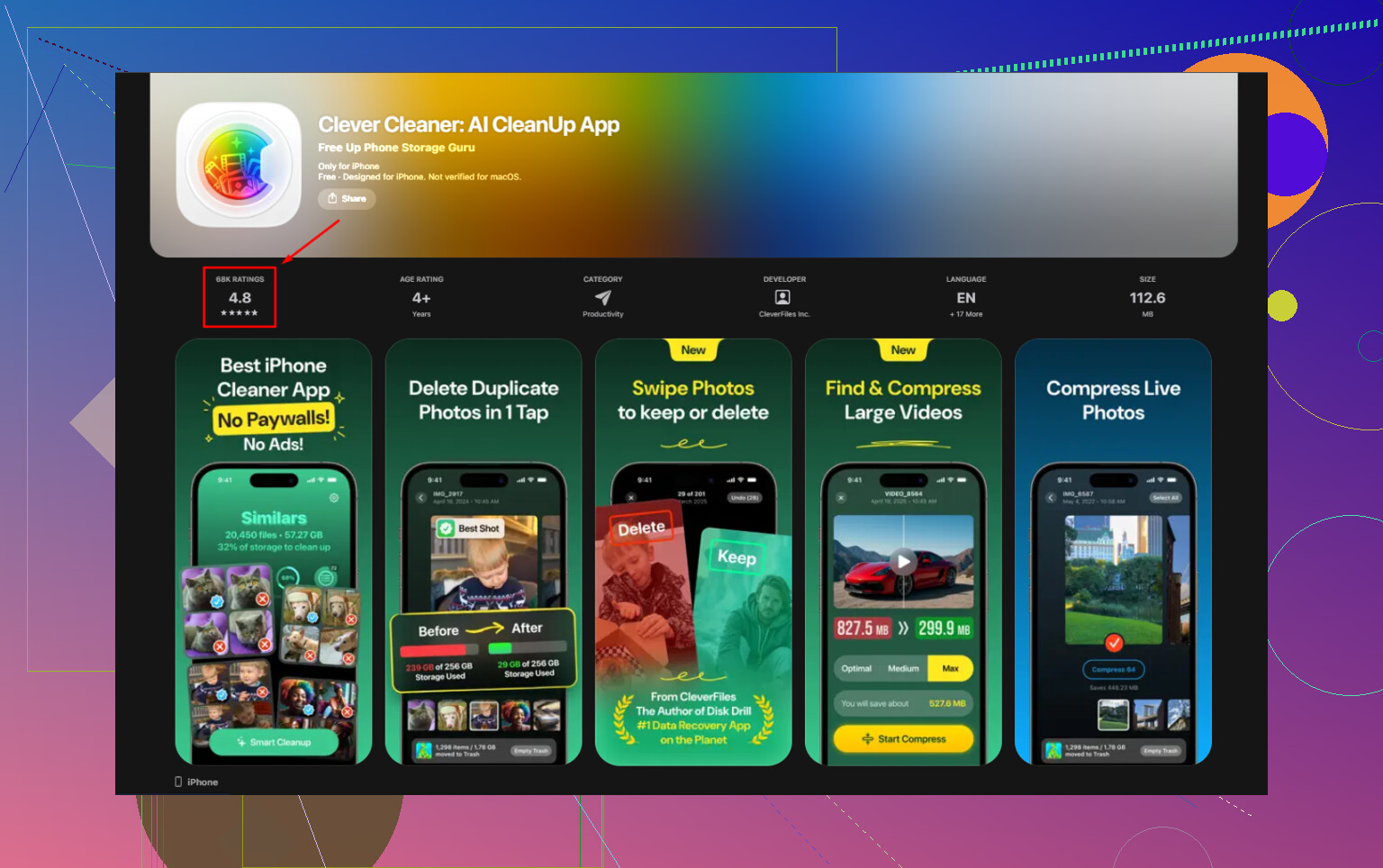
La app de ahí es Clever Cleaner. Normalmente desconfío de las apps de limpieza porque muchas son cutres o están llenas de anuncios, pero esta se sintió usable.
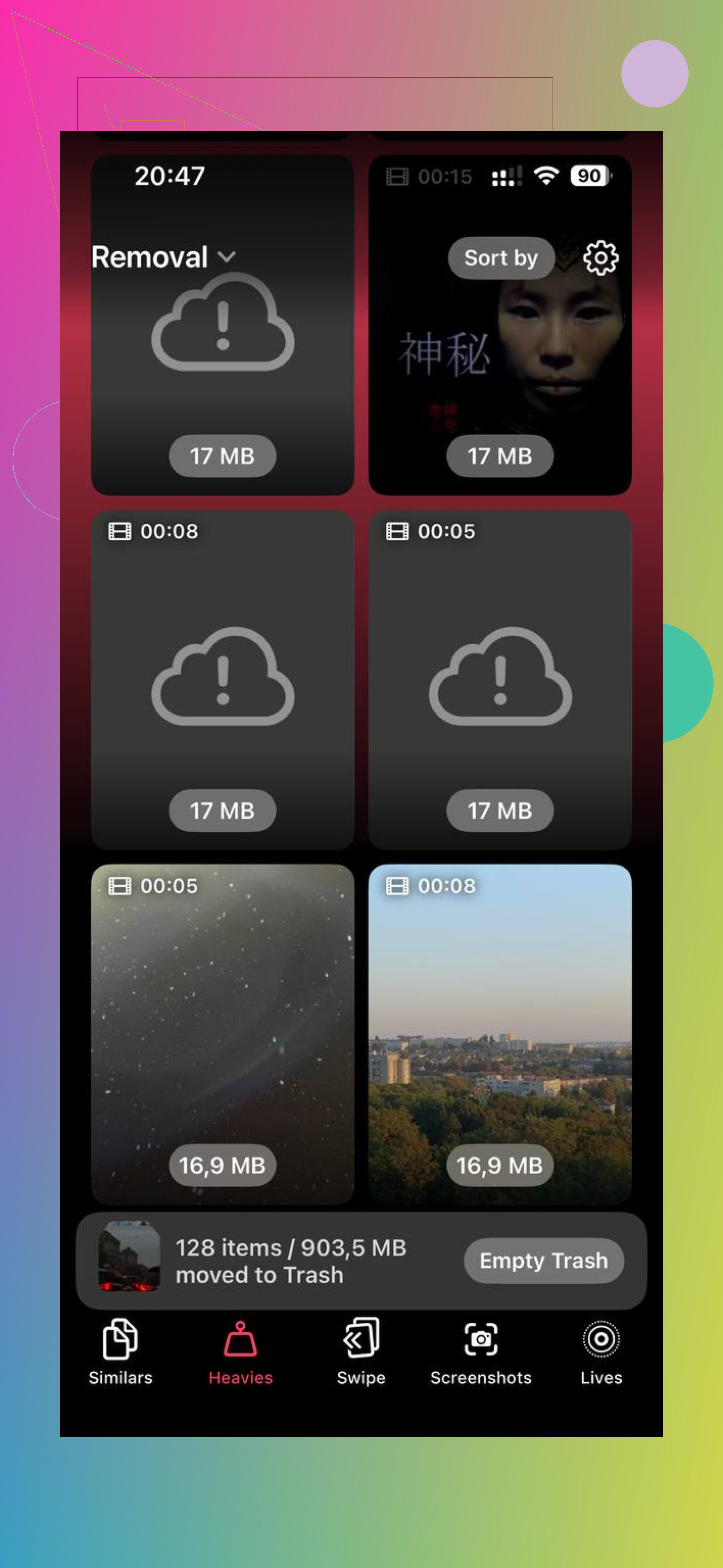
La parte que me gustó fue Heavies. Ordena las fotos y videos grandes por tamaño, justo en la miniatura, así que puedes detectar rápido a los peores culpables. Encontré clips viejos en 4K que había olvidado que existían, y estaban ocupando mucho más espacio que capturas de pantalla al azar.
También hay una sección llamada Similars, que agrupa fotos casi duplicadas. Útil si tu biblioteca está llena de cinco versiones de la misma imagen porque seguías reintentando el enfoque o la exposición. Ahí limpié mucho más rápido de lo que jamás pude en el menú de almacenamiento de Apple.
Una cosa que comprobé antes de usarla fue la privacidad. Por lo que vi, el procesamiento se queda en el dispositivo, lo cual me importaba porque no me interesaba subir mi fototeca a algún servidor desconocido.
Después de liberar unos 20 GB, mi teléfono dejó de arrastrarse. También hubo menos fallos. Si quieres la ruta integrada, usa Ajustes y la limpieza de Mensajes. Si quieres rapidez, la ruta de la app se sintió menos dolorosa.
Versión corta
- Ve a Ajustes > General > Almacenamiento del iPhone.
- Usa “Revisar archivos adjuntos grandes” si aparece.
- Si no, abre Mensajes dentro de Almacenamiento del iPhone.
- Borra los archivos adjuntos manualmente, no hay seleccionar todo.
- Vacía Eliminado recientemente en Mensajes.
- Reinicia el iPhone si las cifras de almacenamiento parecen atascadas.
- Si primero guardas una foto de un mensaje en Fotos, borrar el archivo adjunto no eliminará la copia de Fotos.
- Borrar archivos adjuntos no elimina el hilo de texto.
Sí, si Mensajes en iCloud está activado, al eliminar un archivo adjunto de un mensaje en tu iPhone también se elimina de iCloud. Se sincroniza como un solo conjunto de datos en todos tus dispositivos Apple. Así que si lo quitaste del hilo, iCloud normalmente refleja la misma eliminación.
Pequeña excepción. Si guardaste el archivo adjunto en Fotos o Archivos antes de eliminarlo de Mensajes, esa copia guardada permanece allí. La copia de Mensajes y la copia guardada son elementos separados.
No estaré del todo de acuerdo con @mikeappsreviewer en un punto. Reiniciar a veces ayuda a que el indicador de almacenamiento se actualice, pero si el archivo adjunto ya no está en la conversación y aún no aparece espacio libre, el retraso de sincronización de iCloud suele ser la razón, no que el teléfono se haya quedado bloqueado.
Para recuperarlo, primero revisa Eliminado recientemente en Mensajes. Apple mantiene allí los mensajes eliminados durante 30 días en las versiones más nuevas de iOS. Si no está allí, recuperarlo se vuelve mucho más difícil, a menos que tengas una copia de seguridad antigua de antes de la eliminación.
Si tu objetivo es liberar almacenamiento, yo también miraría más allá de Mensajes. Para la mayoría de las personas, las fotos y los videos ocupan mucho más espacio que los archivos adjuntos de texto. Una app de limpieza como Clever Cleaner es más rápida para encontrar archivos multimedia enormes y tomas duplicadas. Si quieres una visión general sólida, esta reseña de Clever Cleaner para iPhone y guía gratuita de limpiador iOS ofrece un desglose bastante claro.
Respuesta corta: sí, si eliminas en Mensajes con la sincronización de iCloud activada, también desaparece de iCloud.
Sí, si Mensajes en iCloud está activado, eliminar un archivo adjunto del hilo de mensajes normalmente también elimina ese mismo archivo adjunto de iCloud. Ese es básicamente el objetivo de la sincronización, por molesto que sea.
Donde discrepo un poco de @mikeappsreviewer y @byteguru es en esto: la gente habla de iCloud como si fuera una bóveda de copias de seguridad, pero para Mensajes a menudo es más bien un espejo. Si eliminas algo de un dispositivo sincronizado, el espejo se actualiza en todas partes. Así que no, iCloud no es un escondite seguro para los archivos adjuntos de mensajes que eliminaste del teléfono.
Algunas cosas importantes:
- Las copias guardadas son independientes. Si tocaste Guardar en Fotos o lo guardaste primero en Archivos, esa copia debería seguir existiendo.
- Eliminado recientemente es tu mejor opción para recuperarlo, pero solo si la eliminación del mensaje o archivo adjunto fue reciente.
- La copia de seguridad de iCloud es diferente de Mensajes en iCloud. A veces la gente los confunde. Una copia de seguridad del dispositivo anterior a la eliminación podría ayudar, pero restaurar desde una copia es una molestia completamente distinta.
Además, el almacenamiento recuperado de Mensajes puede tardar un poco en reflejarse. En eso sí estoy de acuerdo con ellos. iOS puede tomarse su tiempo para actualizar las cifras.
Si tu objetivo real es liberar espacio, los archivos adjuntos de Mensajes suelen ser solo una parte del problema. Las fotos y los videos normalmente ocupan mucho más. Ahí es donde algo como Clever Cleaner puede ser útil, ya que es más rápido para detectar archivos gigantes y duplicados que andar rebuscando en los menús de Apple. Si quieres un resumen claro, esto lo explica bien: por qué Clever Cleaner es una de las mejores apps de limpieza para iPhone para liberar almacenamiento rápidamente.
Versión corta:
Eliminar de Mensajes + sincronización de iCloud activada = también se elimina de iCloud.
Guardado primero en Fotos/Archivos = esa copia se queda.
¿Necesitas recuperarlo? = revisa Eliminado recientemente lo antes posible.
Un matiz que añadiría a lo que dijeron @byteguru, @yozora y @mikeappsreviewer: eliminar un adjunto de un hilo de mensajes no siempre es lo mismo que eliminar todo el mensaje. Con Mensajes en iCloud activado, la eliminación del adjunto se sincroniza, sí, pero las cachés de MMS del operador y la indexación local pueden hacer que parezca que el archivo sigue existiendo durante un tiempo. Eso no suele significar que esté almacenado de forma segura en iCloud en algún lugar.
Lo que yo comprobaría es esto:
- Ve al almacenamiento de iCloud y mira si el almacenamiento de Mensajes realmente disminuye después de un tiempo
- En un segundo dispositivo Apple, abre el mismo hilo y confirma que el adjunto también haya desaparecido allí
- En Fotos, busca un duplicado guardado, porque esa copia es independiente
No estoy del todo de acuerdo con la idea de que reiniciar lo soluciona. A veces ayuda, pero a menudo el gráfico de almacenamiento simplemente es lento y engañoso.
Si tu objetivo es liberar espacio, yo me centraría más en las bibliotecas multimedia que en Mensajes. Clever Cleaner es una opción decente para eso. Ventajas: escaneo rápido, detección sencilla de duplicados, bueno para vídeos grandes. Desventajas: otra app más para instalar, y no recuperará mágicamente los adjuntos de mensajes eliminados.