Mein externes Seagate-Laufwerk wurde auf meinem Mac plötzlich nicht mehr eingebunden, und ich bekomme im Festplattendienstprogramm ständig den Fehler com.apple.diskmanagement.disenter. Das Laufwerk hat vorher funktioniert, und ich brauche Hilfe dabei herauszufinden, ob es sich um ein macOS-Problem, ein Dateisystemproblem oder Anzeichen dafür handelt, dass das Laufwerk ausfällt.
Ich bin auf dasselbe Chaos mit dem Fehler disenter unter macOS gestoßen, und es weist nie auf eine einzige klare Ursache hin. Was ich immer wieder gesehen habe, war einfacher, als die Meldung es klingen lässt. Der Mac erkennt das Laufwerk, aber der Teil von macOS, der die Datenträger verwaltet, weigert sich, das Dateisystem einzubinden.
Was ich am häufigsten erlebt habe, war ein hängen gebliebener fsck-Prozess. macOS startet fsck, kurz für File System Check, nachdem ein Laufwerk falsch ausgeworfen oder abgezogen wurde. Bei größeren externen Laufwerken, besonders ExFAT und einigen APFS-Volumes, habe ich gesehen, wie es dort ewig festhing. Das Laufwerk wird angezeigt, bleibt aber gesperrt, als hätte das System einen Riegel vorgeschoben.
Wenn du das Schnellste ausprobieren willst, öffne Terminal über Spotlight und führe Folgendes aus:
sudo pkill -f fsck
Du brauchst dein Admin-Passwort. Als ich das gemacht habe, wurde das Laufwerk auf einem MacBook direkt danach eingebunden, und auf einem anderen kam es nur schreibgeschützt zurück. Damit konnte ich leben. An dem Punkt wollte ich nur noch meine Dateien von dem Ding herunterbekommen, bevor es schlimmer wurde.
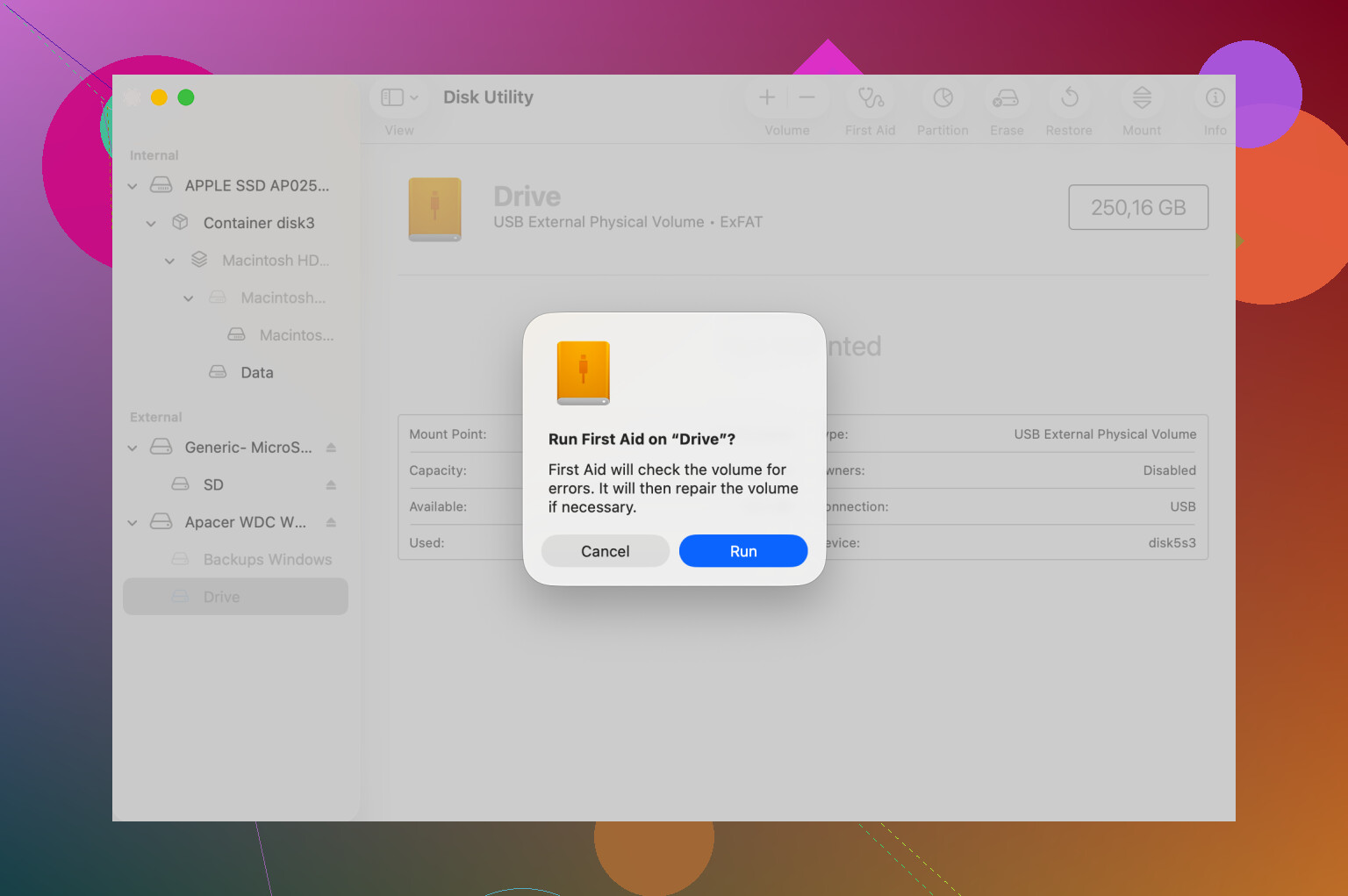
Das Festplattendienstprogramm ist der Ort, an dem viele Leute Zeit verschwenden, weil sie die falsche Ebene reparieren. Ich auch. Öffne das Festplattendienstprogramm, klicke auf Darstellung und dann auf Alle Geräte einblenden. Fang oben mit dem physischen Datenträger an. Danach führe Erste Hilfe für den Container aus. Das Volume machst du zuletzt. Wenn es einmal einen Fehler gibt, würde ich nach dem ersten Versuch nicht aufhören. Ich habe erlebt, dass der zweite oder dritte Durchlauf ein B-Tree-Problem oder ein hässliches Problem mit der Partitionszuordnung beseitigt hat.
Wenn Erste Hilfe Exit-Code 8 ausgibt oder sagt, dass das Volume nicht repariert werden kann, würde ich nicht weiter darauf herumdrücken. Das habe ich auf die nervige Art gelernt. Wiederholte Einbindungsversuche bei einem beschädigten Datenträger haben die Wiederherstellung schwerer gemacht, nicht leichter. Ab diesem Punkt bin ich zuerst auf Datenrettung und erst danach auf Reparatur gegangen.
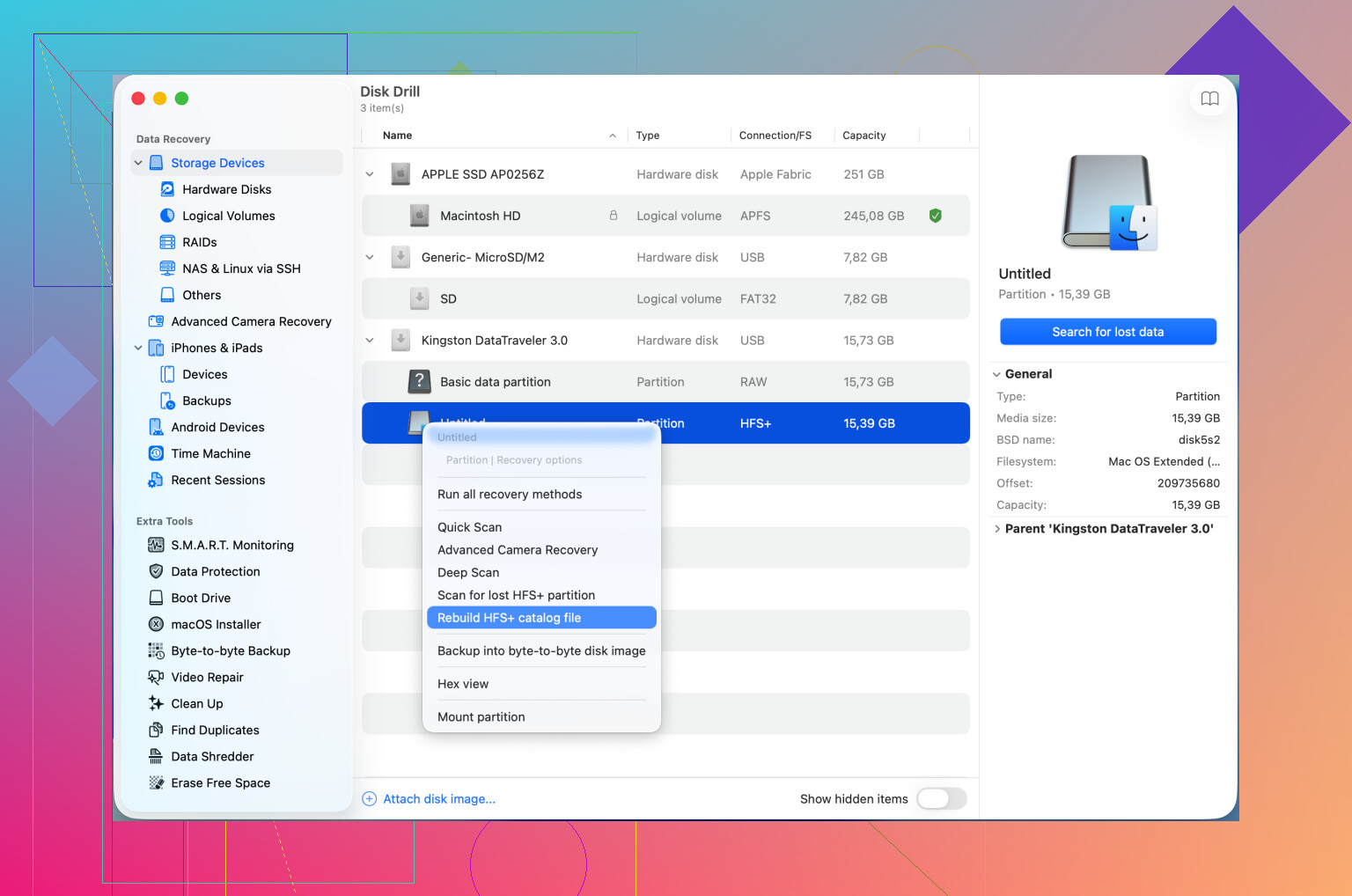
Disk Drill hat in Fällen geholfen, in denen macOS sich geweigert hat, das Volume überhaupt einzubinden. Was für mich herausstach, waren die Dateivorschau und das Raw-Scanning. Bei einer defekten externen SSD hat es die Ordnerstruktur gut genug wiederhergestellt, damit ich die wichtigen Sachen auf ein anderes Laufwerk kopieren konnte, bevor ich das kaputte gelöscht habe. Wenn dein Ziel die Daten sind und nicht das Retten des Dateisystems, ergibt dieser Weg mehr Sinn, als Einbindungen immer wieder mit Gewalt zu erzwingen.
Eine weitere seltsame Lösung. Ich habe gesehen, dass neuere macOS-Builds mit DiskManagement merkwürdig werden. Einmal hat es geholfen, sich vom Account abzumelden und wieder anzumelden. Im abgesicherten Modus hat es auf einem anderen Rechner funktioniert. Ein kompletter Neustart ist auch einen Versuch wert, besonders wenn das Laufwerk physisch in Ordnung aussieht und der Fehler aus dem Nichts aufgetaucht ist.
Meine grobe Reihenfolge wäre diese:
1. fsck mit Terminal beenden.
2. Das Festplattendienstprogramm mit aktivierter Option Alle Geräte einblenden versuchen.
3. Erste Hilfe bei Datenträger, Container und Volume wiederholen.
4. Wenn die Reparatur mit Code 8 fehlschlägt, zur Datenrettung wechseln.
5. Abmelden, neu starten oder den abgesicherten Modus versuchen, bevor du formatierst.
Wenn der Datenträger schreibgeschützt eingebunden wird, würde ich das als kleinen Erfolg sehen und zuerst deine Dateien kopieren. Werde nicht übermütig und teste nicht eine Stunde lang herum. Hol die Daten herunter, solange die Tür offen ist.
Wenn das Seagate-Laufwerk im Festplattendienstprogramm angezeigt wird, aber com.apple.diskmanagement.disenter ausgibt, würde ich zuerst den Verbindungsweg prüfen, nicht zuerst das Dateisystem. Ich weiß, dass sich @mikeappsreviewer auf fsck und Erste Hilfe konzentriert hat. Fairer Punkt. Ich habe viele Fälle gesehen, in denen das Problem die USB-Bridge, ein defektes Kabel oder zu wenig Strom von einem Hub war.
Versuche diese Reihenfolge.
-
Tausche das Kabel aus.
Seagate-Laufwerke sind wählerisch bei billigen USB-Kabeln. Ein schlechtes Kabel lässt das Laufwerk trotzdem erscheinen, aber das Einhängen schlägt fehl. -
Schließe es direkt an den Mac an.
Kein Hub. Kein Dock. Keine Adapterkette. Wenn du USB-C verwendest, probiere auch einen anderen Anschluss. -
Prüfe die Systeminformationen.
Apple-Menü, Über diesen Mac, Systembericht, USB. Wenn das Laufwerk dort ständig verschwindet und wieder erscheint, riecht das nach Hardware, nicht nach macOS. -
Teste es an einem anderen Mac oder einem Windows-PC.
Wenn es woanders eingebunden wird, ist dein Mac-Setup das Problem. Wenn es überall fehlschlägt, ist das Laufwerk oder das Gehäuse das Problem. -
Wenn es sich um ein älteres Seagate-Desktop-Laufwerk handelt, höre darauf.
Klickgeräusche, Schleifen beim Hoch- und Runterdrehen oder langsame Erkennung bedeuten meist Hardwareprobleme. Höre mit Reparaturversuchen auf, wenn du diese Geräusche hörst. -
Führe dies im Terminal aus:
diskutil list
Dann:
diskutil info /dev/diskX
Ersetze X durch die Datenträgernummer deines Seagate-Laufwerks. Achte auf File System Personality und Read-Only Media. Wenn macOS eine beschädigte oder nicht erkannte Struktur meldet, konzentriere dich zuerst auf die Wiederherstellung.
Wenn dein Ziel die Dateien sind, ist Disk Drill ein solider nächster Schritt vor dem Formatieren. Eine bessere Suchformulierung für deinen Fall wäre:
Wie man einen HFS-Katalog repariert und Daten nach einem disenter-Fehler wiederherstellt
Noch eine Sache. Wenn das Laufwerk exFAT ist, teste es unter Windows. Ich habe häufiger gesehen, dass macOS bei unsauberen exFAT-Volumes Probleme macht als bei APFS. Nervig, aber wahr.
Wenn du das Offensichtliche, das @mikeappsreviewer und @techchizkid erwähnt haben, bereits ausprobiert hast, würde ich einen Aspekt prüfen, den sie eher nur gestreift haben: macOS-Datenschutz und Mount-Helfer, nicht nur einen Festplattenschaden.
Manchmal taucht com.apple.diskmanagement.disenter auf, weil Finder/Festplattenzuordnung durcheinanderkommt, nicht weil die Seagate defekt ist. Bei mir ließ sich das schon beheben, indem ich das Festplattendienstprogramm gestartet und dann Terminal verwendet habe:
diskutil unmountDisk force /dev/diskX
diskutil mountDisk /dev/diskX
Wenn das nicht klappt, versuche, das bestimmte Volume statt der gesamten Festplatte zu mounten:
diskutil mount /dev/diskXs1
Prüfe auch, ob das Volume NTFS ist. macOS erkennt es oft, mountet es aber nicht sauber, wenn das Journal fehlerhaft ist. In dem Fall solltest du es auf dem Mac nicht weiter bearbeiten. Teste es zuerst unter Windows und führe dort eine Fehlerprüfung aus.
Bei einem Punkt bin ich eher anderer Meinung: fsck zu beenden ist nicht immer der erste Schritt. Wenn das Laufwerk bereits instabil ist, kann das Unterbrechen von Prüfungen alles noch unübersichtlicher machen. Ich würde das nur tun, wenn die Aktivitätsanzeige zeigt, dass fsck sehr lange festhängt und die Festplatte ansonsten in Ordnung ist.
Wenn deine Priorität bei den Dateien liegt, höre nach 2 oder 3 fehlgeschlagenen Versuchen mit zufälligen Reparaturen auf. Verwende Disk Drill und stelle zuerst die Daten wieder her. Das ist bei einem nicht mountbaren externen Laufwerk normalerweise der klügere Weg.
Für die Auswahl einer Wiederherstellungs-App ist das hier wahrscheinlich eher das, was du brauchst: beste Datenrettungssoftware für ein nicht mountbares externes Laufwerk
Prüfe auch Console.app auf wiederholte I/O-Fehler. Wenn du diese siehst, ist das ein schlechtes Zeichen und nicht nur ein seltsamer macOS-Aussetzer.
Ich würde eine Ebene tiefer prüfen als das, was @techchizkid, @codecrafter und @mikeappsreviewer behandelt haben: die Partitionstabelle selbst.
Im Terminal:
diskutil list
Achte darauf, ob die Seagate ein gültiges GUID_partition_scheme, einen APFS-Container oder nur freien Speicherplatz / Microsoft Basic Data mit seltsamen Größen anzeigt. Wenn die Kapazität des physischen Laufwerks falsch aussieht, deutet das eher auf die Firmware des Gehäuses oder ein defektes Medium hin und nicht nur auf ein Mount-Problem.
Führe außerdem aus:
log show --last 10m --predicate 'process == 'diskarbitrationd'
Das kann zeigen, ob macOS das Mounten wegen eines nicht unterstützten oder beschädigten Volume-Headers verweigert.
Eine kleine Meinungsverschiedenheit: Ich würde First Aid nicht mehrfach weiter versuchen, wenn das Laufwerk die Verbindung ständig neu aufbaut. So wird ein grenzwertiges Laufwerk oft noch schlechter.
Falls der SMART-Status im Festplattendienstprogramm oder über diskutil info verfügbar ist, prüfe ihn ebenfalls. Verified ist keine Garantie, aber Failing ändert den Plan sofort zu nur Daten kopieren.
Wenn die Dateien wichtig sind, ist Disk Drill vor jeder Neuformatierung sinnvoll. Vorteile: einfache Vorschau, gut für Laufwerke, die angezeigt werden, sich aber nicht mounten lassen, einfache Oberfläche. Nachteile: Tiefenscans können ewig dauern, Wiederherstellungsnamen können unübersichtlich sein, und die besten Funktionen sind kostenpflichtig.
Wenn die Partitionstabelle beschädigt ist, die Hardware aber stabil bleibt, ist Datenwiederherstellung zuerst meist besser als Reparatur zuerst.