Mis archivos desaparecieron repentinamente de mi disco duro externo y no tengo una copia de seguridad. La unidad es detectada, pero las carpetas parecen vacías, y me preocupa que los datos puedan haberse perdido. Necesito ayuda para averiguar qué causó esto y cuál es la forma más segura de recuperar los archivos faltantes sin empeorar las cosas.
¡Se necesita ayuda! Mis archivos desaparecieron del disco duro externo y no tengo copia de seguridad
Pasé por casi el mismo desastre. Mi disco externo seguía apareciendo en Windows, parecía normal a primera vista, y luego carpetas enteras habían desaparecido. Pensé que había borrado años de archivos. Lo que descubrí después fue daño en el sistema de archivos, no una eliminación instantánea, y la mayoría de los datos seguían ahí.
Si tu disco todavía se monta, yo lo tomaría como una señal bastante buena. Pero no te relajes demasiado. Los primeros pasos importan mucho, y un mal consejo en los primeros diez minutos es la forma en que la gente convierte un disco recuperable en uno peor.
Así que primero, deja de escribir cualquier cosa en él. No copies archivos en él. No lo formatees. No ejecutes CHKDSK todavía. Tampoco pulses botones aleatorios de reparación de Windows. Esas acciones escriben cambios en el sistema de archivos, y si tus datos perdidos todavía están presentes, conviene dejarlos quietos por ahora.
Vale la pena hacer unas comprobaciones rápidas antes de ejecutar herramientas de recuperación:
- En el Explorador de archivos, activa Elementos ocultos. He visto archivos parecer desaparecidos cuando solo estaban ocultos.
- Mira el espacio usado en el disco. Si las carpetas parecen vacías pero el disco sigue mostrando la mayor parte de su capacidad como usada, yo lo tomaría como una buena señal. Normalmente significa que los archivos siguen ahí y Windows les ha perdido la pista.
- Cambia el cable USB y luego prueba otro puerto. Suena tonto, pero he tenido cables inestables que hacían que un disco se comportara como si se estuviera muriendo.
Si esas comprobaciones no lo solucionan, y no tienes una copia de seguridad, yo iría directamente al software de recuperación antes de intentar reparaciones.
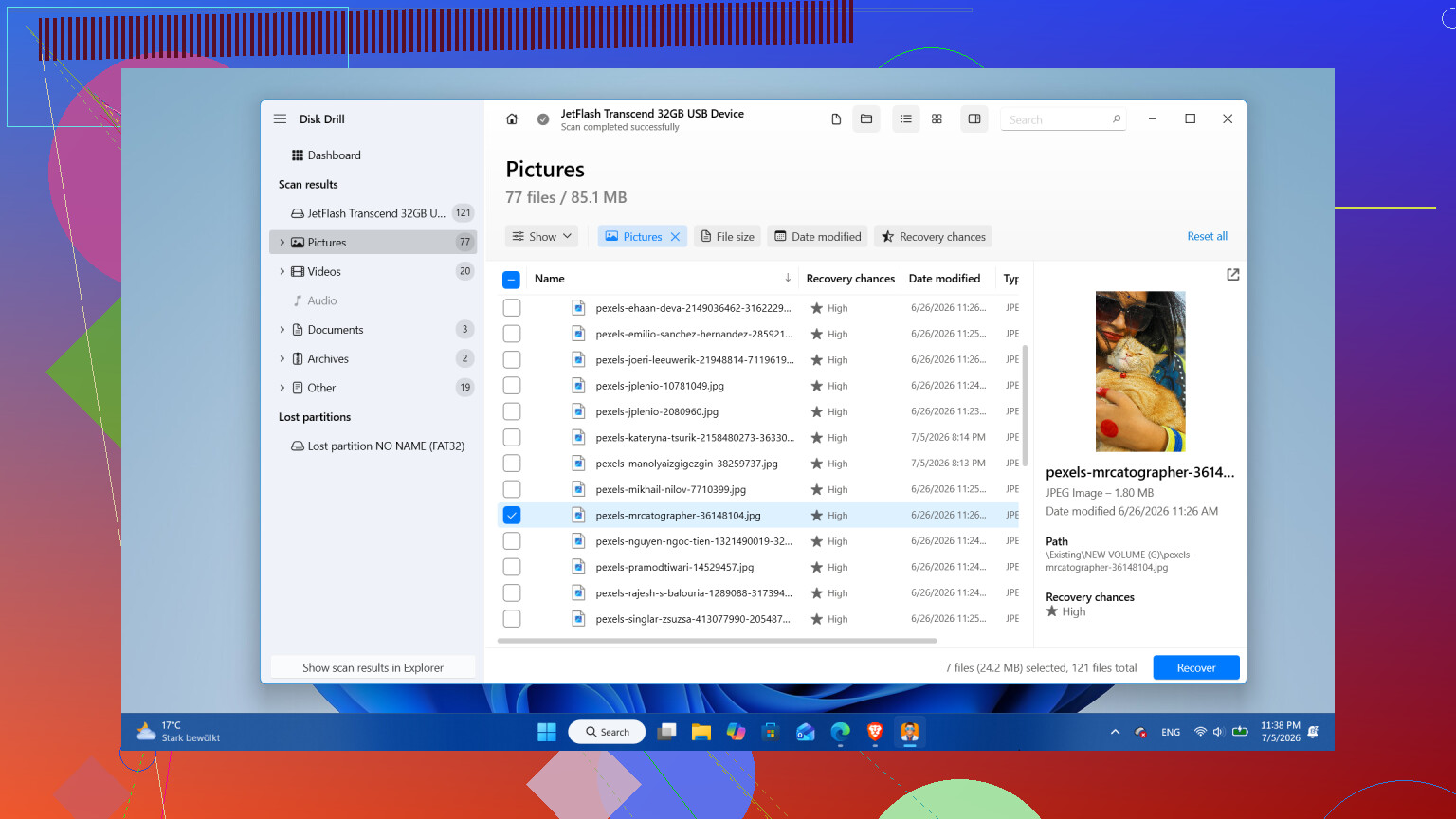
Yo empezaría con Disk Drill. Lo usé porque la interfaz era bastante fácil y manejó el tipo de desastre del sistema de archivos con el que estaba lidiando. La parte que más me gustó fue la opción de imagen de disco. Esto importa más de lo que la gente cree. Una imagen de disco es una copia completa del disco, sector por sector, incluyendo metadatos dañados, entradas eliminadas y cualquier otra cosa que todavía exista en él. Si tu disco externo sigue desconectándose, se congela durante las lecturas o parece inestable, trabajar desde una imagen es más seguro que machacar el disco original una y otra vez.
Este es el orden que yo seguiría:
- Instala Disk Drill en tu disco interno o en otro disco que sepas que funciona bien. No lo instales en el disco externo con los archivos perdidos.
- Conecta el disco externo y abre Disk Drill.
- Si el disco es inestable, crea primero una imagen de disco con la herramienta de imagen integrada. Después analiza el archivo de imagen, no el disco físico.
- Si el disco parece estable, selecciónalo y haz clic en Buscar datos perdidos.
- Cuando te pregunte el tipo de análisis, yo elegiría Escaneo universal. Reúne varios métodos en una sola pasada, incluyendo recuperación de archivos eliminados, detección de particiones perdidas, comprobaciones de registros dañados del sistema de archivos y recuperación basada en firmas. Así te ahorras tener que adivinar.
- Deja que el análisis termine. En un disco grande, esto puede tardar bastante. Sé que es molesto. Aun así, vale la pena esperar, porque he visto aparecer más archivos recuperables cerca del final.
- Revisa los resultados, usa filtros si hace falta, previsualiza los archivos que más te importan y luego marca lo que quieras recuperar.
- Pulsa Recuperar y guarda todo en un disco diferente. No en el mismo disco externo. Nunca en el mismo.
En Windows, una pequeña ventaja es el nivel gratuito. Disk Drill te permite recuperar hasta 100 MB gratis. Obviamente eso no salvará un archivo enorme, pero sí es suficiente para comprobar si tus archivos importantes están intactos antes de gastar dinero.
Yo no intentaría reparar ni reformatear el disco original hasta que los datos importantes estén copiados en algún lugar seguro.
Hay un caso en el que yo me detendría y me saltaría el software al principio. Si el disco hace clics, rechina, pierde la conexión cada pocos minutos, lee a paso de tortuga o aparece y desaparece de Windows, asumiría que hay un problema de hardware. En ese punto, los ciclos de encendido repetidos y los análisis repetidos son una mala apuesta. Yo lo desconectaría y lo enviaría a un laboratorio de recuperación.
Después de la recuperación, pensaría seriamente en retirar ese disco. La pérdida de archivos normalmente no ocurre sin motivo. Si esto vino de un solo mal evento al desconectarlo, un reformateo podría ser suficiente y el disco podría seguir funcionando. Si empieza a desaparecer de Windows, muestra sectores defectuosos o vuelve a perder datos, yo no le confiaría nada que te importe. Los discos son baratos en comparación con fotos familiares, archivos de trabajo, documentos fiscales y todas esas cosas molestas que no puedes reemplazar. Yo sacaría los datos, sustituiría el disco si hay cualquier duda y la próxima vez mantendría una segunda copia en otro lugar.
Si la unidad aparece y las carpetas se ven vacías, yo comprobaría primero si hay un problema del sistema de archivos o malware antes de asumir una eliminación total. @mikeappsreviewer explicó bien el enfoque de priorizar la recuperación. Estoy de acuerdo con la mayor parte, pero añadiría dos cosas.
Primero, abre Administración de discos y comprueba si el tamaño de la partición parece normal. Si tu unidad de 2 TB de repente aparece como RAW, sin asignar o con un tamaño extrañamente menor, el problema suele ser daño en la partición. Si el espacio usado sigue apareciendo como lleno, a menudo tus archivos siguen ahí.
Segundo, ejecuta una comprobación de atributos desde el Símbolo del sistema en la unidad externa:
attrib -h -r -s /s /d X:*.*
Sustituye X por la letra de tu unidad. He visto malware en USB cambiar las carpetas a ocultas/de sistema, lo que hace que parezca que todo desapareció. Se tarda 10 segundos en comprobarlo.
También comprobaría el estado SMART con CrystalDiskInfo antes de hacer un escaneo largo. Si el estado es malo, o los sectores reasignados/pendientes están aumentando, deja de tocarla. Un escaneo largo en una unidad que está fallando es una forma clásica de empeorar un mal día.
Si el estado de la unidad parece estable, Disk Drill es una opción razonable para escanear y previsualizar archivos. Yo lo usaría después de la prueba de atributos ocultos y la comprobación de estado de la unidad, no antes. Si quieres leer más, este hilo sobre los mejores consejos sobre software de recuperación de datos de usuarios de Reddit merece la pena.
Además, si esto ocurrió después de mover la unidad entre Mac y Windows, busca posibles problemas de incompatibilidad del sistema de archivos. La corrupción de exFAT es frustrantemente común después de expulsiones no seguras.
Si la unidad todavía se detecta y el espacio en ella sigue estando mayormente ocupado, en realidad no concluiría de inmediato que “los archivos desaparecieron”. Eso normalmente apunta a daños en el directorio/índice, no a un borrado instantáneo. @mikeappsreviewer y @yozora ya cubrieron lo obvio de primeros auxilios, así que yo miraría un ángulo adicional: comprobar si Windows no está enumerando correctamente las carpetas.
Prueba a abrir la unidad en el Símbolo del sistema y listar su contenido manualmente:
dir X:\ /a
Luego prueba un listado más profundo:
dir X:\ /a /s > C:\drive-list.txt
Si la línea de comandos ve archivos que el Explorador no muestra, eso te indica que el problema tiene más que ver con cómo se está presentando el sistema de archivos que con una pérdida total. Es raro, pero pasa.
Además, revisa el Visor de eventos en Registros de Windows > Sistema para ver errores de disk, ntfs o volmgr alrededor del momento en que desaparecieron las carpetas. Si ves errores de E/S, fallos de escritura diferida o mensajes de restablecimiento del dispositivo, eso apunta más a un problema de hardware que a una simple corrupción. La gente se salta este paso con demasiada frecuencia.
Una pequeña discrepancia con el consejo habitual: yo no dedicaría demasiado tiempo a hacer experimentos de “quizá solo sean archivos ocultos” si los datos importan mucho. Unas pocas comprobaciones rápidas, sí. Pero después de eso, pasa rápido a una estrategia de recuperación.
Si la unidad es lo bastante estable como para leerse, Disk Drill sigue siendo una opción sensata porque puede buscar estructuras de carpetas perdidas y recuperar archivos en otro disco. Si empieza a bloquearse, volverse lentísima o desconectarse, deja de manipularla e imagénala primero o entrégasela a un laboratorio.
También vale la pena leer: mejores consejos de software de recuperación de datos para discos duros
Versión corta: no escribas en ella, no la repares todavía, verifica si los archivos realmente faltan a nivel del sistema de archivos y luego usa un software adecuado de recuperación de datos para discos duros si es necesario. Y sí, si esta unidad ya empezó a comportarse de forma sospechosa una vez, no volvería a confiarle nada importante.
Un ángulo que añadiría y que @yozora, @viaggiatoresolare y @mikeappsreviewer solo tocaron indirectamente: comprueba si los datos están ahí pero el árbol de carpetas se desvinculó de los metadatos del volumen.
Abre PowerShell y ejecuta:
Get-ChildItem X:\ -Force -Recurse -ErrorAction SilentlyContinue | Measure-Object
Si devuelve un recuento grande de archivos, puede que Windows no esté mostrando la estructura correctamente, no que los archivos hayan desaparecido por completo. No estoy muy de acuerdo con dedicar mucho tiempo a pruebas en el Explorador si la unidad contiene algo irreemplazable. El Explorador miente más a menudo de lo que la gente cree cuando los permisos, los registros de índice o las entradas de directorio dañadas se vuelven extraños.
Otra comprobación útil es Propiedades > Herramientas > Comprobación de errores, pero solo para ver el estado, no para reparar todavía. Si Windows ya está marcando el sistema de archivos como dañado, eso indica que la corrupción es probable. Aun así, no dejaría que Windows lo arreglara antes de la recuperación.
Si recuperas, ordena primero por tipo de archivo, no por nombre de carpeta. Con metadatos dañados, la reconstrucción de carpetas es impredecible, pero la recuperación sin procesar de archivos aún puede salvar fotos, documentos y videos.
Disk Drill es una opción razonable aquí si la unidad sigue en línea.
Pros:
- vista previa fácil
- puede encontrar tanto la estructura perdida como archivos sin procesar
- la compatibilidad con imágenes es útil
Contras:
- los análisis profundos pueden tardar una eternidad
- los nombres de archivo y las carpetas no siempre se conservan
- el límite de recuperación gratuita en Windows es mínimo
Si la unidad está físicamente sana, es una buena primera pasada por software. Si empieza a desconectarse, detente y clona primero o recurre a un laboratorio.