Excluí alguns anexos de mensagens no meu iPhone para liberar armazenamento e agora estou preocupado que eles também possam ter sido removidos do iCloud. Não tenho certeza de como a sincronização de anexos funciona ou se os arquivos excluídos ainda podem ser recuperados. Preciso de ajuda para entender o que é excluído do iCloud e o que permanece salvo em backup.
Passei por essa mesma bagunça há um tempo. Meu iPhone ficou lento, o Mensagens estava lotado, e eu continuava vendo avisos de armazenamento quando tentava fazer coisas normais, como tirar uma foto. Passei tempo demais fuçando nos Ajustes e depois limpando anexos manualmente.
Aqui vai a versão simples.
Caminho nos Ajustes
Vá em Ajustes > Geral > Armazenamento do iPhone.
Se o iOS achar que os anexos do Mensagens estão ocupando espaço suficiente, você vai receber uma sugestão chamada “Revisar Anexos Grandes”. Abra isso e verá arquivos organizados por tamanho.
Primeiro a má notícia. Não existe uma opção de apagar tudo ali. Também não existe selecionar tudo. Você toca em Editar e depois escolhe os itens um por um. Se você tiver um acúmulo enorme, é lento e meio enlouquecedor.
Se “Revisar Anexos Grandes” nunca aparecer, fique em Armazenamento do iPhone e toque em Mensagens. Role para baixo. Você deve ver seções como Fotos, Vídeos, GIFs e outros grupos de anexos. Também dá para remover coisas por ali. Mas o mesmo problema continua, ainda é manual.
O que acontece com o iCloud
Se Mensagens no iCloud estiver ativado, apagar um anexo do seu iPhone também o remove dos seus outros dispositivos Apple. iPhone, iPad, Mac, tudo na mesma sincronização.
Uma parte me confundiu no começo. Se você salvou uma foto ou vídeo do Mensagens no app Fotos, apagar o anexo da mensagem não remove a cópia no Fotos. Essas cópias ficam separadas. Então, se algo importa, salve primeiro e depois faça a limpeza.
O que não é apagado
Remover um anexo não apaga a conversa de texto em si. O chat continua lá. Você só perde a foto ou vídeo dentro da conversa.
A configuração que vale evitar, a menos que você realmente queira isso, é Ajustes > Mensagens > Manter Mensagens. Se você mudar de Para Sempre para 30 Dias ou 1 Ano, seu telefone começa a remover mensagens e anexos antigos por conta própria. Essa é a limpeza geral. Eu deixei o meu como estava.
Se o espaço de armazenamento não mudar na hora
Na primeira vez que apaguei um monte de coisas, achei que meu telefone estava me ignorando. Duas coisas estavam acontecendo.
Primeiro, verifique Apagados Recentemente no Mensagens. Na tela principal do Mensagens, toque em Editar ou Filtros perto do canto superior esquerdo, abra Apagados Recentemente e depois limpe tudo. Até você fazer isso, esses arquivos podem ficar lá por 30 dias.
Segundo, a tela de armazenamento atualiza devagar. Reiniciei meu telefone depois de uma limpeza grande e o número de espaço livre finalmente atualizou. Irritante, mas funcionou.
Por que o telefone começa a parecer lento
Pelo que vi, pouco espaço livre era uma grande parte da lentidão. Quando o telefone chega perto de lotar, o desempenho cai. Os apps travam mais, a câmera engasga, a digitação fica estranha, e tudo parece mais pesado do que deveria.
Sobre o app que você mencionou
Depois de me cansar de tocar em bolinhas minúsculas nos Ajustes, tentei outro caminho e acabei assistindo isto:
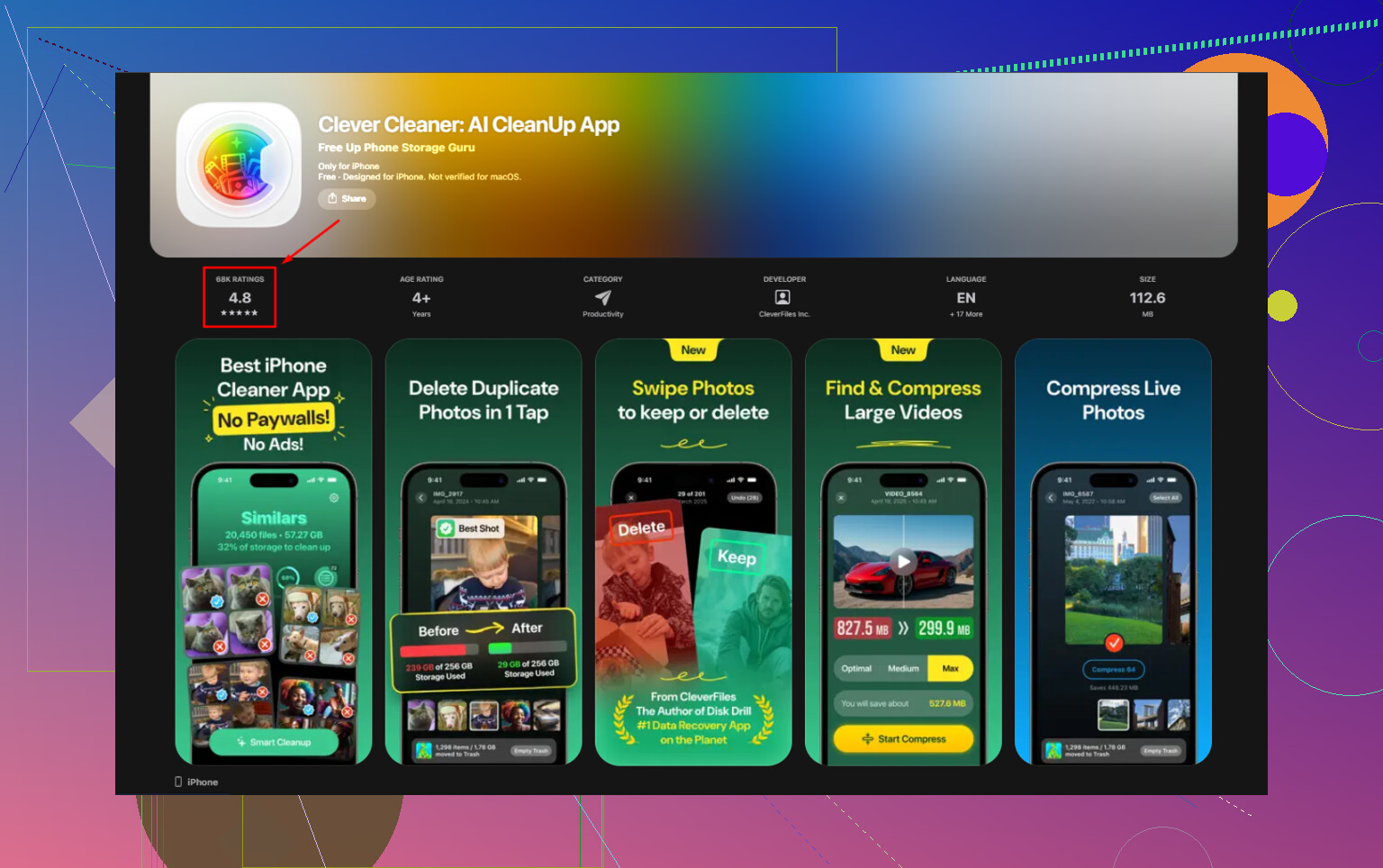
O app ali é o Clever Cleaner. Eu normalmente desconfio de apps de limpeza porque muitos são ruins ou cheios de anúncios, mas este pareceu usável.
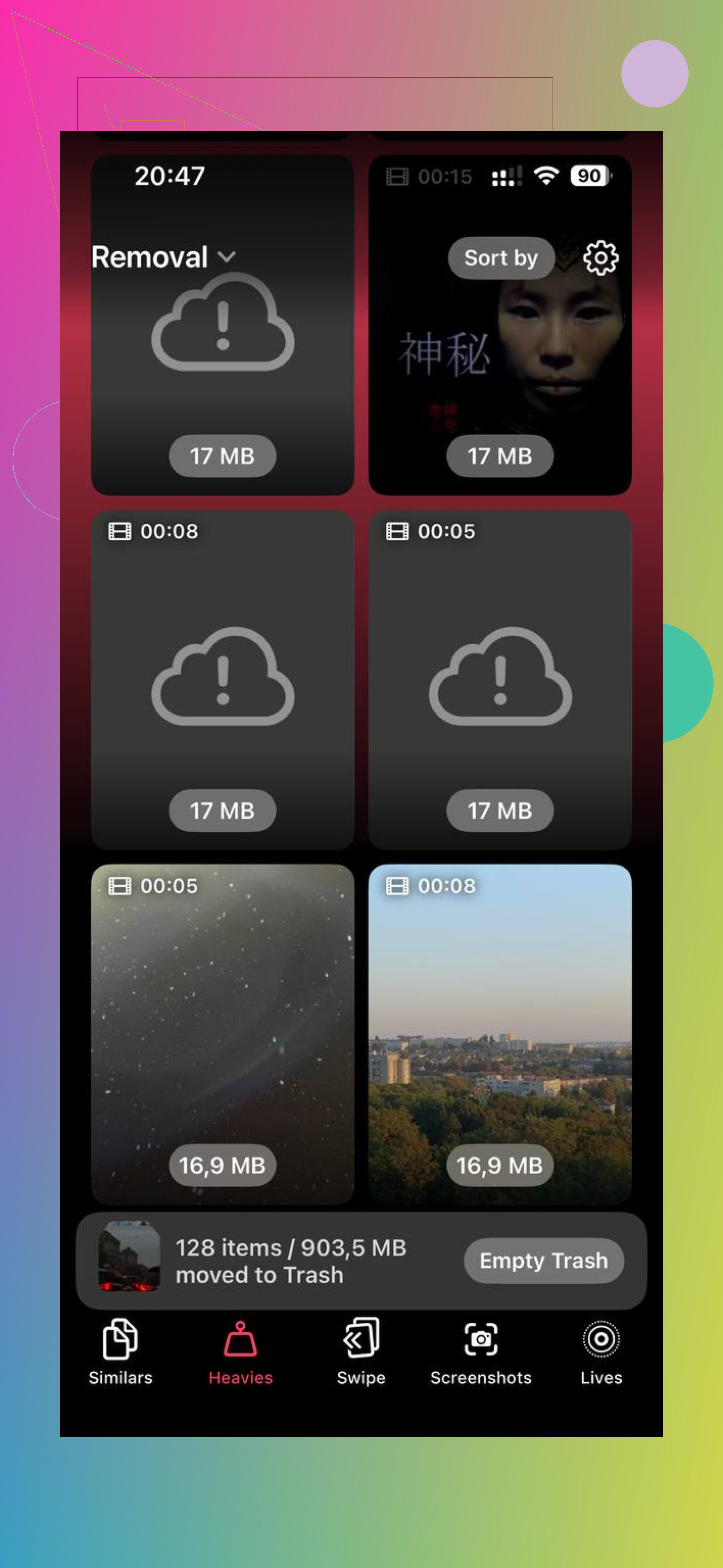
A parte de que gostei foi Heavies. Ele organiza fotos e vídeos grandes por tamanho, direto na miniatura, então você consegue identificar rapidinho os piores vilões. Encontrei clipes antigos em 4K que eu tinha esquecido que existiam, e eles estavam ocupando muito mais espaço do que capturas de tela aleatórias.
Também há uma seção Similars, que agrupa fotos quase duplicadas. Útil se sua biblioteca está cheia de cinco versões da mesma foto porque você continuou tentando ajustar o foco ou a exposição. Limpei muito mais rápido ali do que jamais consegui no menu de armazenamento da Apple.
Uma coisa que verifiquei antes de usar foi a privacidade. Pelo que vi, o processamento fica no próprio dispositivo, o que importava para mim porque eu não tinha interesse em enviar minha biblioteca de fotos para algum servidor desconhecido.
Depois de liberar cerca de 20 GB, meu telefone parou de se arrastar. Menos travamentos também. Se você quiser o caminho integrado, use os Ajustes e a limpeza do Mensagens. Se você quiser rapidez, o caminho do app pareceu menos doloroso.
Versão curta
- Vá em Ajustes > Geral > Armazenamento do iPhone.
- Use “Revisar Anexos Grandes” se aparecer.
- Se não, abra Mensagens dentro de Armazenamento do iPhone.
- Apague os anexos manualmente, não existe selecionar tudo.
- Esvazie Apagados Recentemente no Mensagens.
- Reinicie o iPhone se os números de armazenamento parecerem travados.
- Se você salvar primeiro uma foto de mensagem no Fotos, apagar o anexo não remove a cópia no Fotos.
- Apagar anexos não apaga a conversa de texto.
Sim, se Mensagens no iCloud estiver ativado, excluir um anexo de mensagem no seu iPhone também o exclui do iCloud. Ele é sincronizado como um único conjunto de dados em todos os seus dispositivos Apple. Portanto, se você o removeu da conversa, o iCloud normalmente reflete a mesma exclusão.
Pequena exceção. Se você salvou o anexo em Fotos ou Arquivos antes de excluí-lo do Mensagens, essa cópia salva permanece lá. A cópia do Mensagens e a cópia salva são itens separados.
Vou discordar um pouco de @mikeappsreviewer em um ponto. Reiniciar às vezes ajuda o medidor de armazenamento a se atualizar, mas se o anexo sumiu da conversa e o espaço livre ainda não aparece, o atraso na sincronização do iCloud costuma ser o motivo, não o celular travado.
Para recuperação, verifique primeiro Apagados Recentemente no Mensagens. A Apple mantém as mensagens excluídas lá por 30 dias nas versões mais novas do iOS. Se não estiver lá, a recuperação fica bem mais difícil, a menos que você tenha um backup antigo de antes da exclusão.
Se o seu objetivo é liberar armazenamento, eu também olharia além do Mensagens. Para a maioria das pessoas, fotos e vídeos ocupam muito mais espaço do que anexos de texto. Um aplicativo de limpeza como o Clever Cleaner é mais rápido para encontrar arquivos de mídia enormes e fotos duplicadas. Se você quiser uma visão geral sólida, esta análise do aplicativo Clever Cleaner para iPhone e guia gratuito de limpador para iOS oferece uma explicação bem clara.
Resposta curta: sim, exclua no Mensagens com a sincronização do iCloud ativada, e isso também desaparece do iCloud.
Sim, se Mensagens no iCloud estiver ativado, apagar um anexo da conversa normalmente apaga esse mesmo anexo do iCloud também. Esse é meio que o objetivo da sincronização, por mais irritante que isso seja.
Onde eu discordo um pouco de @mikeappsreviewer e @byteguru é o seguinte: as pessoas falam do iCloud como se fosse um cofre de backup, mas para Mensagens ele costuma funcionar mais como um espelho. Se você remove algo de um dispositivo sincronizado, o espelho é atualizado em todos os lugares. Então não, o iCloud não é um esconderijo seguro para anexos de mensagens que você apagou no telefone.
Algumas coisas importantes:
- Cópias salvas são separadas. Se você tocou em Salvar em Fotos ou salvou em Arquivos antes, essa cópia ainda deve existir.
- Apagados Recentemente é sua melhor chance de recuperação, mas só se a exclusão da mensagem/anexo for recente.
- Backup do iCloud é diferente de Mensagens no iCloud. Às vezes as pessoas confundem isso. Um backup do dispositivo feito antes da exclusão pode ajudar, mas restaurar a partir de backup é uma dor de cabeça totalmente diferente.
Além disso, o espaço recuperado de Mensagens pode demorar um pouco para aparecer. Nessa parte eu concordo com eles. O iOS pode levar um bom tempo para atualizar os números.
Se o seu objetivo real é liberar espaço, os anexos do Mensagens geralmente são só uma parte da bagunça. Fotos e vídeos costumam ocupar muito mais. É aí que algo como o Clever Cleaner pode ser útil, já que é mais rápido para identificar arquivos gigantes e duplicados do que ficar fuçando nos menus da Apple. Se você quiser uma explicação clara, isto resume bem: por que o Clever Cleaner é um dos melhores apps de limpeza para iPhone para liberar armazenamento rapidamente.
Versão curta:
Apagar no Mensagens + sincronização do iCloud ativada = apagado do iCloud também.
Salvo em Fotos/Arquivos antes = essa cópia permanece.
Precisa recuperar = verifique Apagados Recentemente o quanto antes.
Uma nuance que eu acrescentaria ao que @byteguru, @yozora e @mikeappsreviewer disseram: excluir um anexo de uma conversa de mensagens nem sempre é o mesmo que excluir a mensagem inteira. Com o Mensagens no iCloud ativado, a remoção do anexo é sincronizada, sim, mas os caches de MMS da operadora e a indexação local podem fazer parecer que o arquivo ainda existe por um tempo. Isso geralmente não significa que ele esteja armazenado com segurança em algum lugar do iCloud.
O que eu verificaria é isto:
- Vá ao armazenamento do iCloud e veja se o armazenamento do Mensagens realmente diminui depois de algum tempo
- Em um segundo dispositivo Apple, abra a mesma conversa e confirme que o anexo também sumiu lá
- No Fotos, procure uma duplicata salva, porque essa cópia é independente
Discordo um pouco da ideia de que reiniciar resolve. Às vezes ajuda, mas muitas vezes o gráfico de armazenamento só é lento e enganoso.
Se o seu objetivo é liberar espaço, eu me concentraria mais nas bibliotecas de mídia do que no Mensagens. Clever Cleaner é uma opção decente para isso. Prós: varredura rápida, detecção fácil de duplicatas, bom para vídeos grandes. Contras: mais um app para instalar, e ele não vai recuperar magicamente anexos de mensagens excluídos.