Ho eliminato alcuni allegati dei messaggi sul mio iPhone per liberare spazio di archiviazione, e ora temo che possano essere stati rimossi anche da iCloud. Non sono sicuro di come funzioni la sincronizzazione degli allegati o se i file eliminati possano ancora essere recuperati. Ho bisogno di aiuto per capire cosa viene eliminato da iCloud e cosa rimane salvato nel backup.
Mi sono imbattuto in questo stesso pasticcio un po’ di tempo fa. Il mio iPhone era diventato lento, Messaggi era pieno zeppo e continuavo a vedere avvisi di spazio mentre cercavo di fare cose normali come scattare una foto. Ho passato fin troppo tempo a smanettare nelle Impostazioni, poi a ripulire gli allegati a mano.
Ecco la versione semplice.
Percorso nelle Impostazioni
Vai su Impostazioni > Generali > Spazio iPhone.
Se iOS pensa che gli allegati dei messaggi stiano occupando abbastanza spazio, vedrai un suggerimento chiamato “Rivedi allegati di grandi dimensioni”. Aprilo e vedrai i file ordinati per dimensione.
Prima la brutta notizia. Lì non c’è un’opzione per eliminare tutto. Nemmeno un seleziona tutto. Tocchi Modifica, poi scegli gli elementi uno alla volta. Se hai un arretrato enorme, è lento e piuttosto snervante.
Se “Rivedi allegati di grandi dimensioni” non compare mai, resta in Spazio iPhone e tocca Messaggi. Scorri verso il basso. Dovresti vedere sezioni come Foto, Video, GIF e altri gruppi di allegati. Puoi rimuovere anche da lì. Stesso problema però, sempre tutto manuale.
Cosa succede con iCloud
Se Messaggi in iCloud è attivo, eliminare un allegato dal tuo iPhone lo rimuove anche dagli altri dispositivi Apple. iPhone, iPad, Mac, stessa catena di sincronizzazione.
Una cosa all’inizio mi ha tratto in inganno. Se hai salvato una foto o un video da Messaggi nell’app Foto, eliminare l’allegato del messaggio non rimuove la copia in Foto. Quelle copie vivono separatamente. Quindi, se qualcosa è importante, salvalo prima, poi fai pulizia.
Cosa non viene eliminato
Rimuovere un allegato non cancella la conversazione di testo stessa. La chat resta. Perderai solo la foto o il video all’interno del thread.
L’impostazione da evitare, a meno che tu non lo voglia davvero, è Impostazioni > Messaggi > Conserva i messaggi. Se la cambi da Per sempre a 30 giorni o 1 anno, il telefono inizierà a rimuovere da solo vecchi messaggi e allegati. Quella è la cancellazione ampia. Io ho lasciato stare.
Se lo spazio di archiviazione non cambia subito
La prima volta che ho eliminato un mucchio di roba pensavo che il telefono mi stesse ignorando. Stavano succedendo due cose.
Per prima cosa, controlla Eliminati di recente in Messaggi. Dalla schermata principale di Messaggi, tocca Modifica o Filtri vicino in alto a sinistra, apri Eliminati di recente, poi svuotalo. Finché non lo fai, quei file possono restare lì per 30 giorni.
Secondo, la schermata dello spazio di archiviazione si aggiorna lentamente. Ho riavviato il telefono dopo una grossa pulizia e il numero dello spazio libero alla fine si è aggiornato. Fastidioso, ma ha funzionato.
Perché il telefono inizia a sembrare lento
Da quello che ho visto, il poco spazio libero era una grossa parte del rallentamento. Quando il telefono si avvicina al tutto pieno, le prestazioni calano. Le app vanno in crash più spesso, la fotocamera si blocca, l’input della tastiera diventa strano e tutto il sistema sembra più pesante di quanto dovrebbe.
Riguardo all’app che hai menzionato
Dopo essermi stancato di toccare quei piccoli cerchi nelle Impostazioni, ho provato un’altra strada e ho finito per guardare questo:
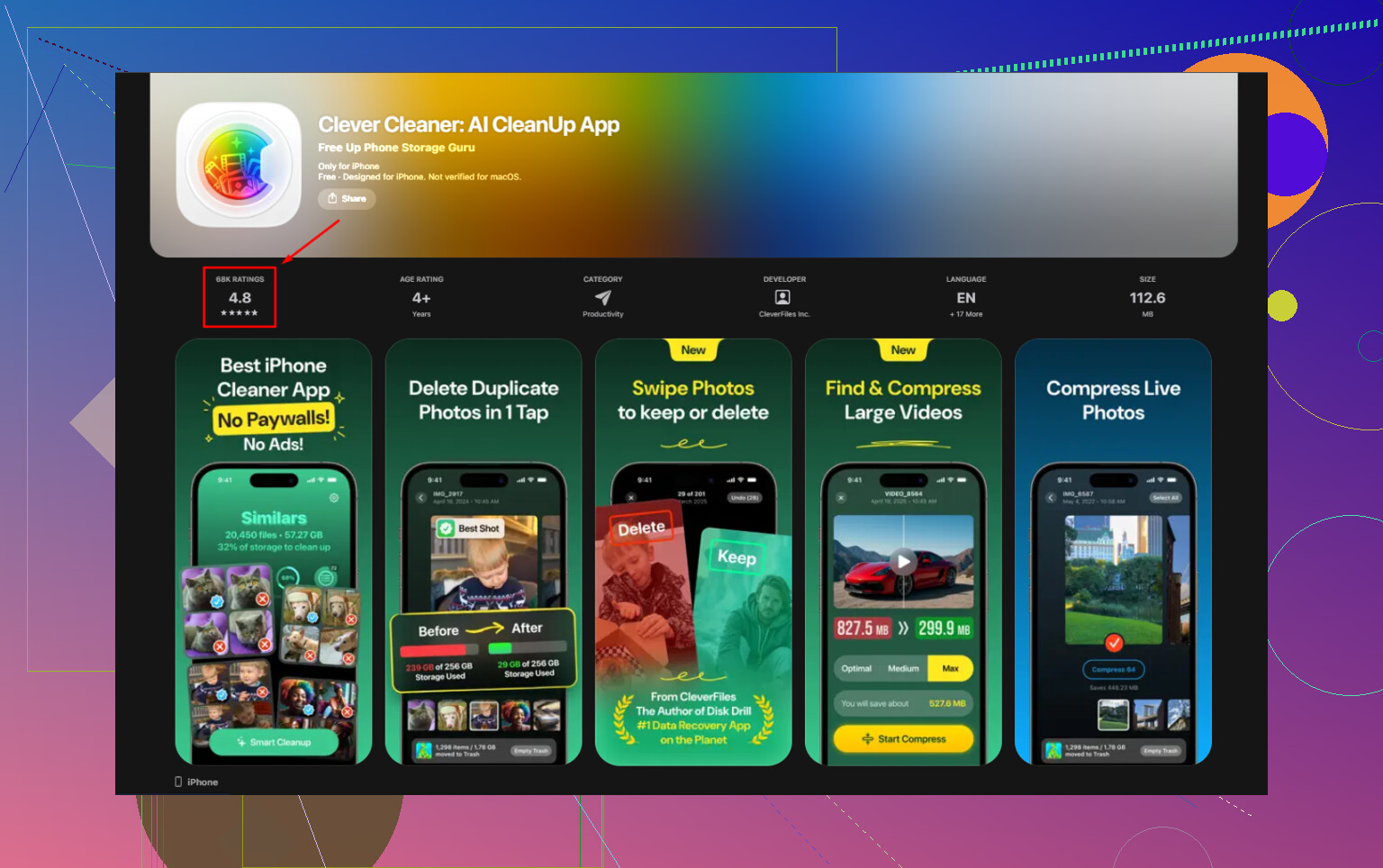
L’app lì si chiama Clever Cleaner. Di solito sono diffidente verso le app di pulizia perché molte sono scadenti o piene di pubblicità, ma questa mi è sembrata utilizzabile.
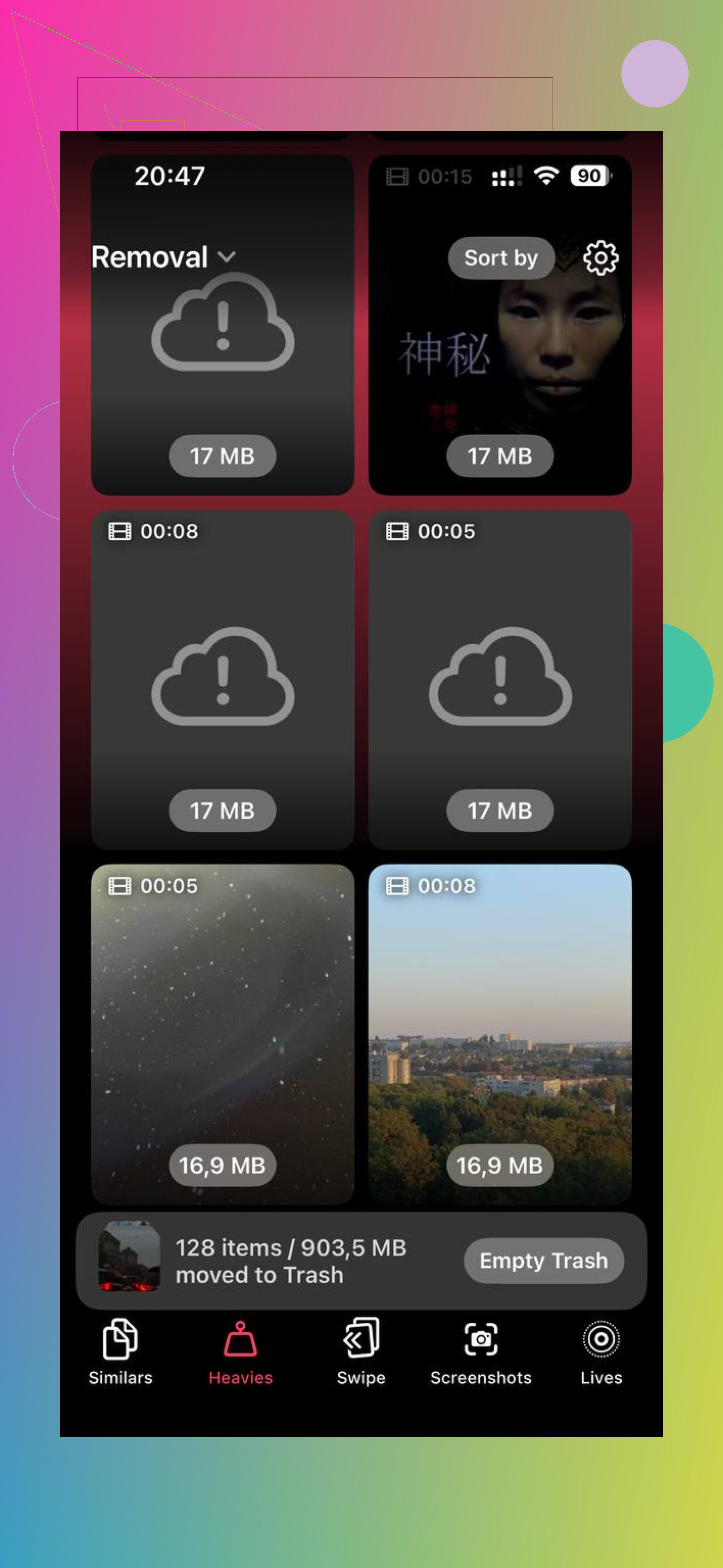
La parte che mi è piaciuta era Heavies. Ordina foto e video grandi per dimensione, direttamente sulla miniatura, così puoi individuare in fretta quelli peggiori. Ho trovato vecchi clip in 4K di cui mi ero dimenticato, e stavano occupando molto più spazio di screenshot casuali.
C’è anche una sezione Similars, che raggruppa foto quasi duplicate. Utile se la tua libreria è piena di cinque versioni della stessa foto perché continuavi a riprovare messa a fuoco o esposizione. Lì ho liberato spazio molto più in fretta di quanto abbia mai fatto nel menu di archiviazione di Apple.
Una cosa che ho controllato prima di usarla era la privacy. Da quello che ho visto, l’elaborazione resta sul dispositivo, e per me era importante perché non avevo alcun interesse a mandare la mia libreria fotografica su qualche server sconosciuto.
Dopo aver liberato circa 20 GB, il mio telefono ha smesso di arrancare. Anche meno crash. Se vuoi la strada integrata, usa le Impostazioni e la pulizia di Messaggi. Se vuoi fare più in fretta, la strada dell’app è sembrata meno dolorosa.
Versione breve
- Vai su Impostazioni > Generali > Spazio iPhone.
- Usa “Rivedi allegati di grandi dimensioni” se compare.
- Se non c’è, apri Messaggi dentro Spazio iPhone.
- Elimina gli allegati manualmente, non c’è seleziona tutto.
- Svuota Eliminati di recente in Messaggi.
- Riavvia l’iPhone se i numeri dello spazio sembrano bloccati.
- Se prima salvi una foto di un messaggio in Foto, eliminare l’allegato non rimuoverà la copia in Foto.
- Eliminare gli allegati non cancella il thread di testo.
Sì, se Messaggi in iCloud è attivato, eliminare un allegato di un messaggio sul tuo iPhone lo elimina anche da iCloud. Si sincronizza come un unico set di dati su tutti i tuoi dispositivi Apple. Quindi, se lo hai rimosso dalla conversazione, iCloud di solito riflette la stessa eliminazione.
Piccola eccezione. Se hai salvato l’allegato in Foto o File prima di eliminarlo da Messaggi, quella copia salvata rimane lì. La copia in Messaggi e la copia salvata sono elementi separati.
Non sarò completamente d’accordo con @mikeappsreviewer su un punto. Riavviare a volte aiuta l’indicatore di archiviazione ad aggiornarsi, ma se l’allegato è sparito dalla conversazione e lo spazio libero ancora non compare, spesso il motivo è il ritardo della sincronizzazione di iCloud, non il fatto che il telefono sia bloccato.
Per il recupero, controlla prima Eliminati di recente in Messaggi. Apple conserva lì i messaggi eliminati per 30 giorni nelle versioni più recenti di iOS. Se non è lì, il recupero diventa molto più difficile a meno che tu non abbia un backup più vecchio, precedente all’eliminazione.
Se il tuo obiettivo è liberare spazio, darei anche un’occhiata oltre a Messaggi. Per la maggior parte delle persone, foto e video occupano molto più spazio degli allegati di testo. Un’app di pulizia come Clever Cleaner è più veloce nel trovare file multimediali enormi e scatti duplicati. Se vuoi una panoramica solida, questa recensione dell’app Clever Cleaner per iPhone e guida gratuita a un pulitore iOS offre una spiegazione piuttosto chiara.
In breve, sì: elimina in Messaggi con la sincronizzazione di iCloud attiva e sparirà anche da iCloud.
Sì, se Messaggi in iCloud è attivato, eliminare un allegato dal thread del messaggio di solito elimina anche quello stesso allegato da iCloud. È praticamente questo il punto della sincronizzazione, per quanto possa essere fastidioso.
Dove mi discosto leggermente da @mikeappsreviewer e @byteguru è questo: si parla di iCloud come se fosse un caveau di backup, ma per Messaggi spesso è più simile a uno specchio. Se rimuovi qualcosa da un dispositivo sincronizzato, lo specchio si aggiorna ovunque. Quindi no, iCloud non è un nascondiglio sicuro per gli allegati dei messaggi che hai eliminato dal telefono.
Alcune cose importanti:
- Le copie salvate sono separate. Se prima hai toccato Salva in Foto o salvato in File, quella copia dovrebbe esistere ancora.
- Eliminati di recente è la soluzione migliore per il recupero, ma solo se l’eliminazione del messaggio/allegato è recente.
- Backup di iCloud è diverso da Messaggi in iCloud. A volte le persone li confondono. Un backup del dispositivo precedente all’eliminazione potrebbe aiutare, ma ripristinare da un backup è tutta un’altra seccatura.
Inoltre, lo spazio recuperato da Messaggi può aggiornarsi con un po’ di ritardo. Su questo sono d’accordo con loro. iOS può prendersela comoda nell’aggiornare i numeri.
Se il tuo vero obiettivo è liberare spazio, gli allegati di Messaggi spesso sono solo una parte del problema. Foto e video di solito occupano molto di più. È qui che qualcosa come Clever Cleaner può essere utile, perché è più veloce nell’individuare file enormi e duplicati rispetto allo scavare nei menu di Apple. Se vuoi una spiegazione chiara, qui è riassunto bene: perché Clever Cleaner è una delle migliori app di pulizia per iPhone per liberare spazio velocemente.
Versione breve:
Elimina da Messaggi + sincronizzazione iCloud attiva = eliminato anche da iCloud.
Salvato prima in Foto/File = quella copia resta.
Ti serve di nuovo = controlla subito Eliminati di recente.
Una sfumatura che aggiungerei a quanto detto da @byteguru, @yozora e @mikeappsreviewer: eliminare un allegato da un thread di messaggi non è sempre la stessa cosa che eliminare l’intero messaggio. Con Messaggi in iCloud attivo, la rimozione dell’allegato si sincronizza, sì, ma le cache MMS del gestore e l’indicizzazione locale possono far sembrare per un po’ che il file esista ancora. Di solito questo non significa che sia conservato in modo sicuro da qualche parte in iCloud.
Quello che controllerei è questo:
- Vai nello spazio di archiviazione di iCloud e verifica se lo spazio usato da Messaggi diminuisce davvero dopo un po’ di tempo
- Su un secondo dispositivo Apple, apri lo stesso thread e conferma che anche lì l’allegato sia sparito
- In Foto, cerca un duplicato salvato, perché quella copia è indipendente
Non sono del tutto d’accordo con l’idea che riavviare risolva. A volte aiuta, ma spesso il grafico dello spazio di archiviazione è semplicemente lento e fuorviante.
Se il tuo obiettivo è liberare spazio, mi concentrerei più sulle librerie multimediali che su Messaggi. Clever Cleaner è valido per questo. Pro: scansione rapida, rilevamento facile dei duplicati, utile per i video di grandi dimensioni. Contro: è un’altra app da installare e non recupererà magicamente gli allegati dei messaggi eliminati.