誤ってSDカードを空にしてしまい、本当に取り戻したい大切な動画を削除してしまいました。個人的なクリップや、ほかに保存していなかったファイルも含まれているので、何かが上書きされる前に、SDカードから削除した動画を復元する最善の方法を見つけようとしています。
必要だった動画を失うのは、毎回本当につらいものです。私も一度、カードをフォーマットした後にそれを経験しましたが、そのとき危うくしそうになった最初のミスは、同じカードにさらにクリップを撮影することでした。最初にひとつだけするなら、これです。そのカードの使用をやめてください。
まず最初に、カードを取り出す
すぐにメモリーカードをカメラから取り出してください。
これ以上動画を録画しないでください。写真も撮らないでください。フォーマットもしないでください。新しいデータが書き込まれるたびに、古い動画の断片が上書きされ、復旧できる可能性が下がります。
カメラがUSB接続に対応していても、復旧のためにカードを挿したままにはしないほうがよいです。私はシンプルなカードリーダーのほうが良い結果になりました。
コンピューターがまだ認識しているか確認する
カードをリーダーに入れて、コンピューターに接続してください。
Windowsがそのカードを認識しているなら、RAW、未割り当てと表示されていたり、フォーマットが必要だと言われたりしても、多くの場合、復旧ソフトが処理できる余地はまだあります。
ファイル エクスプローラーに表示されない場合は、ディスクの管理を開いてそこで確認してください。エクスプローラーには出てこなくても、ディスクの管理には一覧表示されているカードを見たことがありますし、そうしたものでもスキャンする価値はありました。
動画復旧での大きな落とし穴
ここでつまずく人は多いです。
多くのファイル復旧アプリは写真や文書にはうまく対応できますが、カメラの動画になると途端にうまくいかなくなります。カメラ、ドローン、ドライブレコーダー、アクションカムの動画は、カード上で大量の別々の断片に分かれて保存されていることがよくあります。そのため、ファイルの先頭を見つけて残りを推測する昔ながらの方法は、あまり通用しません。
この作業では、私はたいてい Disk Drill を勧めています。
理由は、そのAdvanced Camera Recoveryモードです。これは断片化したカメラ映像のために作られています。ヘッダーを拾ってうまくいくことを願うのではなく、動画の断片を確認して、正しい順序でクリップを再構築しようとします。私はこれがGoPro、DJI、Sony、Canon、Nikon、Insta360、ドライブレコーダー、その他類似機器の映像で重要になるのを見てきました。
基本的な復旧手順
短く言うとこうです。
- Disk Drillをダウンロードしてインストールします。
- 元のメモリーカードをカードリーダーで接続します。
- Disk Drillを開きます。
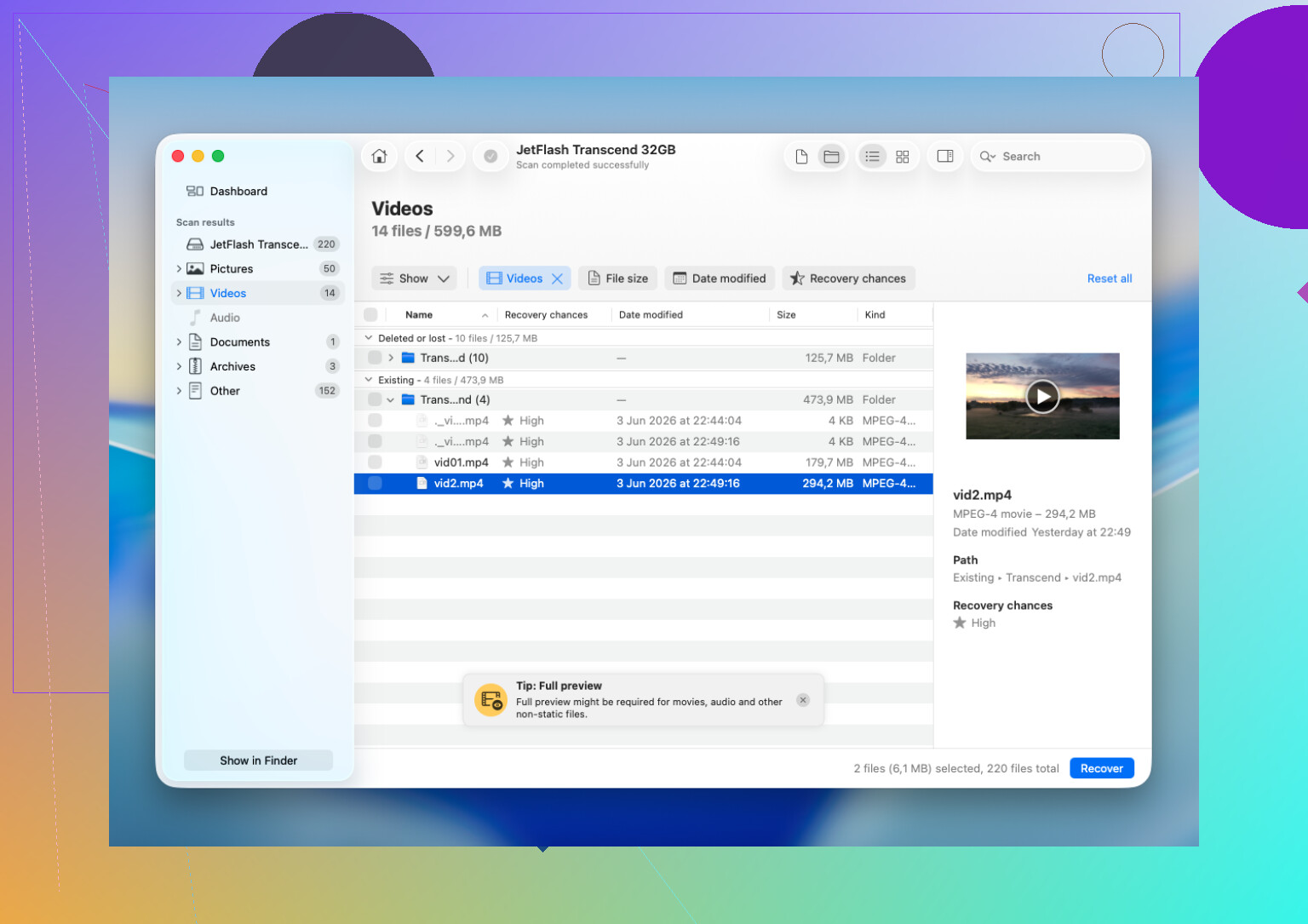
- デバイス一覧からSDカードを選び、Search for lost dataをクリックして、次にAdvanced Camera Recoveryを選びます。
- スキャンを実行し、完了するまで待ちます。
- 見つかった動画をプレビューします。
- 別のドライブに復旧します。
復旧したファイルを同じメモリーカードに保存しないでください。わかりきったことのように聞こえますが、急いでいると実際にそうしてしまう人がいます。PCや別の保存デバイスに保存してください。
ソフトウェアで十分な場合
問題が削除、フォーマット、ファイルシステムの損傷、またはその他の論理的な不具合によるものであれば、通常はまずソフトウェア復旧を試すのが理にかなっています。
カードがまだ表示され、接続も維持されているなら、私はまずソフトウェアを試します。
私ならそこで止めてラボを使う場合
DIYでやるのが賢明でなくなる境界線があります。
次の場合は専門業者による復旧を検討します。
- カードに物理的な損傷がある。
- 接続するとすぐに熱くなる。
- コンピューターがまったく認識しない。
- スキャン中に何度も切断される。
- カメラがハードウェアエラーを報告する。
- 映像が仕事、金銭、または顧客に関わるもので、悪化させるリスクを負いたくない。
その段階では、家庭での繰り返しの試行は状況を悪化させがちです。復旧ラボならメモリーチップを直接読み取れるかもしれませんが、それはあなたや私が台所のテーブルでやるようなことではありません。
私が順番にやること
- カードの使用をやめる。
- カメラから取り外す。
- カードリーダーで接続する。
- ファイル エクスプローラーを確認し、その後ディスクの管理を確認する。
- 認識されているなら、カメラ映像向けに作られた復旧ソフトでスキャンする。
- 別のドライブに復旧する。
- カードにハードウェアの症状があるなら、そこで止めて専門業者に送る。
この順番は、多くの人が思っている以上に重要です。データ損失後の最初の1時間こそ、自分で状況を悪化させてしまうケースの大半が起きる時間帯です。
はい、SDカードを誤って空にしてしまった場合でも、動画を復元できる可能性はまだあります。重要なのは、削除後に何が起きたかです。もしその後もカードを使い続けていたなら、復元の可能性はすぐに下がります。すぐに使用をやめたなら、成功の見込みはかなり高くなります。
この点については @mikeappsreviewer の意見に一部同意します。カードにはこれ以上何も書き込まないでください。私が違う考えを持っているのは次の点です。復元ソフトを実行する前に、PCで読み取れるならSDカードのバイト単位のイメージを作成してください。元のカードではなく、そのイメージを使って作業します。スキャンがクラッシュしたり、カードが故障し始めたりしても、現時点の状態を保ったクリーンなコピーが1つ残ります。この手順は、多くの人が思っている以上によく役立ちます。
いくつか実用的なポイントです。
1. まだ CHKDSK、First Aid、その他の修復ツールは使わないでください。これらのツールはファイルシステムのデータを変更します。
2. 動画がスマホ由来なら、まずクラウド同期、非表示のゴミ箱、Googleフォト、iCloud、またはアプリのフォルダを確認してください。
3. カードがカメラで使われていた場合、動画の復元は写真より難しくなることがあります。クリップが断片化されていることが多いためです。
自分で復元するなら、Disk Drill はSDカードから削除された動画の復元に向いている選択肢の1つです。特に映像がカメラ由来の場合に有力です。カードまたはそのイメージをスキャンし、見つかった内容をプレビューして、復元先はカードではなくPCにしてください。
視覚的な手順解説が欲しいなら、この 削除されたファイル向けのSDカード動画復元チュートリアル は、手順をわかりやすく説明しています。
カードの接続が切れる、0バイトと表示される、熱を持つ、または何度もフォーマットを求められる場合は、自力での作業をやめてください。その段階では、復旧ラボに依頼するほうが安全です。
SDカードを誤って空にしてしまっても、動画はすぐに本当に消えるとは限りません。ファイルのエントリは削除されますが、実際の動画データは何かに上書きされるまでそのまま残っていることがあります。なので、復元は可能ですが、その後カードがあまり使われていない場合に限ります。
@mikeappsreviewer と @sonhadordobosque の意見にはだいたい賛成ですが、見落とされがちな点をもう一つ挙げたいです。それは、カードの種類と動画を作成した機器を確認することです。カメラによって exFAT で記録するものもあれば、FAT32 のものもあり、長い動画を分割して保存するものもあります。これは重要で、というのも「動画が消えた」と見えても、実際には完全削除ではなく、インデックスの破損や分割されたクリップの一部である場合があるからです。慌てたあとで、同じ録画が複数パートに分かれていただけだと気づく人もいます。
それから、Googleの9ページ目あたりに出てくるような適当な無料ツールをいろいろ試すのは、あまり長くやらないほうがいいです。そうして復元可能なカードを台無しにしてしまう人は少なくありません。カードがまだ読み取れるなら、実績のあるものを使ってください。ここでは Disk Drill は理にかなっています。特にSDカードの動画復元では、一般的なファイル復元ツールより削除されたメディアをうまく扱えることが多いです。復元したものは必ずパソコンか外付けドライブに保存し、カードには戻さないでください。当たり前に聞こえるかもしれませんが、実際にそうしてしまう人はいます。
「まず必ずイメージを作るべき」というアドバイスについては少し異論があります。技術に詳しくないなら、イメージ作成は混乱のもとになり、時間の無駄になることもあります。もちろん賢いやり方ではありますが、カードの状態が安定していて、イメージ作成の手順で失敗しそうなら、ちゃんとした復元ソフトで直接読み取り専用に近い形のスキャンを行うほうが現実的な場合もあります。このあたりは、どれだけ慣れているか次第です。
本格的に何かする前に、動画がスマホ、タブレット、クラウドアプリ、または動画編集ソフトのキャッシュに自動取り込みされていないかも確認してください。Adobe、CapCut、Photos、または一時インポートフォルダに「消えた」はずのファイルがしれっと残っていることもあります。
この件についてさらに議論を見たいなら、誤削除後にSDカードから削除された動画を復元すること に関するこのスレッドがかなり参考になります。
要するに:
- カードの使用をやめる。
- まずファイルが他の場所にないか確認する。
- カードが読めるなら、Disk Drill でスキャンする。
- 復元した動画は別の場所に保存する。
- カードの様子がおかしいなら、いじるのをやめる。
地味ですが、これが現実的な答えです。ここでは時間がかなり重要なので、何時間もカードをいじり続けないでください。
はい、おそらくそうですが、他の人たちが軽く触れただけのことを一つ付け加えたいです。カードがスマホや新しめのカメラのものなら、削除のあとにバックグラウンドのクリーンアップやTRIMのような動作が続くことがあります。そうなると、すぐに使用をやめても復元が難しくなる場合があります。なので、「削除済み」だからといって「まだそのまま手つかずで残っている」とは限らないと思ったほうがいいです。
新しいデータをカードに書き込まないほうがいいという点では、@sonhadordobosque、@sternenwanderer、@mikeappsreviewer に賛成です。少しだけ意見が違うのは、次にやるべきことが常にソフトウェアだという考えです。動画が替えのきかないものなら、まずカメラやスマホが低解像度のプロキシ、アプリの書き出し、または別の端末への転送コピーを作っていないか確認してください。そこを飛ばして、いきなり復元モードに入ってしまう人は多いです。
Disk Drill について具体的に言うと:
長所
- インターフェースが良く、使うのが苦にならない
- SDカードや削除されたメディアにそれなりに強い
- プレビュー機能で時間を節約できる
- カードが通常どおりマウントされるなら有用
短所
- ディープスキャンには時間がかかることがある
- 動画の復元は決して保証されない
- 一度きりの問題だと、ライセンス費用が痛いかもしれない
- カードにハードウェア障害がある場合、ソフトでできることには限界がある
なので、カードが読み取れる状態なら、Disk Drill は妥当な選択肢です。ただし、期待は現実的にしておいてください。削除された動画は、特に長時間の録画だと、写真ほどきれいには復元できません。スキャン結果に壊れたクリップがたくさん出ても、それは普通のことで、必ずしもユーザーのミスではありません。カードが不安定なら、状況を悪化させる前に止めてください。