ファイルを移動している途中で、誤ってSDカードから大切な写真を削除してしまい、今ではどこにも見当たりません。これらの写真は私にとって大切なものであり、完全に失われてしまう前に、SDカードから削除された写真を復元する最善の方法を見つける手助けが必要です。
私はこれに一度ならず遭遇しました。SDカードから写真を削除して、すぐに使用をやめたのであれば、まだ十分に見込みがあります。
通常何が起こるのかというと、地味ですが知っておくと役立ちます。写真を削除すると、多くの場合、画像データそのものではなくファイルのエントリが消されます。カードはそのファイルがどこに記録されていたかを忘れてしまいます。バイト列自体は、別の何かに上書きされるまでそのまま残っていることがよくあります。なので最初にすべきことは、カードの使用をやめることです。これ以上写真を撮らない。動画も撮らない。そのカードに何かを1つでもコピーしないでください。
私はたいてい Disk Drill から始めます。カメラのSDカード、ドローン映像のカード、SwitchのmicroSD、そして奇妙な破損があったドライブレコーダーのカードで使ったことがあります。私が試した多くの復旧アプリよりも簡単で、リムーバブルストレージもあまり手間なく扱える傾向があります。
これを何度も使い続ける理由は、5分前に削除したファイルだけに限られないからです。RAWになってしまったカード、コンピュータがフォーマットしたがるカード、ファイルシステムが破損したカードも読み取れます。JPGやPNGファイルに加えて、CR2、NEF、ARW、DNGのようなカメラRAW形式も検出したのを見てきました。カードがCanon、Nikon、Sony、Fujifilm、またはそれに近いものであれば、たいていファイル形式を認識します。
動画は、安価なツールがよく破綻するところです。GoPro、ドローン、ミラーレスカメラのSDカードは、動画を分割して保存する傾向があります。一部の復旧アプリは断片だけを見つけて、使い物にならないデータを渡してきます。その点ではDisk Drillのほうが私にはうまくいきました。特に写真と動画が混在して使われていたカードでそうでした。
私ならこうします
今すぐSDカードを取り出します。
ちゃんとしたカードリーダーを使って、コンピュータに接続します。選べるなら、カメラ本体ごと接続するのは避けます。
Disk Drillをインストールして開きます。
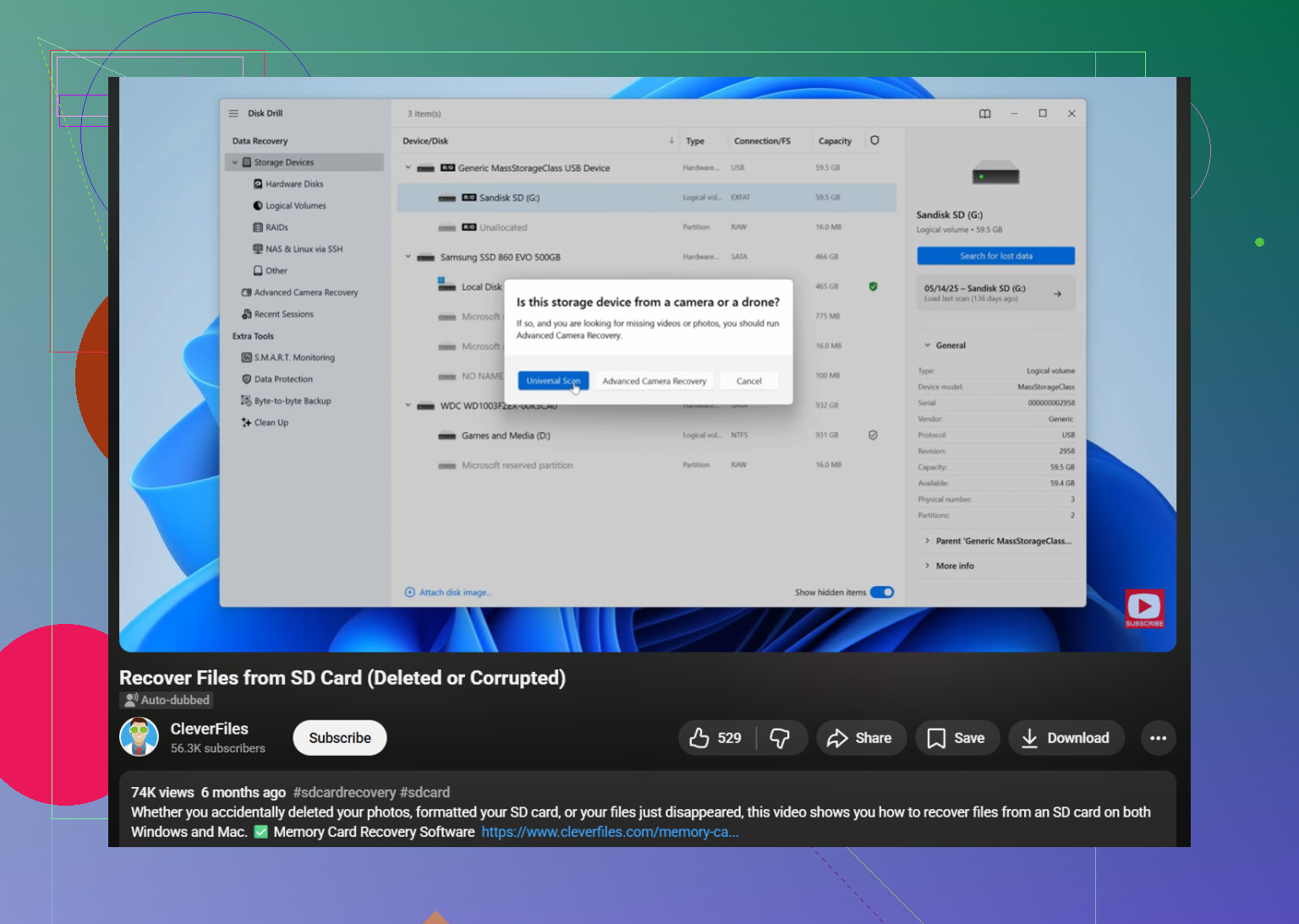
ドライブ一覧からSDカードを選びます。
「失われたデータを検索」を押して、ユニバーサルスキャンを実行します。
完了するまで待ちます。わかっています、待つのはつらいです。それでも、途中で切り上げるのは悪手です。
「見つかった項目を確認」を開いて、まずはPicturesセクションを確認します。
復元する前にファイルをプレビューします。写真がきれいにプレビューできるなら、良い兆候だと判断します。
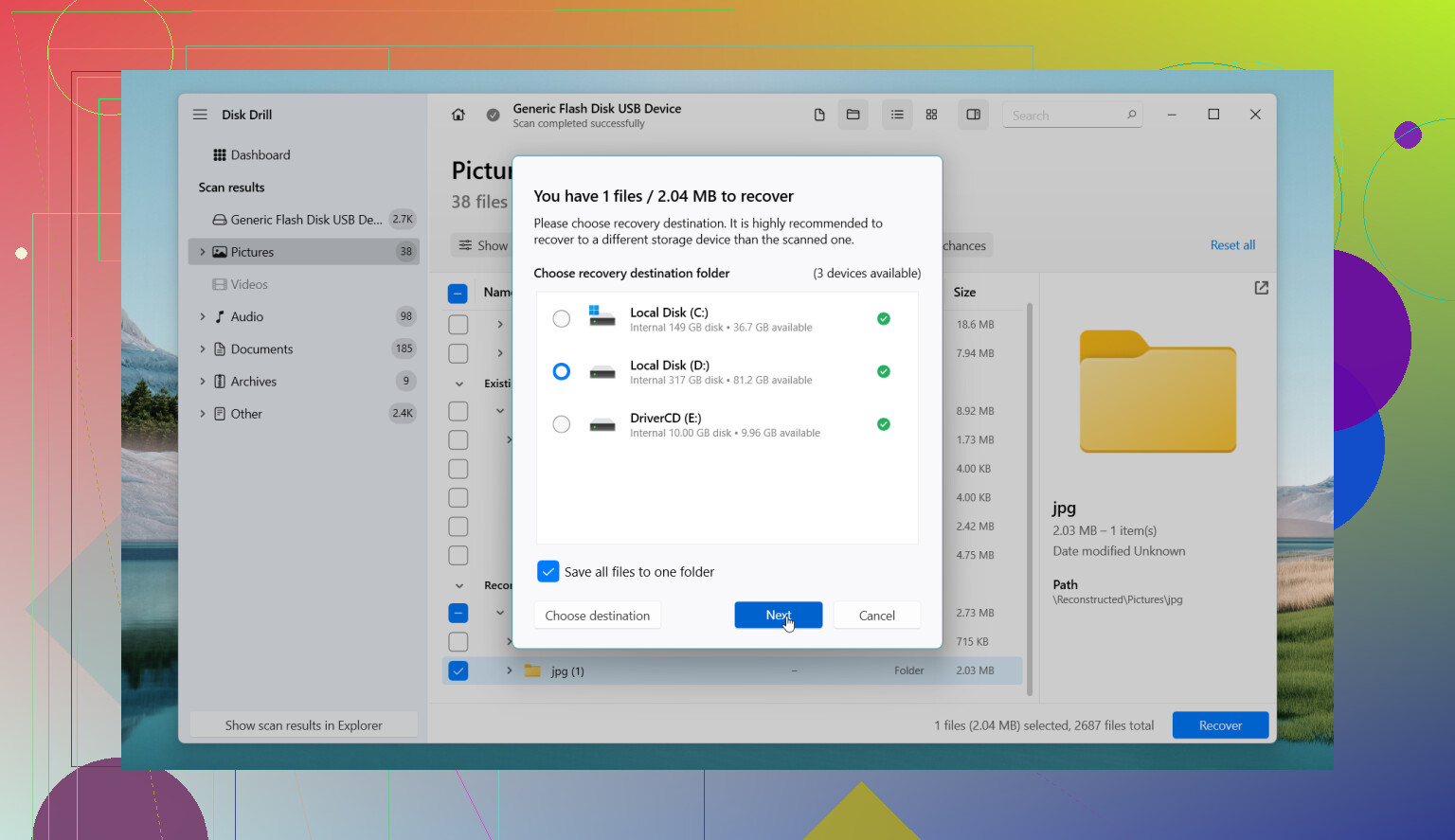
復元したファイルは別の場所に保存します。同じSDカードには戻しません。絶対にそこには保存しません。
カードが空に見えたり、読み取れなかったり、フォーマットを求められたりしても、私はまだ諦めません。多くの場合、壊れているのはファイルシステムであって、画像データそのものではありません。死んだように見えるカードでも、スキャン後に写真を取り出せたことがありました。
実用的な注意点をひとつ。Disk Drillの無料版では、ファイルのスキャンとプレビューができます。Windowsでは、100MBまで無料で復元できます。Macでは、無料版は主にプレビュー用なので、大きな復元はたいてい有料になります。カードが接続を繰り返し切ったり、スキャン途中でフリーズしたり、不安定な動作をするなら、まずバイト単位のイメージを作成して、そのコピーから作業してください。これは痛い目を見て学びました。弱っているカードに負荷をかけ続けると、状況はあっという間に悪化します。
覚えておきたい他のツール
PhotoRec
無料で、見た目は野暮ったいですが、効果的です。フォルダ名を気にしないときに使ったことがあります。多くのデータを復元できることが多いですが、ファイル名や構造はたいてい失われるので、後片付けが面倒になります。DiskGenius
より技術的です。問題が削除ファイルだけでなく、パーティションや破損したカード構造に関係している場合に向いています。使いやすさはやや劣りますが、本格的な作業ができます。DiskDigger
カードがAndroidスマートフォンに入っていて、近くにPCがない場合に便利です。デスクトップ向けツールより上位に置くことはありません。より深いスキャンにはroot権限が必要になることが多く、結果もより限定的です。
最後にもうひとつ。SDカードが物理的に損傷している場合、ランダムに認識されなくなる場合、またはコンピューターがまったく検出しない場合は、ソフトウェアでは行き詰まりがちです。その時点で、これ以上いじるのはやめて、専門的な復旧を検討します。再試行を繰り返しすぎたせいで、不安定だったカードが完全に読み取れなくなるのを見たことがあるので、こういうときは手を出しすぎないほうが賢明です。
まず、みんなが見落としがちな明らかな点を確認してください。お使いのコンピューターのごみ箱または削除済み項目を見てください。SDカードからPCへファイルを移動中に削除した場合、写真はカードから消えたのではなく、そこに入っていることがあります。Pictures、DCIM、または写真アプリのライブラリなどのインポート先フォルダーも確認してください。
大きな点については @mikeappsreviewer に同意します。カードへの書き込みはやめてください。ただ、いきなり高度な復元から始めることには少し反対です。まずは短時間でできる確認を先にします。2分で終わりますし、運が良ければ時間を節約できます。
私なら次の順番でやります。
- SDカードの使用をやめる。
- カードに書き込み防止スイッチがあるならオンにする。
- ごみ箱、Trash、Photosアプリ、OneDrive、iCloud、Google Photosを確認する。
- 何もなければ、Disk Drillでカードをスキャンする。
- 復元したファイルはSDカードではなくコンピューターに保存する。
カードが重要なら、先にイメージを作成してからそのイメージをスキャンしてください。不安定なカードへの負荷を減らせます。これは、カードが切断されたり、読み取りが遅かったり、挙動がおかしい場合に重要です。
Disk Drillは、復元前に見つかった写真をプレビューできるので、かなり時間を節約できる堅実な選択です。視覚的なガイドが欲しい場合は、この SDカード写真復元のステップごとのチュートリアル で作業の流れが分かりやすく説明されています。
もう1つ。移動中にCopyではなくCutを使った場合は、転送先ドライブに隠し一時ファイルや不完全な転送がないか確認してください。移動失敗後にそこから写真が見つかるのを見たことがあります。厄介ですが、対処できます。
@mikeappsreviewer さんと @nachtschatten さんが言ったことに一つ付け加えるなら、ファイルが本当に削除されたのではなく、コンピュータ上の隠しフォルダや壊れた転送フォルダに実際に 移動 されていないか確認してください。Windows エクスプローラーや一部のカメラインポートツールは、変な名前の一時フォルダにファイルがあるだけなのに、消えたように見せるのが妙に得意です。
完全な復元スキャンをする前に、確認する価値がある場所をいくつか挙げます。
- コンピュータ内で
*.jpg,*.png,*.cr2,*.nef,*.arw,*.dngを検索する - 更新日時 で並べ替える
- Windows の
AppData\Local\Tempを確認する - 保存先フォルダ内に 0 KB のファイルや不完全な名前のファイルがないか確認する
- Mac を使っていたなら、写真の読み込みと 最近削除した項目 を確認する
最初から可能な限り最も深いスキャンに直行するという点には少し異論があります。場合によっては、パーティション検索 や軽めのスキャンのほうが、ファイルカービングより元のフォルダ構造をうまく見つけられることがあります。ファイルカービングは優秀ですが、意味不明なファイル名の 発見済み 写真を何百枚も吐き出すことがあります。かなり面倒です。
簡単な確認でダメだったなら、はい、Disk Drill を使ってください。SDカードの写真復元ではかなり良い選択肢の一つで、プレビュー機能があるので、復元前に本物のファイルを見分けやすいです。カードの過去の古いゴミデータに埋もれないよう、ファイルタイプと日付で結果を絞り込むこともおすすめします。
多くの人が忘れがちな重要ポイントですが、カードが exFAT で、しかも削除が最近なら、復元できる可能性は思っているより高いことが多いです。削除後にカードをフォーマットしてしまったなら、そこまで期待はできませんが、それでも完全に終わりとは限りません。
それと、カードがバックグラウンドでクリーンアップを行うスマホやカメラのものなら、もうそれに挿し直さないでください。デバイスは気づかないうちに削除済み領域を上書きすることがあります。そうやって、復元可能だったものが一気に無理になります。
この手のまさに同じような厄介ごとについて、別の議論も見たいなら、このスレッドはかなり参考になります: Reddit の SDカード写真復元の助けと削除ファイル修復
カードの接続が頻繁に切れるなら、これ以上スキャンせず先にイメージ化してください。本当に。みんな もう一回だけ試そう と繰り返して、最終的にカードを完全にダメにしてしまいます。自分もやってしまったので分かります lol。
@nachtschatten、@viajantedoceu、@mikeappsreviewer が触れていたことに私が付け加えたい観点はひとつあります。カードが、画像に対する内部の「保護」または「ロック」フラグに対応したカメラやスマホで使われていたか確認してみてください。カメラによっては、転送アプリを混乱させる形でファイルに印を付けることがあるため、写真が必ずしも本当に消えているとは限りません。カードがまだ読み取れるなら、完全に削除されたと判断する前に、別のファイルマネージャーで参照してみてください。
また、カードのマウントが安定しないなら、何度も抜き差しし続けるのはおすすめしません。「別のアダプターを試して」と何度も言われがちですが、カードが不安定な場合、読み取りの試行回数が多すぎるとかえって復旧が難しくなることがあります。
Disk Drill については、ここでは理にかなっています。特に写真のプレビュー機能が、本当に復旧可能な画像と不要なデータを見分けるのに役立つからです。
長所
- 使いやすい
- 写真のプレビュー対応が優秀
- 種類や日付での絞り込みがそこそこ良い
- 破損またはフォーマット済みのSDカードにも有用
短所
- 無料復旧の制限はプラットフォームによって異なる
- 詳細スキャンでは古い削除済みデータが大量に出てくることがある
- カードに深刻なハードウェア障害がある場合は第一候補ではない
Disk Drill がファイルを見つけてもプレビューが壊れている場合、それはたいていソフトが悪いのではなく、部分的に上書きされていることを意味します。その場合は、まずすべてをコンピューターに復旧してから整理してください。カードが物理的に故障しつつあるなら、ソフトでの対応はやめて、専門の復旧ラボに任せる段階です。