Jeg slettede ved et uheld fotos og videofiler fra mit kameras SD-kort, mens jeg forsøgte at frigøre plads på min Mac. Kortet viser stadig, at noget lagerplads er brugt, så jeg håber, at filerne ikke er væk for altid. Jeg har brug for hjælp til de bedste metoder til gendannelse af SD-kort på Mac, herunder sikker gendannelsessoftware og trin, der ikke overskriver mine slettede kamerafiler.
Hvis du prøver at få slettede filer tilbage fra et SD-kort på en Mac, ville jeg stoppe med at bruge kortet med det samme. Jeg begik engang den fejl at ‘tjekke om det stadig virkede’ ved at tage et par flere billeder. Dårlig idé. Hvis du skriver noget nyt til det, får dine gamle filer større risiko for at blive overskrevet. Så ingen nye billeder, ingen filer trukket over på det, og intet formateringsforsøg endnu.
På macOS er slettede filer fra SD-kort ofte stadig der i et stykke tid. Det, der normalt forsvinder først, er indeksindgangen, ikke selve fildataene. Gendannelse bliver sværere, hvis du blev ved med at bruge kortet, kørte en fuld formatering, eller de manglende filer blev overskrevet af nye data.
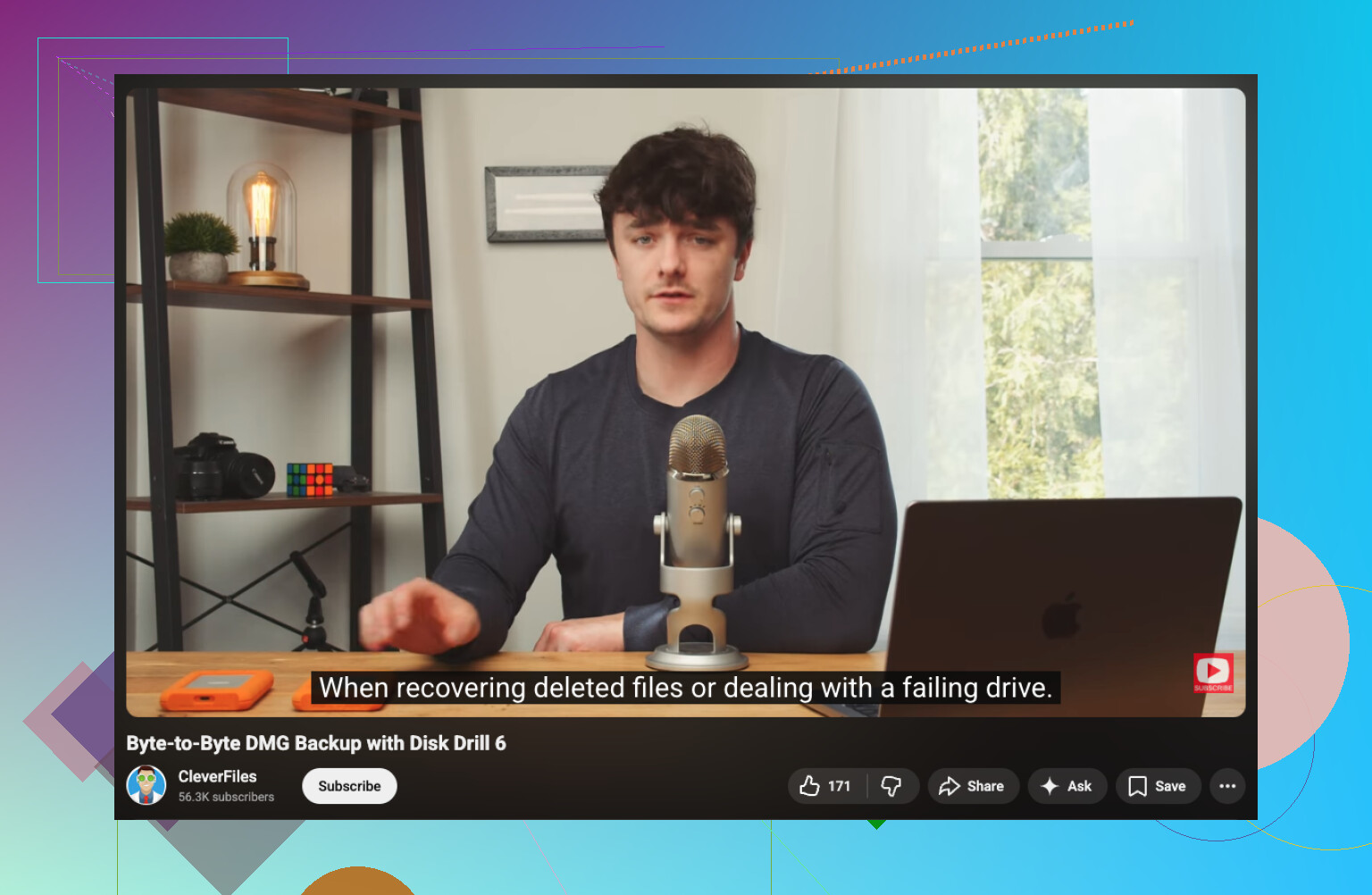
Hvis du vil gå den nemmere vej, ville jeg starte med Disk Drill. Jeg brugte det på en MacBook, da et kamerakort blev tømt efter en mislykket import, og det var et af de få værktøjer, der ikke fik mig til at føle, at jeg skulle have en uddannelse i lagringsteknik. Fillisten var læsbar, forhåndsvisningerne hjalp, og det håndterede RAW-fotoformater uden meget besvær. En funktion, jeg ville være opmærksom på, er diskafbildning. Hvis dit kort mister forbindelsen eller giver læsefejl, er det sikrere først at lave et byte-for-byte-billede end at hamre kortet med gentagne scanninger. For YouTube-forklaringen om den del:
Det ville jeg gøre:
- Sæt SD-kortet i en ordentlig kortlæser, og tilslut det til din Mac.
- Åbn Disk Drill, og vælg selve SD-kortet, ikke en tilfældig diskenhed, hvis der vises mere end én ting.
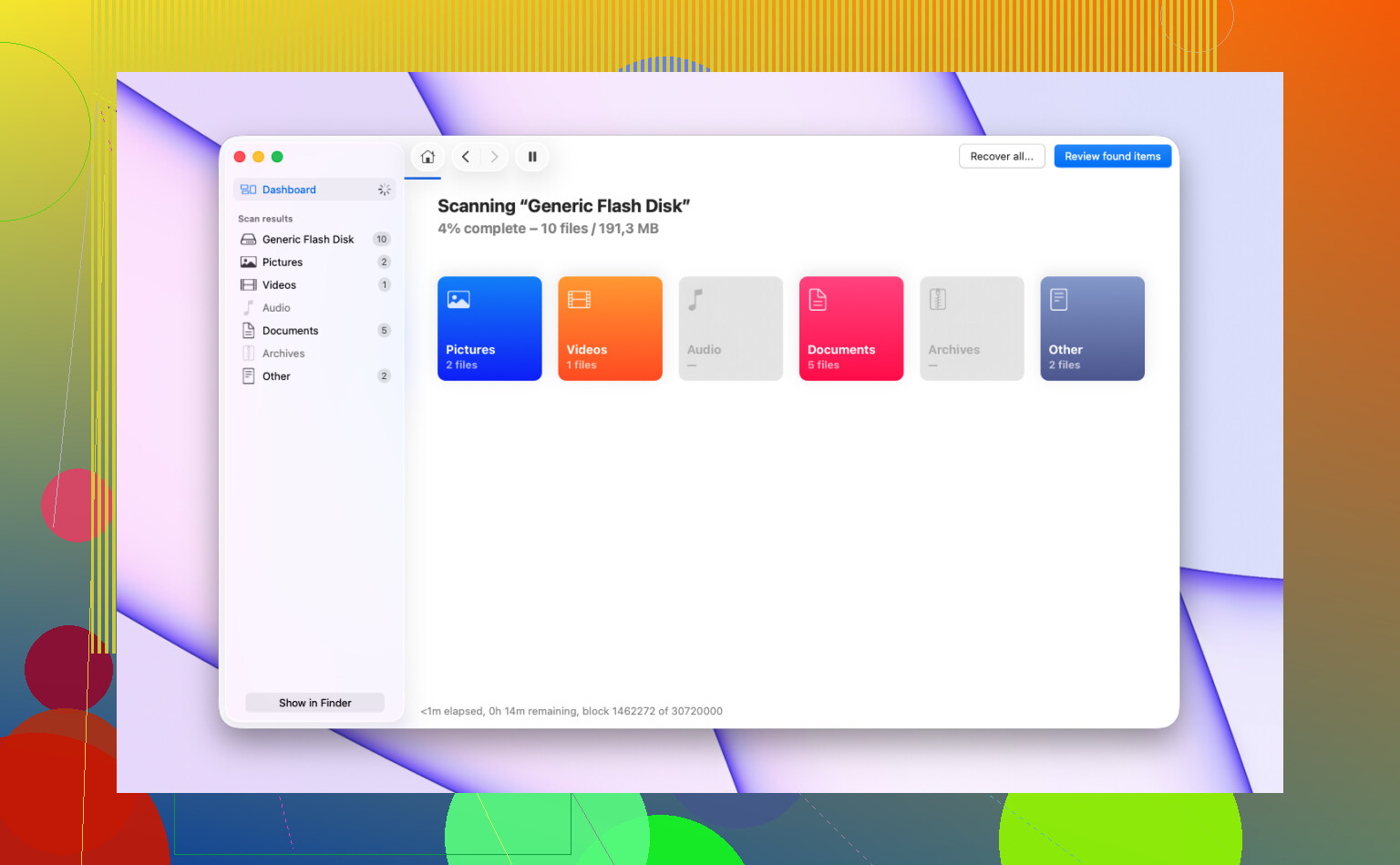
- Kør den fulde scanning. Lad den blive færdig. At afbryde den for tidligt kostede mig engang resultater.
- Forhåndsvis det, der ser ud til at kunne gendannes.
- Gem gendannede filer på din Macs interne drev eller et andet eksternt drev.
En del, folk ignorerer og bagefter fortryder. Gendan ikke filer tilbage til det samme SD-kort. Hvis du gendanner til det kort, du scanner, risikerer du at overskrive andre manglende filer, før de bliver gendannet. Det ødelægger hurtigt dine chancer.
Mange nævner også PhotoRec. Fair nok. Det er gratis, og ud fra det jeg så, klarer det sig godt med beskadigede eller korrupte medier. Ulempen er, at grænsefladen føles grov, og gendannede filer kommer ofte tilbage med generiske navne og uden den oprindelige mappestruktur. Hvis du kun går op i at få dataene tilbage, er det nyttigt. Hvis du vil have et mere strømlinet gendannelsesforløb, er det lidt af en sej omgang.
En ting mere. Hvis SD-kortet bliver ved med at afbryde forbindelsen, viser mærkelige fejl, laver underlige lyde eller ikke monterer korrekt på din Mac, ville jeg stoppe med hjemmeforsøg på gendannelse. På det tidspunkt kan hver ekstra læsning gøre tingene værre. Et gendannelseslaboratorium koster mere, ja, men hvis filerne betyder noget, ville jeg ikke blive ved med at pille ved et kort, der er ved at fejle. Det gjorde jeg engang med et gammelt microSD og forvandlede en delvis gendannelse til næsten ingenting. Ville ønske, jeg var stoppet tidligere.
Hvis kortet stadig viser brugt plads, findes dine fotos og videoer ofte stadig. Filoversigten blev fjernet først, og dataene blev liggende, indtil nye skrivninger erstatter dem. Så det første skridt er enkelt. Lad SD-kortet være i fred.
Jeg er enig med @mikeappsreviewer i at stoppe brugen. Jeg er lidt uenig i at gå direkte til en fuld scanning af det fysiske kort, hvis det virker ustabilt. På et sundt kort, fint. På et ustabilt kort ville jeg først tjekke kortets tilstand i Diskværktøj. Hvis Førstehjælp giver læsefejl, eller kortet afbrydes, ville jeg springe gentagne scanninger over og arbejde ud fra en image-fil i stedet. Mindre belastning på kortet.
Min rækkefølge på Mac ville være:
- Sæt SD-kortet i en pålidelig USB-kortlæser.
- Åbn Diskværktøj, og se om kortet rapporterer den korrekte størrelse.
- Hvis det monteres, så kopier ikke noget over på det.
- Gendan filer til din Mac eller et andet drev, aldrig tilbage til SD-kortet.
- Hvis kortet er ustabilt, så lav først et image af det, og scan derefter imaget.
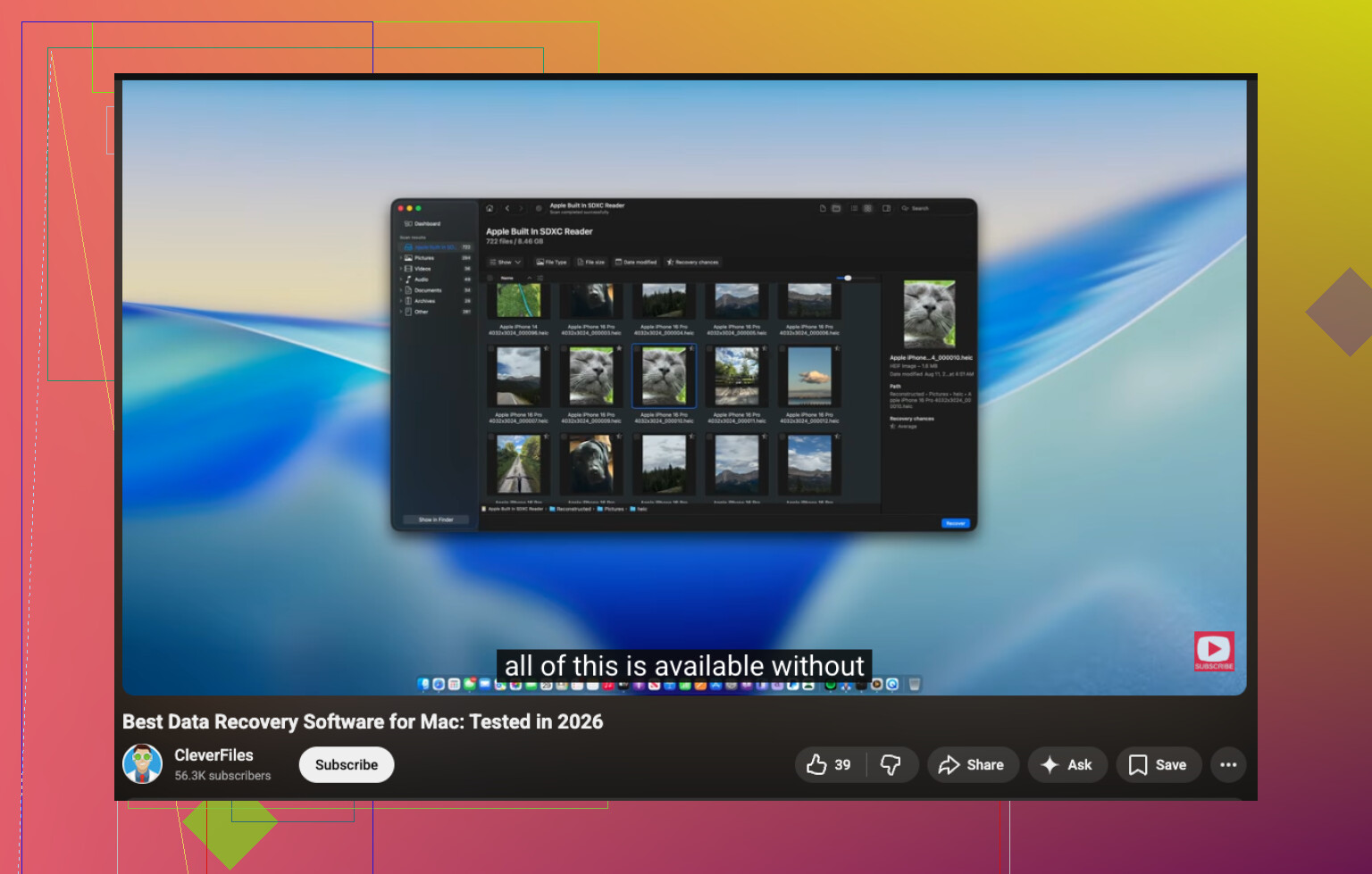
Disk Drill er stadig et solidt valg her. Det er et af de bedre Mac-værktøjer til gendannelse af SD-kort, slettede kamerafiler og RAW-formater. Hvis du vil have en mere overskuelig guide til den bedste Mac-software til gendannelse af SD-kort, hjælper denne video: se denne gennemgang af Mac-gendannelsessoftware
Hvis du vil have en gratis løsning, fungerer TestDisk og PhotoRec, men filnavne kommer ofte tilbage forvanskede. Ret irriterende tbh. Fantastisk til rå gendannelse, dårligt til organisering.
En ting mere, som folk overser. Tjek Papirkurven i din app til fotoimport eller på din Mac, hvis du slettede under import og ikke på kameraet. Jeg har set filer dukke op der efter et hovsa-øjeblik. Ikke ofte, men ofte nok til at det er 30 sekunder værd.
Hvis kortet stadig viser brugt plads, er det faktisk et ret godt tegn. Slettede kamerafiler på SD-kort bliver ofte først kun afkoblet, ikke slettet med det samme. Så ja, der er stadig en reel chance for SD-kort-gendannelse på Mac.
Jeg er for det meste enig med @mikeappsreviewer og @viajeroceleste, men jeg vil tilføje én ting, som folk alt for ofte springer over: tjek, om filerne blev slettet af Finder eller en importapp snarere end af selve kameraet. Hvis det skete under en Mac-oprydning, så kig i Papirkurv, Senest slettet i Fotos, rester fra Billedoverførsel eller endda Lightroom/Capture One-kataloger, hvis du bruger dem. Det lyder åbenlyst, men de åbenlyse ting sparer timer.
Hvis de virkelig er væk fra kortet, er Disk Drill sandsynligvis den nemmeste Mac-mulighed til at gendanne slettede billeder og videoer fra et SD-kort, især hvis du har med JPG-, MP4-, MOV- eller RAW-kamerafiler at gøre. Jeg kan bedre lide det til Mac-brugere, fordi forhåndsvisningen er mindre rodet end i nogle gratis værktøjer. Jeg er dog ikke helt enig i, at alle behøver at køre Førstehjælp før gendannelse. Hvis kortet monteres fint og opfører sig normalt, ville jeg undgå at lave ekstra handlinger bare fordi Diskværktøj findes.
Et ekstra tip: hvis dit kamera bruger SDXC eller exFAT, så stop med at tage kortet ud og sætte det i igen en masse gange for at se, om det kommer tilbage. Det kan gøre et ustabilt kort værre. Læs én gang, gendan én gang, gem et andet sted.
Hvis du også vil have flere erfaringer fra den virkelige verden, har denne tråd en udmærket diskussion om gendannelse: råd om gendannelse af kamera-SD-kort fra rigtige brugere
Kort version:
- stop med at bruge SD-kortet
- tjek først papirkurve i Mac/apps
- brug Disk Drill, hvis kortet kan læses
- gendan til et andet drev, ikke det samme kort
- hvis kortet begynder at fejle, så lav et image af det, før du gør mere
Hvis filerne er supervigtige, og kortet begynder at give I/O-fejl, så lad være med at blive ved med at rode med det. Det er dér, gør-det-selv-gendannelse går fra måske til øv.
En lille uenighed med @viajeroceleste: Jeg ville ikke køre Førstehjælp på et SD-kort, der allerede ser logisk fint ud. Det kan nogle gange hjælpe, men på flytbare medier kan det også omskrive filsystemets metadata, hvilket ikke er mit foretrukne træk før gendannelse.
Mit syn på sagen er dette:
- Hvis kortet monteres, og du kan gennemse det, så klon det først med Diskværktøj eller
dd, hvis du kender Terminal. - Udfør gendannelse fra klonen, ikke fra det originale kort.
- Hvis kortet ikke monteres, men stadig registreres med den korrekte kapacitet, er det stadig brugbart.
- Hvis kapaciteten er forkert, eller kortet forsvinder tilfældigt, så stop gør-det-selv-forsøg og overvej et laboratorium.
@micappsreviewer, @viajeroceleste og @suenodelbosque har alle ret i én ting: skriv ikke noget tilbage til det SD-kort.
Om Disk Drill specifikt:
Fordele
- meget Mac-venligt
- viser forhåndsvisning af fotos/video før gendannelse
- rimelig understøttelse af kamera-RAW-formater
- kan scanne hele enheden, ikke kun den monterede diskenhed
- imaging-funktionen er nyttig, hvis kortet er ustabilt
Ulemper
- gratisversionen er begrænset
- dybe scanninger kan tage noget tid
- den gendannede mappestruktur er ikke altid perfekt
- finder nogle gange en masse dubletter/delvise filer, især med video
Hvis du vil have alternativer, er PhotoRec det sædvanlige gratis alternativ, men forvent grimme filnavne og et mere rodet resultat. Til kameraoptagelser kan det nogle gange stadig være det værd.
En ekstra ting, som folk overser: Hvis de slettede filer nogensinde blev importeret til Fotos på Mac, så tjek størrelsen på Fotos-bibliotekspakken, før du antager totalt tab. Jeg har set folk tro, at kortet var den eneste kopi, mens originalerne i stilhed lå inde i biblioteket.
Så min rækkefølge ville være:
- Stop med at bruge kortet.
- Bekræft, om de manglende filer allerede findes et sted på Mac’en.
- Klon SD-kortet, hvis det er muligt.
- Scan klonen med Disk Drill.
- Gendan til et andet drev.
Det giver dig den bedste chance uden gentagne gange at belaste det originale kort.