Dosyaları taşırken SD kartımdan önemli fotoğrafları yanlışlıkla sildim ve şimdi onları hiçbir yerde bulamıyorum. Bu fotoğraflar benim için önemli ve tamamen sonsuza dek kaybolmadan önce SD karttan silinen fotoğrafları kurtarmanın en iyi yolunu bulmak için yardıma ihtiyacım var.
Bunu birden fazla kez yaşadım. Bir SD karttan fotoğrafları sildiyseniz ve ardından onu hemen kullanmayı bıraktıysanız, şansınız hâlâ fena değil.
Genelde olan şey sıkıcıdır ama bilmek faydalıdır. Bir fotoğrafı silmek çoğu zaman görüntü verisinin kendisini değil, dosya girişini kaldırır. Kart, dosyanın nerede listelendiğini unutur. Baytlar genelde başka bir şey onların üzerine yazana kadar orada kalır. Bu yüzden ilk adım, kartı kullanmayı bırakmaktır. Artık fotoğraf yok. Video yok. Üzerine tek bir şey bile kopyalamayın.
Ben genelde Disk Drill ile başlıyorum. Bunu kamera SD kartlarında, drone görüntüsü kartlarında, bir Switch microSD kartında ve garip bozulma olan bir araç kamerası kartında kullandım. Denediğim çoğu kurtarma uygulamasından daha kolay ve çıkarılabilir depolamayı genelde fazla uğraştırmadan işliyor.
Ona neden tekrar tekrar döndüğüm şu: beş dakika önce silinmiş dosyalarla sınırlı değil. Ayrıca RAW olmuş kartları, bilgisayarınızın biçimlendirmek istediği kartları ve dosya sistemi zarar görmüş kartları da okuyor. JPG ve PNG dosyalarını, ayrıca CR2, NEF, ARW ve DNG gibi kamera RAW formatlarını çıkardığını gördüm. Kartınız Canon, Nikon, Sony, Fujifilm ya da benzeri bir şeyden geldiyse, dosya türlerini genelde tanır.
Video, ucuz araçların sık sık dağıldığı yerdir. GoPro'lardan, dronlardan ve aynasız kameralardan çıkan SD kartlar videoyu parçalara ayrılmış halde depolama eğilimindedir. Bazı kurtarma uygulamaları parçaları bulur ve size işe yaramaz şeyler verir. Disk Drill bu konuda benim için daha iyi iş çıkardı, özellikle de fotoğraf ve videonun birlikte kullanıldığı kartlarda.
Ben olsam ne yapardım
SD kartı hemen şimdi çıkarırdım.
Uygun bir kart okuyucu kullanıp bilgisayarınıza bağlayın. Seçeneğim varsa tüm kamerayı bağlamaktan kaçınırım.
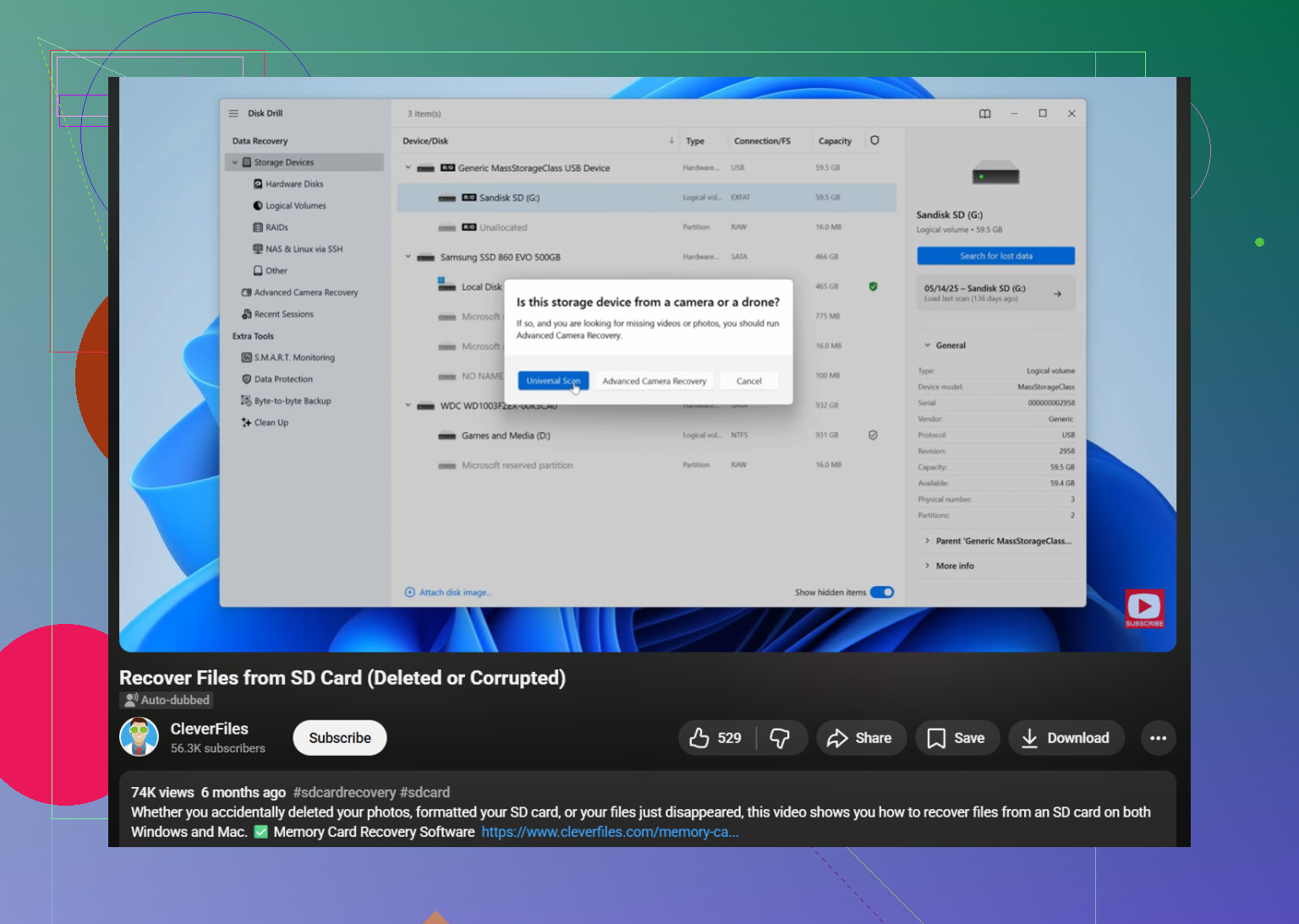
Disk Drill’i yükleyin ve açın.
Sürücü listesinden SD kartı seçin.
“Kayıp verileri ara” seçeneğine tıklayın ve Evrensel Tarama’yı çalıştırın.
Bitirmesine izin verin. Biliyorum, beklemek berbat. Yine de yarıda kesmek kötü bir fikir.
“Bulunan öğeleri incele” bölümünü açın ve önce Resimler kısmını kontrol edin.
Dosyaları geri yüklemeden önce önizleyin. Bir fotoğraf sorunsuz önizleniyorsa, bunu iyiye işaret sayarım.
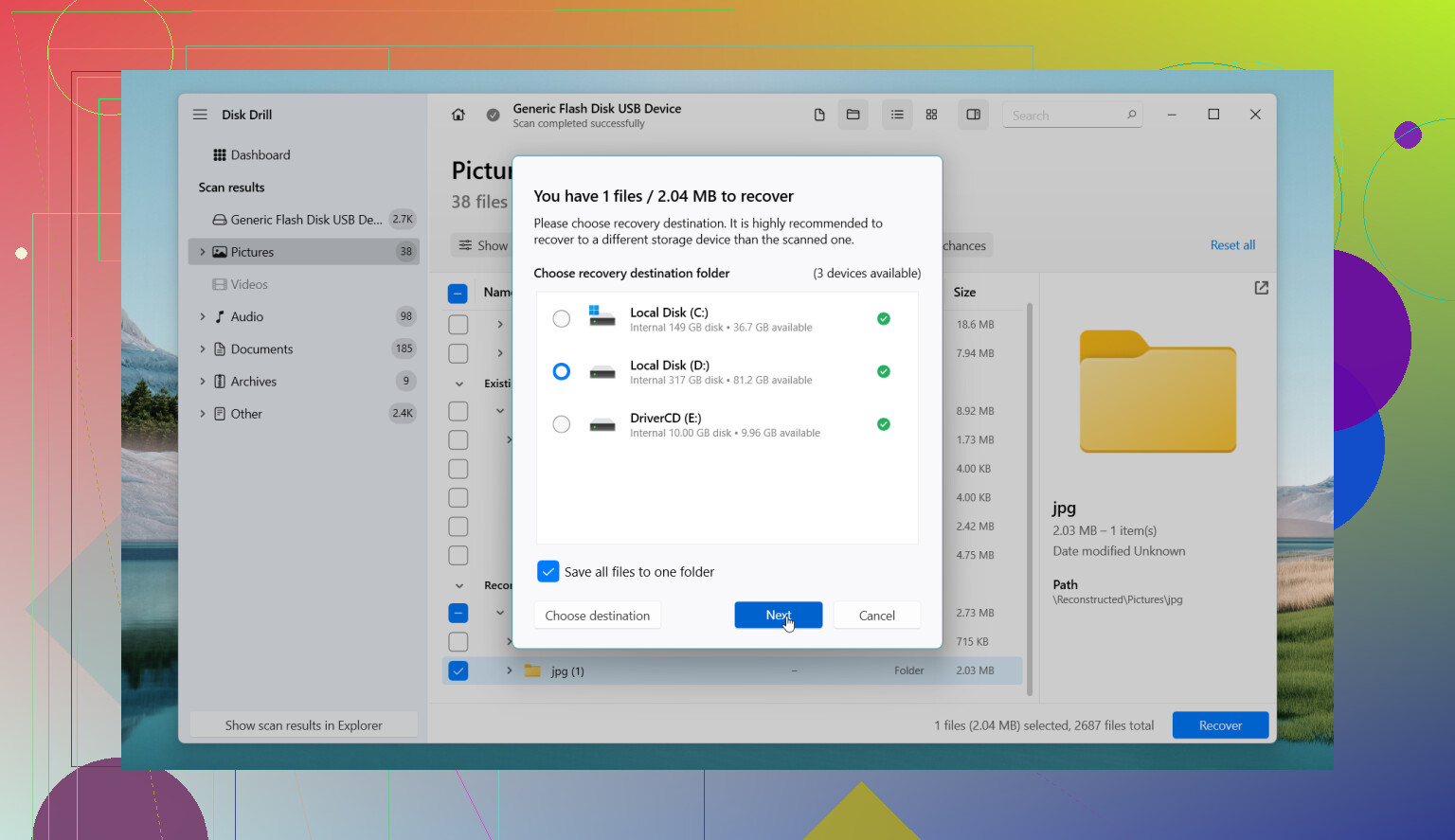
Kurtarılan dosyaları başka bir yere kaydedin. Aynı SD karta geri değil. Asla oraya değil.
Kart boş, okunamaz görünüyorsa veya biçimlendirilmesi isteniyorsa, yine de pes etmezdim. Çoğu zaman bozulan şey dosya sistemi olur, görüntü verileri değil. Ölü gibi görünen kartlardan taramadan sonra yine de fotoğraf çıkardığım oldu.
Pratik bir not. Disk Drill’in ücretsiz sürümü dosyaları taramanıza ve önizlemenize izin verir. Windows’ta 100 MB’a kadar ücretsiz kurtarma alırsınız. Mac’te ücretsiz taraf daha çok önizleme içindir, bu yüzden büyük geri yüklemeler genelde ücret gerektirir. Kart bağlantıyı sürekli kesiyorsa, taramanın ortasında donuyorsa veya dengesiz davranıyorsa, önce bire bir imajını alın ve o kopya üzerinden çalışın. Bunu zor yoldan öğrendim. Ölmekte olan bir karta yüklenmek durumu hızla daha kötü hale getirir.
Akılda tutacağım diğer araçlar
PhotoRec
Ücretsiz, çirkin, etkili. Klasör adlarını umursamadığımda kullandım. Çoğu zaman çok şey kurtarır, ancak dosya adları ve yapı genellikle kaybolur, bu yüzden temizlik işi karmaşıklaşır.DiskGenius
Daha teknik. Sorununuz yalnızca silinen dosyalarla değil, bölümlerle veya hasarlı kart yapısıyla ilgiliyse daha iyidir. Daha az kullanıcı dostu hissettirir, ama ciddi işler çıkarır.DiskDigger
Kart bir Android telefona takılıysa ve yakınınızda bir bilgisayar yoksa kullanışlıdır. Onu masaüstü araçlarının üstüne koymam. Daha derin taramalar genellikle root gerektirir ve sonuçlar daha sınırlıdır.
Son bir not. SD kart fiziksel olarak hasarlıysa, rastgele bağlantısı kesiliyorsa veya bilgisayarınız onu hiç algılamıyorsa, yazılım genellikle bir noktada yetersiz kalır. Bu noktada kurcalamayı bırakır ve profesyonel kurtarma seçeneklerine bakardım. Çok fazla yeniden deneme girişiminden sonra kartların kararsız durumdan okunamaz hale geçtiğini gördüm, bu yüzden burada daha az şey yapmak daha akıllıcadır.
Önce, insanların atladığı bariz şeyi kontrol edin. Bilgisayarınızın çöp kutusuna veya geri dönüşüm kutusuna bakın. Dosyaları SD karttan bir bilgisayara taşırken sildiyseniz, fotoğraflar bazen karttan gitmek yerine oraya düşmüş olabilir. Ayrıca Resimler, DCIM veya fotoğraf uygulamanızın kitaplığı gibi içe aktarma klasörlerini de kontrol edin.
@mikeappsreviewer ile önemli bir noktada hemfikirim, karta yazmayı durdurun. Hemen derin kurtarmayla başlamama konusunda ise biraz farklı düşünüyorum. Önce hızlı kontrolleri yapardım, çünkü 2 dakika sürerler ve şanslıysanız zaman kazandırırlar.
Benim sıralamam şöyle olurdu:
- SD kartı kullanmayı bırakın.
- Kartınızda varsa yazma koruma anahtarını açın.
- Geri Dönüşüm Kutusu, Çöp Kutusu, Fotoğraflar uygulaması, OneDrive, iCloud, Google Fotoğraflar’ı kontrol edin.
- Hiçbir şey yoksa kartı Disk Drill ile tarayın.
- Dosyaları tekrar SD karta değil, bilgisayarınıza kurtarın.
Kart önemliyse, önce onun bir imajını alın, sonra imajı tarayın. Bu, sorunlu bir kartta yıpranmayı azaltır. Bu, kart bağlantıyı kesiyorsa, yavaş okunuyorsa veya garip davranıyorsa önemlidir.
Disk Drill iyi bir seçimdir çünkü bulunan fotoğrafları kurtarmadan önce önizler, bu da çok zaman kazandırır. Görsel bir rehber isterseniz, bu adım adım SD kart fotoğraf kurtarma eğitimi iş akışını net bir şekilde gösteriyor.
Bir şey daha. Taşıma sırasında Kopyala yerine Kes kullandıysanız, hedef sürücüde gizli geçici dosyaları veya kısmi aktarımları arayın. Başarısız bir taşıma işleminden sonra fotoğrafların orada göründüğünü gördüm. Sinir bozucu, ama düzeltilebilir.
@mikeappsreviewer ve @nachtschatten’in söylediklerine bir şey eklerdim: dosyaların gerçekten sadece silinmediğini, bilgisayarda gizli ya da bozuk bir aktarım klasörüne taşınıp taşınmadığını kontrol edin. Windows Gezgini ve bazı kamera içe aktarma araçları, dosyalar kötü adlara sahip geçici bir klasörde dururken kaybolmuş gibi göstermekte tuhaf şekilde iyidir.
Tam bir kurtarma taraması yapmadan önce kontrol etmeye değer birkaç yer:
- bilgisayarınızda
*.jpg,*.png,*.cr2,*.nef,*.arw,*.dngiçin arama yapın - değiştirilme tarihine göre sıralayın
- Windows’ta
AppData\Local\Tempklasörünü kontrol edin - hedef klasörde 0 KB boyutunda veya eksik ada sahip dosyaları kontrol edin
- Mac kullandıysanız, Fotoğraflar içe aktarmalarına ve Son Silinenler’e bakın
İlk olarak doğrudan mümkün olan en derin taramaya gitme fikrine biraz katılmıyorum. Bazen bir bölüm araması veya daha hafif bir tarama, dosya oyma yönteminden daha iyi şekilde orijinal klasör yapısını bulur. Dosya oyma harikadır, ama anlamsız dosya adlarıyla yüzlerce “bulunmuş” fotoğraf dökebilir. Büyük dert.
Kolay kontroller başarısız olursa, evet, Disk Drill kullanın. SD karttan fotoğraf kurtarma için daha iyi seçeneklerden biridir çünkü önizlemeler, geri yüklemeden önce gerçekten neyin işe yaradığını anlamanıza yardımcı olur. Ayrıca sonuçları dosya türüne ve tarihe göre filtrelerdim; böylece kartın geçmiş hayatından kalan eski çöpler içinde boğulmazsınız.
İnsanların unuttuğu önemli nokta: kart exFAT ise ve silme işlemi yakın zamanda olduysa, kurtarma ihtimali çoğu kişinin düşündüğünden daha iyidir. Silmeden sonra kartı formatladıysanız, o kadar değil, ama yine de her şey bitmiş olmayabilir.
Ayrıca, kart arka planda temizlik yapan bir telefondan veya kameradan geldiyse, onu tekrar o cihaza takmayı bırakın. Cihazlar siz fark etmeden silinmiş alanın üzerine yazabilir. Kurtarılabilir olan şeyin çok hızlı şekilde hayıra dönüşmesi böyle olur.
Bunun tam olarak bu tür karmaşa hakkında başka bir tartışmasını istiyorsanız, şu başlık oldukça ilgili: Reddit SD kart fotoğraf kurtarma yardımı ve silinen dosya düzeltmeleri
Kart sürekli bağlantıyı kesiyorsa, daha fazla taramayı atlayın ve önce imajını alın. Cidden. İnsanlar kart tamamen bozulana kadar durmadan bir kez daha denemeye çalışıyor. Bunu yaşadım, saçma şeyi yaptım lol.
@nachtschatten, @viajantedoceu ve @mikeappsreviewer’ın anlattıklarına ekleyeceğim bir nokta: kartın, görüntüler için dahili bir “koruma” veya “kilit” işaretini destekleyen bir kamera ya da telefonda kullanılıp kullanılmadığını kontrol edin. Bazı kameralar dosyaları, aktarım uygulamalarını şaşırtacak şekilde işaretler; bu yüzden fotoğraflar her zaman gerçekten kaybolmuş olmayabilir. Kart hâlâ okunabiliyorsa, tamamen silindiğini varsaymadan önce farklı bir dosya yöneticisiyle göz atmayı deneyin.
Ayrıca kart tutarsız şekilde bağlanıyorsa, kartı tekrar tekrar çıkarıp takmaya devam etmezdim. İnsanların “başka bir adaptör dene” sözünü on kez söylediğini biliyorum, ama kart kararsızsa çok fazla okuma denemesi kurtarmayı daha zor hâle getirebilir.
Disk Drill hakkında, burada mantıklı bir seçenek, özellikle de fotoğraf önizlemesi gerçek kurtarılabilir görüntüleri gereksiz dosyalardan ayırmaya yardımcı olduğu için.
Artıları
- kullanımı kolay
- fotoğraflar için iyi önizleme desteği
- türe ve tarihe göre makul filtreleme
- bozulmuş veya biçimlendirilmiş SD kartlarda da faydalı
Eksileri
- ücretsiz kurtarma sınırları platforma göre değişir
- daha derin taramalar çok sayıda eski silinmiş gereksiz dosya döndürebilir
- kartta ciddi donanım arızası varsa ilk tercihim değil
Disk Drill dosyaları buluyor ama önizlemeler bozuksa, bu genellikle kötü yazılım değil, kısmi üzerine yazma anlamına gelir. Bu durumda önce her şeyi bir bilgisayara kurtarın, sonra ayıklayın. Kart fiziksel olarak arızalanıyorsa, yazılımla uğraşmayı bırakın ve profesyonel veri kurtarma laboratuvarı seviyesine geçin.