Ich habe beim Versuch, auf meinem Mac Speicherplatz freizugeben, versehentlich Fotos und Videodateien von der SD-Karte meiner Kamera gelöscht. Die Karte zeigt noch immer teilweise belegten Speicher an, daher hoffe ich, dass die Dateien nicht endgültig verloren sind. Ich brauche Hilfe zu den besten Methoden zur Wiederherstellung von SD-Karten auf dem Mac, einschließlich sicherer Wiederherstellungssoftware und Schritten, die meine gelöschten Kameradateien nicht überschreiben.
Wenn Sie versuchen, gelöschte Dateien von einer SD-Karte auf einem Mac wiederherzustellen, würde ich die Karte sofort nicht mehr verwenden. Ich habe einmal den Fehler gemacht, „zu prüfen, ob sie noch funktioniert“, indem ich noch ein paar Fotos gemacht habe. Schlechte Entscheidung. Wenn Sie etwas Neues darauf schreiben, steigt die Wahrscheinlichkeit, dass Ihre alten Dateien überschrieben werden. Also keine neuen Fotos, keine Dateien darauf ziehen und noch kein Formatierungsversuch.
Unter macOS sind gelöschte Dateien von SD-Karten oft noch eine Weile vorhanden. Was normalerweise zuerst verschwindet, ist der Indexeintrag, nicht die eigentlichen Dateidaten. Die Wiederherstellung wird schwieriger, wenn Sie die Karte weiter benutzt, eine vollständige Formatierung durchgeführt oder die fehlenden Dateien durch neue Daten überschrieben haben.
Wenn Sie den einfacheren Weg wollen, würde ich mit Disk Drill anfangen. Ich habe es auf einem MacBook verwendet, als eine Kamerakarte nach einem fehlgeschlagenen Import gelöscht wurde, und es war eines der wenigen Tools, bei denen ich nicht das Gefühl hatte, einen Abschluss in Speichertechnik zu brauchen. Die Dateiliste war übersichtlich, Vorschauen haben geholfen, und es konnte RAW-Fotoformate ohne großen Aufwand verarbeiten. Eine Funktion, auf die ich achten würde, ist die Datenträgerabbild-Erstellung. Wenn Ihre Karte die Verbindung verliert oder Lesefehler ausgibt, ist es sicherer, zuerst ein Byte-für-Byte-Abbild zu erstellen, als die Karte mit wiederholten Scans zu belasten. Für die YouTube-Erklärung zu diesem Teil:
Was ich tun würde:
- Stecken Sie die SD-Karte in ein ordentliches Kartenlesegerät und verbinden Sie es mit Ihrem Mac.
- Öffnen Sie Disk Drill und wählen Sie die SD-Karte selbst aus, nicht irgendein zufälliges Volume, falls mehr als ein Eintrag angezeigt wird.
- Führen Sie den vollständigen Scan aus. Lassen Sie ihn fertig werden. Ihn zu früh abzubrechen hat mich einmal Ergebnisse gekostet.
- Sehen Sie sich in der Vorschau an, was wiederherstellbar aussieht.
- Speichern Sie die wiederhergestellten Dateien auf der internen Festplatte Ihres Macs oder auf einem anderen externen Laufwerk.
Ein Punkt, den viele ignorieren und später bereuen: Stellen Sie Dateien nicht wieder auf derselben SD-Karte her. Wenn Sie auf die Karte wiederherstellen, die Sie gerade scannen, riskieren Sie, andere fehlende Dateien zu überschreiben, bevor sie wiederhergestellt werden. Das verschlechtert Ihre Chancen sehr schnell.
Viele Leute erwähnen auch PhotoRec. Verständlich. Es ist kostenlos, und soweit ich gesehen habe, kommt es mit beschädigten oder korrupten Medien gut zurecht. Der Nachteil ist, dass sich die Oberfläche etwas roh anfühlt und wiederhergestellte Dateien oft mit generischen Namen und ohne ursprüngliche Ordnerstruktur zurückkommen. Wenn es Ihnen nur darum geht, die Daten zurückzubekommen, ist es nützlich. Wenn Sie einen saubereren Wiederherstellungsablauf möchten, ist es etwas mühsam.
Noch eine Sache: Wenn die SD-Karte ständig die Verbindung trennt, merkwürdige Fehler zeigt, seltsame Geräusche macht oder auf Ihrem Mac nicht richtig eingebunden wird, würde ich mit Wiederherstellungsversuchen zu Hause aufhören. Ab diesem Punkt kann jeder zusätzliche Lesevorgang die Sache verschlimmern. Ein Datenrettungslabor kostet mehr, ja, aber wenn die Dateien wichtig sind, würde ich nicht weiter an einer defekten Karte herumprobieren. Ich habe das einmal mit einer alten microSD gemacht und eine teilweise Wiederherstellung in fast gar nichts verwandelt. Ich wünschte, ich hätte früher aufgehört.

Wenn die Karte weiterhin belegten Speicherplatz anzeigt, sind Ihre Fotos und Videos oft noch vorhanden. Die Dateizuordnung wurde zuerst entfernt, die Daten blieben bestehen, bis neue Schreibvorgänge sie ersetzen. Daher ist der erste Schritt einfach. Lassen Sie die SD-Karte in Ruhe.
Ich stimme @mikeappsreviewer zu, die Nutzung zu stoppen. Ich bin aber nicht ganz einverstanden damit, bei einer instabil wirkenden Karte sofort einen vollständigen Scan der physischen Karte zu starten. Bei einer gesunden Karte ist das in Ordnung. Bei einer fehlerhaften würde ich zuerst den Zustand der Karte im Festplattendienstprogramm prüfen. Wenn Erste Hilfe Lesefehler meldet oder die Karte die Verbindung trennt, würde ich wiederholte Scans überspringen und stattdessen mit einer Image-Datei arbeiten. Weniger Belastung für die Karte.
Meine Reihenfolge auf dem Mac wäre:
- Stecken Sie die SD-Karte in einen zuverlässigen USB-Kartenleser.
- Öffnen Sie das Festplattendienstprogramm und prüfen Sie, ob die Karte die richtige Größe anzeigt.
- Wenn sie eingebunden wird, kopieren Sie nichts darauf.
- Stellen Sie Dateien auf Ihrem Mac oder einem anderen Laufwerk wieder her, niemals zurück auf die SD-Karte.
- Wenn die Karte instabil ist, erstellen Sie zuerst ein Image und scannen Sie dann das Image.
Disk Drill ist hier weiterhin eine solide Wahl. Es ist eines der besseren Mac-Tools für die Wiederherstellung von SD-Karten, gelöschten Kameradateien und RAW-Formaten. Wenn Sie eine bessere Anleitung für die beste Mac-Software zur SD-Karten-Wiederherstellung möchten, hilft dieses Video: diese Einführung in Mac-Wiederherstellungssoftware ansehen
Wenn Sie einen kostenlosen Weg möchten, funktionieren TestDisk und PhotoRec, aber Dateinamen kommen oft verstümmelt zurück. Ehrlich gesagt ziemlich nervig. Großartig für rohe Wiederherstellung, schlecht für die Organisation.
Noch etwas, das viele übersehen. Prüfen Sie den Papierkorb in Ihrer Foto-Import-App oder auf dem Mac, wenn Sie während des Imports gelöscht haben und nicht direkt auf der Kamera. Ich habe schon erlebt, dass Dateien dort nach einem Ups-Moment auftauchten. Nicht oft, aber oft genug, dass sich 30 Sekunden lohnen.
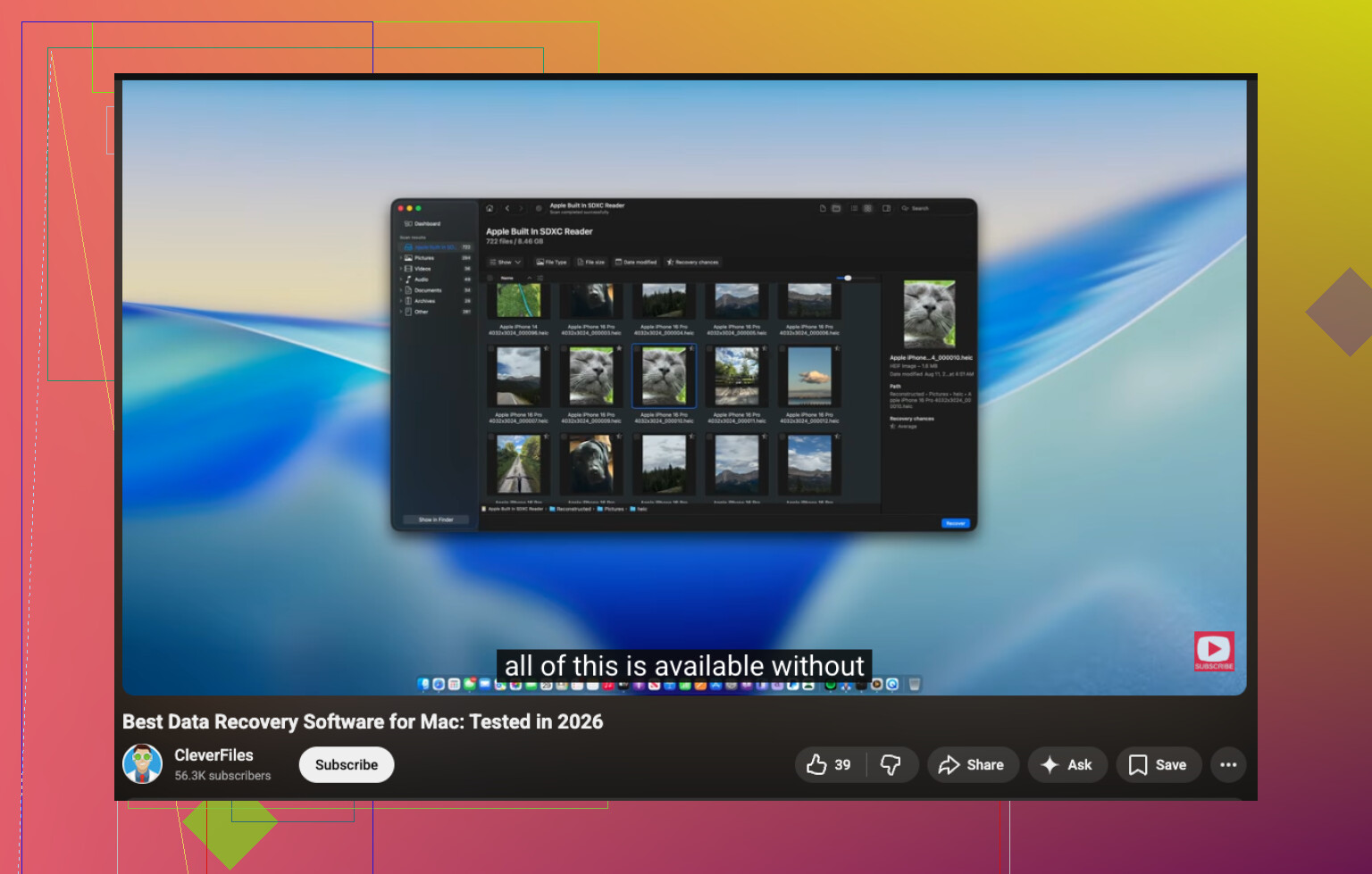
Wenn die Karte noch belegten Speicherplatz anzeigt, ist das eigentlich ein ganz gutes Zeichen. Gelöschte Kameradateien auf SD-Karten werden oft zuerst nur entknüpft und nicht sofort gelöscht. Also ja, es gibt noch eine echte Chance auf eine SD-Karten-Wiederherstellung auf dem Mac.
Ich stimme @mikeappsreviewer und @viajeroceleste größtenteils zu, würde aber noch eine Sache ergänzen, die viel zu oft übersehen wird: Prüfe, ob die Dateien vom Finder oder einer Import-App gelöscht wurden und nicht von der Kamera selbst. Wenn es während einer Mac-Bereinigung passiert ist, schau in den Papierkorb, in Zuletzt gelöscht in Fotos, nach Resten in Image Capture oder sogar in Lightroom-/Capture-One-Katalogen, falls du diese nutzt. Klingt offensichtlich, aber offensichtliche Dinge sparen Stunden.
Wenn sie wirklich von der Karte verschwunden sind, ist Disk Drill wahrscheinlich die einfachste Mac-Option, um gelöschte Fotos und Videos von einer SD-Karte wiederherzustellen, besonders wenn es um JPG-, MP4-, MOV- oder RAW-Kameradateien geht. Ich mag es für Mac-Nutzer mehr, weil die Vorschau weniger chaotisch ist als bei manchen kostenlosen Tools. Ich stimme allerdings nicht ganz zu, dass jeder vor der Wiederherstellung Erste Hilfe ausführen muss. Wenn die Karte problemlos eingebunden wird und sich normal verhält, würde ich zusätzliche Vorgänge vermeiden, nur weil es das Festplattendienstprogramm gibt.
Ein zusätzlicher Tipp: Wenn deine Kamera SDXC oder exFAT verwendet, hör auf, die Karte ständig aus- und wieder einzustecken, um zu sehen, ob sie wiederkommt. Das kann eine bereits grenzwertige Karte noch schlimmer machen. Einmal lesen, einmal wiederherstellen, woanders speichern.
Außerdem, wenn du mehr Einschätzungen aus der Praxis willst, gibt es in diesem Thread eine ganz brauchbare Diskussion zur Wiederherstellung: Tipps zur Wiederherstellung von Kamera-SD-Karten von echten Nutzern
Kurzfassung:
- die SD-Karte nicht weiter verwenden
- zuerst Papierkorb-Orte auf dem Mac/in Apps prüfen
- Disk Drill verwenden, wenn die Karte lesbar ist
- auf ein anderes Laufwerk wiederherstellen, nicht auf dieselbe Karte
- wenn die Karte Ausfälle zeigt, zuerst ein Image erstellen, bevor du mehr machst
Wenn die Dateien superwichtig sind und die Karte anfängt, I/O-Fehler zu werfen, stochere nicht weiter daran herum. Dann wird aus DIY-Wiederherstellung schnell ein vielleicht zu tja.

Eine kleine Meinungsverschiedenheit mit @viajeroceleste: Ich würde Erste Hilfe nicht auf einer SD-Karte ausführen, die logisch bereits in Ordnung aussieht. Es hilft manchmal, aber auf Wechselmedien kann es auch Dateisystem-Metadaten umschreiben, was vor einer Wiederherstellung nicht mein bevorzugter Schritt ist.
Meine Sicht ist folgende:
- Wenn die Karte eingebunden wird und du sie durchsuchen kannst, erstelle zuerst mit dem Festplattendienstprogramm oder mit
ddeinen Klon, wenn du dich im Terminal auskennst. - Führe die Wiederherstellung vom Klon durch, nicht von der Originalkarte.
- Wenn die Karte nicht eingebunden wird, aber noch mit der korrekten Kapazität erkannt wird, ist das immer noch handhabbar.
- Wenn die Kapazität falsch ist oder die Karte zufällig verschwindet, hör mit Eigenversuchen auf und ziehe ein Labor in Betracht.
@micappsreviewer, @viajeroceleste und @suenodelbosque haben in einem Punkt alle recht: Schreibe nichts zurück auf diese SD-Karte.
Zu Disk Drill im Besonderen:
Vorteile
- sehr Mac-freundlich
- zeigt Fotos/Videos vor der Wiederherstellung in der Vorschau
- ordentliche Unterstützung für Kamera-RAW-Formate
- kann das ganze Gerät scannen, nicht nur das eingebundene Volume
- die Image-Funktion ist nützlich, wenn die Karte verdächtig ist
Nachteile
- der kostenlose Modus ist eingeschränkt
- Tiefenscans können eine Weile dauern
- die wiederhergestellte Ordnerstruktur ist nicht immer perfekt
- findet manchmal eine Menge Duplikate/Teilfragmente, besonders bei Videos
Wenn du Alternativen möchtest: PhotoRec ist der übliche kostenlose Ausweichkandidat, aber rechne mit unschönen Dateinamen und einem chaotischeren Ergebnis. Bei Kameraaufnahmen kann sich das trotzdem lohnen.
Ein zusätzlicher Punkt, den viele übersehen: Wenn die gelöschten Dateien jemals in Fotos auf dem Mac importiert wurden, prüfe die Größe des Fotos-Mediathek-Pakets, bevor du von einem Totalverlust ausgehst. Ich habe erlebt, dass Leute dachten, die Karte sei die einzige Kopie, während die Originale still und leise in der Mediathek lagen.
Meine Reihenfolge wäre also:
- Die Karte nicht weiter benutzen.
- Prüfen, ob die fehlenden Dateien bereits irgendwo auf dem Mac vorhanden sind.
- Die SD-Karte wenn möglich klonen.
- Den Klon mit Disk Drill scannen.
- Auf ein anderes Laufwerk wiederherstellen.
So hast du die besten Chancen, ohne die Originalkarte wiederholt zu belasten.