Ik heb per ongeluk foto- en videobestanden van de SD-kaart van mijn camera verwijderd terwijl ik probeerde ruimte vrij te maken op mijn Mac. De kaart toont nog steeds dat er een deel van de opslag in gebruik is, dus ik hoop dat de bestanden niet voorgoed verdwenen zijn. Ik heb hulp nodig met de beste methoden voor SD-kaartherstel voor Mac, inclusief veilige herstelsoftware en stappen die mijn verwijderde camerabestanden niet overschrijven.
Als je verwijderde bestanden van een SD-kaart op een Mac probeert terug te halen, zou ik meteen stoppen met het gebruiken van de kaart. Ik maakte ooit de fout om te kijken of hij nog werkte door nog een paar foto’s te maken. Slechte zet. Als je er iets nieuws naar schrijft, krijgen je oude bestanden meer kans om overschreven te worden. Dus geen nieuwe foto’s, geen bestanden erop slepen en nog geen formatteringspoging.
Op macOS zijn verwijderde bestanden van SD-kaarten vaak nog een tijdje aanwezig. Wat meestal als eerste verdwijnt, is de indexvermelding, niet de bestandsgegevens zelf. Herstel wordt lastiger als je de kaart bent blijven gebruiken, een volledige formattering hebt uitgevoerd of de ontbrekende bestanden zijn overschreven door nieuwe gegevens.
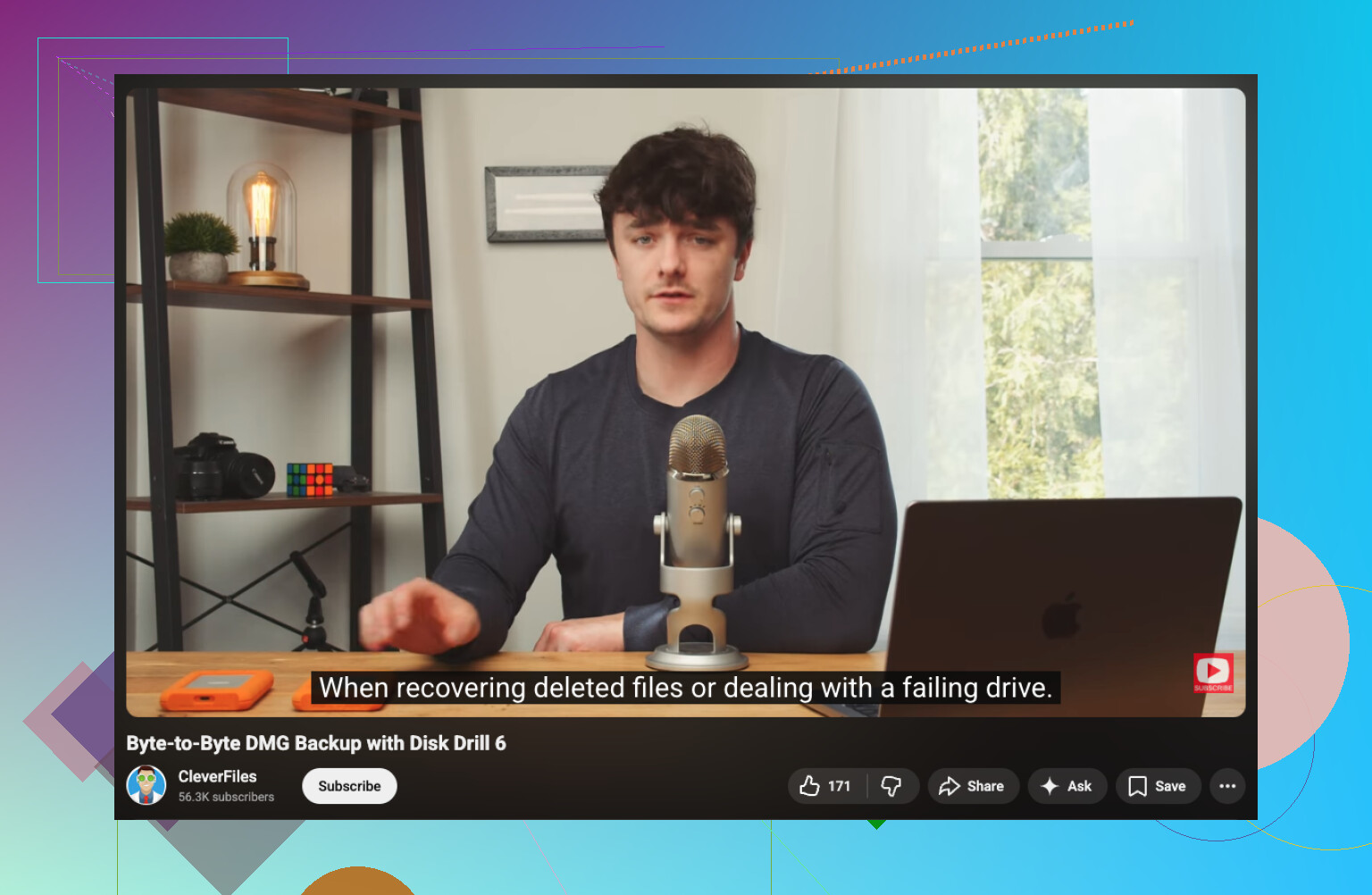
Als je de makkelijkere route wilt, zou ik beginnen met Disk Drill. Ik gebruikte het op een MacBook toen een camerakaart werd gewist na een mislukte import, en het was een van de weinige tools waarbij ik niet het gevoel had dat ik een diploma opslagtechniek nodig had. De bestandslijst was leesbaar, voorbeelden hielpen, en het ging zonder veel gedoe om met RAW-fotoformaten. Eén functie waar ik op zou letten, is schijfkopieën maken. Als je kaart de verbinding verliest of leesfouten geeft, is het veiliger om eerst een byte-voor-byte-image te maken dan de kaart te blijven belasten met herhaalde scans. Voor de YouTube-uitleg over dat deel:
Wat ik zou doen:
- Plaats de SD-kaart in een degelijke kaartlezer en sluit hem aan op je Mac.
- Open Disk Drill en kies de SD-kaart zelf, niet zomaar een volume als er meer dan één ding wordt weergegeven.
- Voer de volledige scan uit. Laat hem afronden. Ik heb ooit resultaten misgelopen doordat ik te vroeg stopte.
- Bekijk een voorbeeld van wat herstelbaar lijkt.
- Sla herstelde bestanden op op de interne schijf van je Mac of op een andere externe schijf.
Eén onderdeel dat mensen negeren en waar ze later spijt van krijgen. Herstel bestanden niet terug naar dezelfde SD-kaart. Als je herstelt naar de kaart die je aan het scannen bent, loop je het risico andere ontbrekende bestanden te overschrijven voordat ze zijn hersteld. Dat verkleint je kansen snel.
Veel mensen noemen ook PhotoRec. Terecht. Het is gratis en voor zover ik zag, werkt het goed met beschadigde of corrupte media. De keerzijde is dat de interface ruw aanvoelt, en herstelde bestanden vaak terugkomen met generieke namen en zonder de oorspronkelijke mapstructuur. Als het je alleen gaat om de gegevens terug te krijgen, is het nuttig. Als je een nettere herstelworkflow wilt, is het best een gesleep.
Nog één ding. Als de SD-kaart steeds de verbinding verbreekt, vreemde fouten toont, rare geluiden maakt of niet goed wordt aangekoppeld op je Mac, zou ik stoppen met thuisherstelpogingen. Op dat moment kan elke extra leesactie het erger maken. Een herstelbedrijf kost meer, ja, maar als de bestanden belangrijk zijn, zou ik niet blijven prutsen met een falende kaart. Ik deed dat ooit met een oude microSD en veranderde een gedeeltelijk herstel in bijna niets. Ik wou dat ik eerder was gestopt.
Als de kaart nog steeds gebruikte ruimte toont, bestaan je foto’s en video’s vaak nog. De bestandskaart is eerst verwijderd, de gegevens bleven achter totdat nieuwe schrijfacties ze vervangen. Dus de eerste stap is simpel. Laat de SD-kaart met rust.
Ik ben het eens met @mikeappsreviewer over stoppen met gebruiken. Ik ben het er een beetje mee oneens om meteen een volledige scan op de fysieke kaart uit te voeren als die instabiel aanvoelt. Op een gezonde kaart, prima. Op een haperende kaart zou ik eerst de gezondheid van de kaart controleren in Schijfhulpprogramma. Als EHBO leesfouten geeft of de kaart de verbinding verbreekt, zou ik herhaalde scans overslaan en in plaats daarvan vanaf een imagebestand werken. Minder belasting voor de kaart.
Mijn volgorde op Mac zou zijn:
- Plaats de SD-kaart in een betrouwbare USB-kaartlezer.
- Open Schijfhulpprogramma en kijk of de kaart de juiste grootte aangeeft.
- Als hij wordt aangekoppeld, kopieer er dan niets naartoe.
- Herstel bestanden naar je Mac of een andere schijf, nooit terug naar de SD-kaart.
- Als de kaart instabiel is, maak er dan eerst een image van en scan daarna de image.
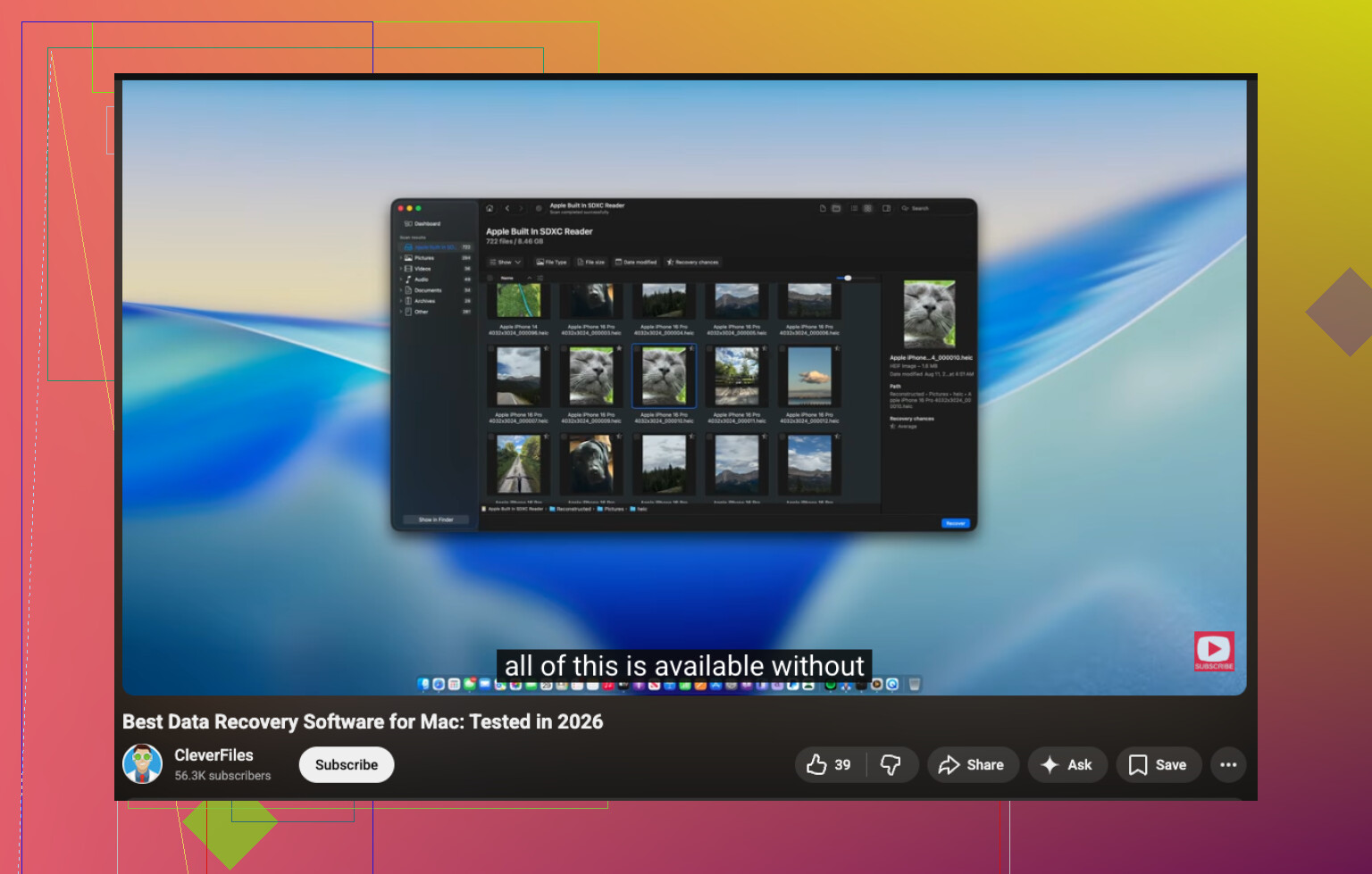
Disk Drill is hier nog steeds een goede keuze. Het is een van de betere Mac-tools voor SD-kaartherstel, verwijderde camerabestanden en RAW-formaten. Als je een duidelijkere gids wilt voor de beste Mac SD-kaart-herstelsoftware, helpt deze video: bekijk deze uitleg over Mac-herstelsoftware
Als je een gratis route wilt, werken TestDisk en PhotoRec, maar bestandsnamen komen vaak verminkt terug. Best irritant eigenlijk. Geweldig voor ruwe recovery, slecht voor organisatie.
Nog iets wat mensen missen. Controleer de Prullenmand in je foto-importapp of op je Mac, als je tijdens het importeren hebt verwijderd en niet op de camera. Ik heb bestanden daar zien opduiken na een oeps-moment. Niet vaak, maar vaak genoeg om 30 seconden waard te zijn.
Als de kaart nog steeds gebruikte ruimte toont, is dat eigenlijk een behoorlijk goed teken. Verwijderde camerabestanden op SD-kaarten worden vaak eerst alleen ontkoppeld, niet meteen gewist. Dus ja, er is nog steeds een echte kans op SD-kaartherstel op Mac.
Ik ben het grotendeels eens met @mikeappsreviewer en @viajeroceleste, maar ik zou één ding toevoegen dat mensen veel te vaak overslaan: controleer of de bestanden door Finder of een import-app zijn verwijderd in plaats van door de camera zelf. Als het tijdens een Mac-opruimactie gebeurde, kijk dan in Prullenmand, Recent verwijderd in Foto’s, restbestanden van Image Capture, of zelfs Lightroom/Capture One-catalogi als je die gebruikt. Het klinkt vanzelfsprekend, maar vanzelfsprekende dingen besparen uren.
Als ze echt van de kaart verdwenen zijn, is Disk Drill waarschijnlijk de makkelijkste Mac-optie om verwijderde foto’s en video’s van een SD-kaart te herstellen, vooral als je werkt met JPG-, MP4-, MOV- of RAW-camerabestanden. Ik vind het prettiger voor Mac-gebruikers omdat de voorbeeldweergave minder rommelig is dan bij sommige gratis tools. Ik ben het er echter niet helemaal mee eens dat iedereen vóór herstel First Aid moet uitvoeren. Als de kaart gewoon wordt aangekoppeld en zich normaal gedraagt, zou ik extra handelingen vermijden alleen maar omdat Schijfhulpprogramma bestaat.
Nog een extra tip: als je camera SDXC of exFAT gebruikt, stop dan met de kaart steeds opnieuw loskoppelen en aansluiten om te zien of hij terugkomt. Dat kan een kaart die al twijfelachtig is nog slechter maken. Eén keer lezen, één keer herstellen, elders opslaan.
Als je ook meer praktijkervaringen wilt, heeft deze thread een paar nuttige discussies over herstel: advies over herstel van camera-SD-kaarten van echte gebruikers
Korte versie:
- stop met het gebruiken van de SD-kaart
- controleer eerst de prullenmandlocaties van Mac/apps
- gebruik Disk Drill als de kaart leesbaar is
- herstel naar een andere schijf, niet naar dezelfde kaart
- als de kaart begint te falen, maak er dan eerst een image van voordat je meer doet
Als de bestanden superbelangrijk zijn en de kaart I/O-fouten begint te geven, blijf er dan niet aan prutsen. Dat is het punt waarop doe-het-zelfherstel van misschien naar tja gaat.
Eén kleine onenigheid met @viajeroceleste: ik zou First Aid niet uitvoeren op een SD-kaart die er logisch gezien al goed uitziet. Het helpt soms, maar op verwisselbare media kan het ook metadata van het bestandssysteem herschrijven, en dat is niet mijn favoriete zet vóór herstel.
Mijn kijk hierop is als volgt:
- Als de kaart wordt aangekoppeld en je erdoorheen kunt bladeren, maak dan eerst een kloon met Schijfhulpprogramma of
ddals je Terminal kent. - Voer herstel uit vanaf de kloon, niet vanaf de originele kaart.
- Als de kaart niet wordt aangekoppeld maar nog wel met de juiste capaciteit wordt gedetecteerd, dan is er nog steeds iets mogelijk.
- Als de capaciteit onjuist is of de kaart willekeurig verdwijnt, stop dan met doe-het-zelf en overweeg een lab.
@micappsreviewer, @viajeroceleste en @suenodelbosque hebben allemaal over één ding gelijk: schrijf niets terug naar die SD-kaart.
Over Disk Drill specifiek:
Voordelen
- erg Mac-vriendelijk
- geeft voorbeelden van foto’s/video weer vóór herstel
- redelijke ondersteuning voor RAW-indelingen van camera’s
- kan het hele apparaat scannen, niet alleen het aangekoppelde volume
- de imagingfunctie is nuttig als de kaart onbetrouwbaar is
Nadelen
- de gratis modus is beperkt
- diepe scans kunnen even duren
- de herstelde mapstructuur is niet altijd perfect
- vindt soms heel veel duplicaten/gedeeltelijke bestanden, vooral bij video
Als je alternatieven wilt, is PhotoRec de gebruikelijke gratis terugvaloptie, maar verwacht lelijke bestandsnamen en een rommeliger resultaat. Voor camerabeelden is dat soms nog steeds de moeite waard.
Iets extra’s dat mensen vaak missen: als de verwijderde bestanden ooit in Foto’s op de Mac zijn geïmporteerd, controleer dan eerst de grootte van het Foto’s-bibliotheekpakket voordat je van totaal verlies uitgaat. Ik heb mensen zien denken dat de kaart de enige kopie was, terwijl de originelen stilletjes in de bibliotheek stonden.
Dus mijn volgorde zou zijn:
- Stop met het gebruiken van de kaart.
- Controleer of de ontbrekende bestanden al ergens op de Mac bestaan.
- Kloon de SD-kaart indien mogelijk.
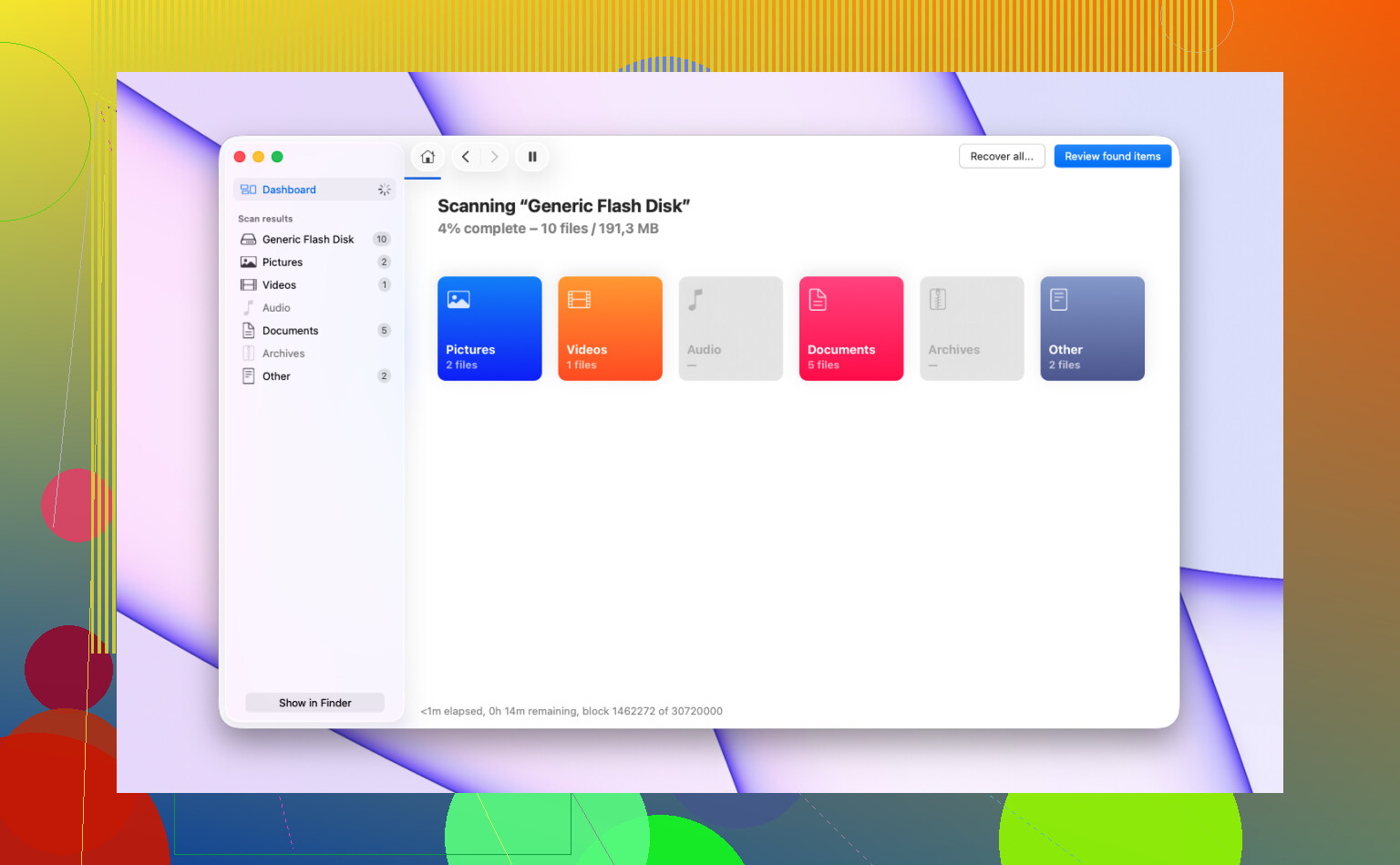
- Scan de kloon met Disk Drill.
- Herstel naar een andere schijf.
Dat geeft je de beste kans zonder de originele kaart herhaaldelijk te belasten.