Ich habe eine große Menge an Screenshots auf meinem iPhone gelöscht, weil mein Speicher fast voll war, aber der verfügbare Speicherplatz hat sich kaum verändert. Ich habe bereits Fotos überprüft und erwartet, dass mehr Speicherplatz frei wird, daher bin ich verwirrt, was noch Speicherplatz belegt. Ich brauche Hilfe dabei herauszufinden, warum sich mein iPhone-Speicher nach dem Löschen von Screenshots nicht aktualisiert und was ich als Nächstes tun sollte.
Ich bin auf meinem eigenen iPhone vor einiger Zeit gegen genau diese Wand gelaufen. Ich habe Fotos geöffnet und seitenweise nutzlose Aufnahmen gesehen. Bordkarten von Reisen, die ich längst gemacht hatte. Login-Codes, die ich nur einmal benutzt habe. Rezepte, die ich gespeichert und ignoriert habe. Zufällige Memes. Screenshots stapeln sich, weil die Aktion zu einfach ist. Zwei Tasten drücken, weitermachen. Ein Jahr später ist dein Speicher voll und du erinnerst dich kaum noch, warum.
Der Teil, der viele Leute stolpern lässt, ist das Löschen. Du entfernst Sachen aus der Hauptmediathek, prüfst den Speicher, und fast nichts ändert sich. Beim ersten Mal dachte ich, mein Handy hätte einen Fehler. Hatte es nicht. iOS verschiebt diese Dateien in Zuletzt gelöscht in der Fotos-App, unter Dienstprogramme. Dort bleiben sie 30 Tage lang und belegen die ganze Zeit weiter Speicherplatz. Wenn du den Speicher jetzt zurückhaben willst, öffne Zuletzt gelöscht, tippe auf Auswählen und dann auf Alle löschen. Wenn du das überspringst, ist das Aufräumen nur halb erledigt.
Wenn du ein riesiges Screenshot-Chaos hast
Es Bild für Bild zu machen ist miserabel. Der schnellere eingebaute Weg ist Fotos, Alben, Medientypen, Bildschirmfotos. Tippe oben rechts auf Auswählen. Tippe auf das erste Bild und ziehe dann mit dem Finger quer und nach unten. So kannst du in einem Zug eine lange Reihe von Screenshots erfassen. Ich habe das bei einem Rückstand von ein paar Tausend verwendet, und es hat enorm viel Zeit gespart.
Eine Sache, die mir aufgefallen ist, und andere haben das auch gesehen: Fotos fängt an zu stocken, wenn du versuchst, zu viel auf einmal zu löschen. Bei etwa 1.000 Elementen, manchmal weniger auf älteren Handys, friert es ein oder wirft dich raus. Kleinere Blöcke funktionieren besser. Etwa 300 bis 500 pro Durchgang fühlten sich bei mir sicherer an.
Ein App-Weg, der nicht nervt
Ich habe ein paar Cleaner-Apps ausprobiert, bevor ich die meisten davon aufgegeben habe. Jedes Mal dasselbe Muster. Handy scannen, einen Haufen Unordnung anzeigen und dann an einer Bezahlschranke stoppen. Eine App, die ich gefunden habe und die dieses Chaos vermeidet, ist Clever Cleaner, und hier gibt es eine gute Übersicht: https://www.reddit.com/r/DataRecoveryHelp/comments/1d733gm/best_iphone_cleaner_apps_and_why_you_shouldnt_use/?tl=de
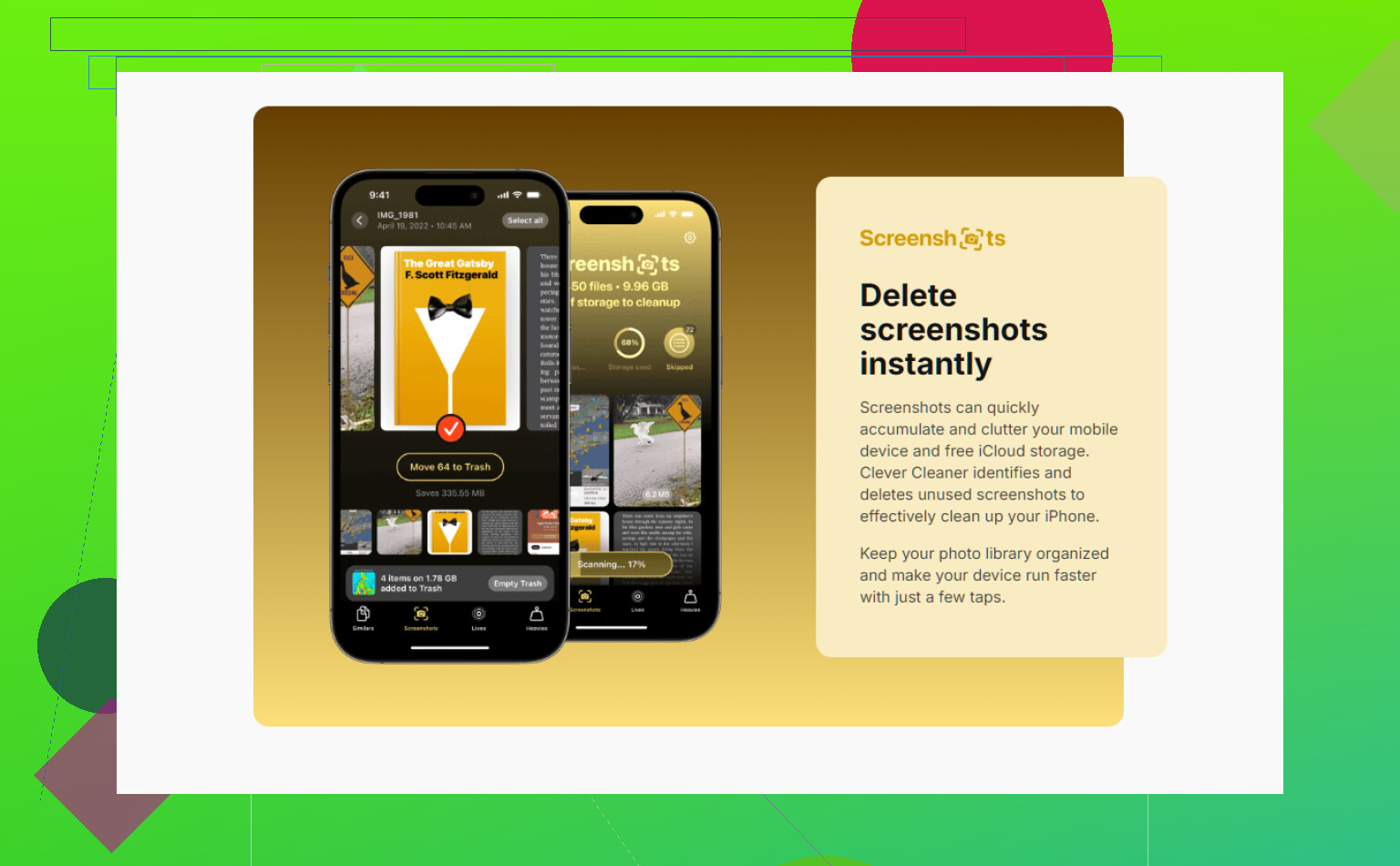
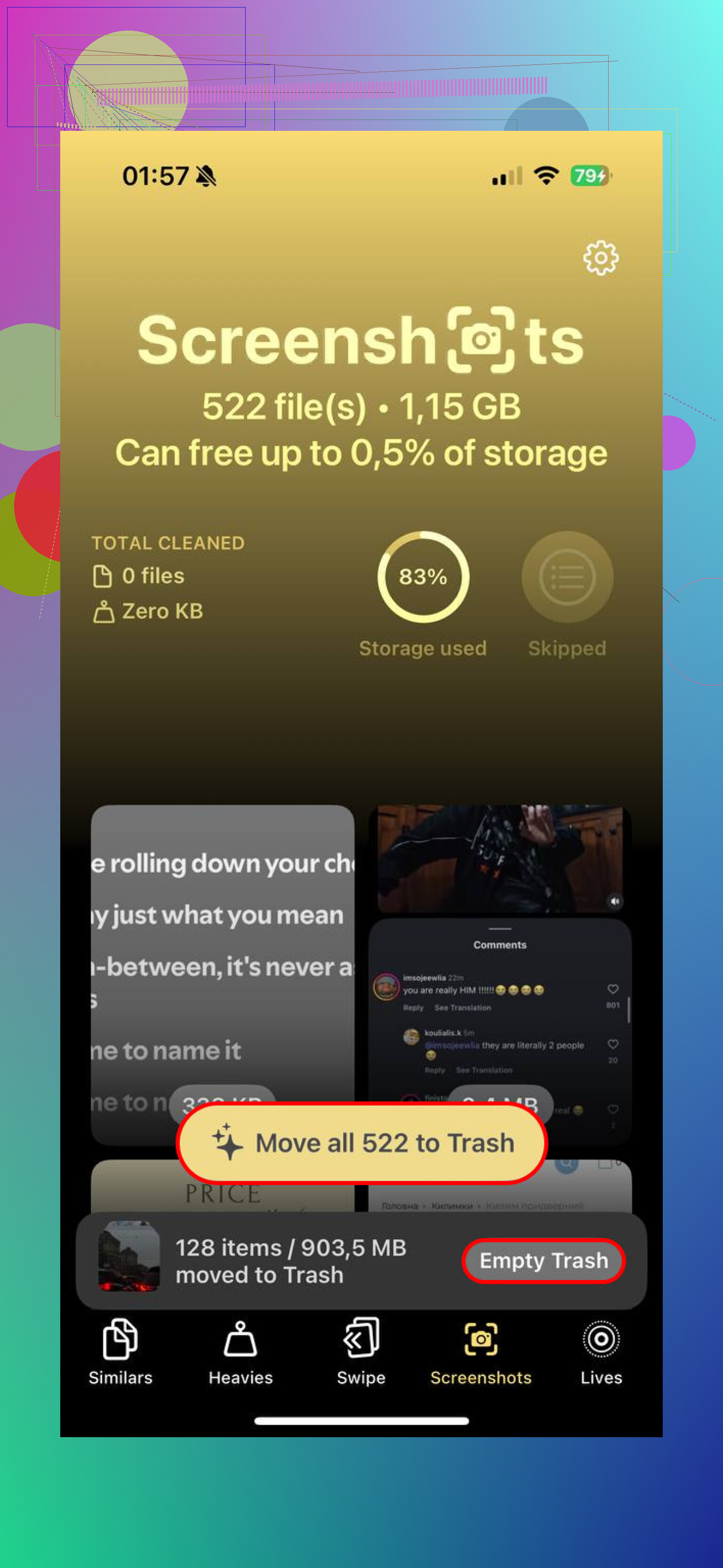
Sie stammt vom CleverFiles-Team. Als ich sie benutzt habe, gab es keine Werbung. Keinen gefälschten kostenlosen Testzeitraum mit Countdown. Sie scannt die Mediathek und sortiert Screenshots in eine eigene Gruppe. Der bessere Teil ist, dass sie die Dateigröße pro Element anzeigt, sodass du siehst, was du entfernst, bevor du auf Löschen tippst.
Am besten gefiel mir der Bereich Heavies. Er sortiert Medien nach Größe, die größten zuerst. Anstatt also endlos durch Müll zu suchen, nimmst du dir zuerst die schlimmsten Speicherfresser vor. Ganzseitige Screenshot-PDFs. Große HDR-Bilder. Seltsame riesige Dateien, von denen du vergessen hattest, dass es sie gibt. Wenn dein Ziel eine schnelle Speicherfreigabe ist, ergibt es mehr Sinn, mit den größten Dateien anzufangen, als blind massenhaft zu löschen.
Wenn du es automatisieren willst
Ich habe dafür mit Kurzbefehlen herumgespielt, und es funktioniert, sobald es richtig eingerichtet ist. Füge in Kurzbefehle Fotos suchen hinzu. Filtere es nach Ist ein Screenshot. Füge eine weitere Regel für das Alter hinzu, zum Beispiel älter als 30 Tage. Platziere dann Fotos löschen darunter. Speichere den Kurzbefehl. Danach führst du ihn selbst aus oder löst ihn über Siri aus, wenn dir nach einem Großputz ist.
Es gibt eine Einstellung, die Leute übersehen. Gehe zu Einstellungen, Apps, Kurzbefehle, Erweitert und aktiviere dann Löschen großer Datenmengen erlauben. Wenn du das deaktiviert lässt, schlägt der Kurzbefehl fehl. Ich habe das beim ersten Mal übersehen und zehn Minuten damit verschwendet herauszufinden, warum.
Bevor du alles löschst
Ich würde nicht den ganzen Ordner ausradieren, ohne ihn wenigstens einmal durchzusehen. Screenshots sind chaotisch, aber einige davon enthalten Dinge, die du eigentlich behalten wolltest. Tickets. Backup-Codes. Ein Versandetikett. Ein Passwort, das du in Panik gespeichert hast. Sobald Zuletzt gelöscht geleert ist, wird eine Wiederherstellung schnell deutlich schwieriger. Wenn du nach dem endgültigen Löschen etwas zurückbrauchst, ist spezielle Wiederherstellungssoftware meist der nächste Schritt. Zu warten und zu hoffen, dass iCloud noch eine Kopie hat, ist kein Plan, dem ich vertrauen würde.
Eine Gewohnheitsänderung hat mir geholfen, nicht immer wieder dasselbe Chaos zu verursachen. Nachdem du einen Screenshot gemacht hast, tippe auf die Vorschau, dann auf Teilen und verwende anschließend Kopieren und löschen. Der Screenshot landet in deiner Zwischenablage, sodass du ihn in Nachrichten, Mail, Notizen oder wo auch immer einfügen kannst. Er bleibt nie in der Mediathek. Keine gespeicherte Datei, kein Aufräumen später. Ich wünschte, ich hätte damit ehrlich gesagt früher angefangen.
Wenn sich der Speicher kaum bewegt hat, würde ich zuerst außerhalb von Fotos nachsehen.
@mikeappsreviewer hat recht, was Kürzlich gelöscht angeht, aber ich glaube nicht, dass das jeden Fall erklärt. Auf dem iPhone hinkt die Speicheranzeige oft stark hinterher. Ich habe schon einmal 5 bis 10 GB gelöscht, und die Zahl blieb seltsam, bis nach einem Neustart und ein paar Minuten am Ladegerät. iOS muss Dinge neu indizieren, und es aktualisiert sich nicht sofort. Nervig, aber normal.
Prüf als Nächstes diese Punkte.
-
Einstellungen, Allgemein, iPhone-Speicher.
Warte, bis die Farbleiste vollständig geladen ist.
Sieh nach, welche Kategorie immer noch riesig ist.
Wenn Fotos gesunken ist, aber Systemdaten gestiegen sind, wurde dein freier Speicher von Cache, temporären Dateien oder der Indizierung aufgefressen. -
Stell sicher, dass iCloud-Fotos die Zahlen nicht verfälscht.
Wenn iPhone-Speicher optimieren aktiviert ist, speichert dein Telefon kleinere lokale Kopien und tauscht Dateien hin und her. Das Löschen von Screenshots gibt Speicher frei, aber nicht immer auf die saubere 1:1-Art, die viele erwarten. Das Telefon kann einen Teil des Platzes mit anderen synchronisierten Inhalten wieder füllen. -
Schau dir Nachrichten an.
Per iMessage gesendete Screenshots liegen oft auch dort herum. Geh zu Einstellungen, Allgemein, iPhone-Speicher, Nachrichten, Große Anhänge überprüfen. Ich habe auf meinem eigenen Handy dort etwa 2 GB alten Bildmüll gefunden. Irgendwie dämlich, aber ja. -
Starte das Telefon neu.
Klingt zu simpel, funktioniert aber öfter, als die Leute zugeben. -
Wenn der Speicher kritisch voll ist, anschließen, sperren und 20 bis 30 Minuten mit WLAN verbunden lassen.
iOS führt Bereinigungsaufgaben aus, wenn es im Leerlauf ist.
Wenn du einen schnelleren Weg willst, um zu sehen, was noch Speicherplatz belegt, ist Clever Cleaner einen Blick wert. Es ist eine kostenlose iPhone-Reiniger-App mit Screenshot-Sortierung und größenbasierter Bereinigung. Das ist die App-Store-Seite für kostenlose iPhone-Speicherbereinigung mit Clever Cleaner. Besser, als Album für Album zu raten.
Kurz gesagt: Wenn du Screenshots gelöscht und Kürzlich gelöscht geleert hast, der Speicher aber immer noch festzuhängen scheint, sind die üblichen Ursachen eine verzögerte iPhone-Speicheranzeige, das Verhalten von iCloud-Fotos, Nachrichten-Anhänge oder aufgeblähte Systemdaten. Kein Spaß, aber lösbar.
Ich würde hier @mikeappsreviewer und @espritlibre tatsächlich ein wenig widersprechen. Wenn du die Screenshots bereits gelöscht hast und sich die Zahl kaum verändert hat, liegt das Problem manchmal darin, dass diese Screenshots von Anfang an gar nicht der eigentliche Speicherfresser waren. Leute sehen 2.000 Bilder und denken sofort an riesigen Speicherverbrauch, aber viele Screenshots sind winzig im Vergleich zu 4K-Videos, heruntergeladenen Netflix-Inhalten, Safari-Websitedaten, Offline-Karten oder App-Caches.
Ein paar Stellen, die viele übersehen:
- Dateien-App, besonders Downloads
- Safari, Einstellungen > Safari > Verlauf und Websitedaten löschen
- Streaming-Apps mit Offline-Inhalten
- Social-Apps, deren Cache stark anwächst
- Sprachmemos, GarageBand, CapCut usw.
Prüfe außerdem in der Fotos-App, ob es Duplikate desselben Screenshots gibt, die in Chats oder Apps gespeichert wurden. Das Löschen aus Fotos entfernt keine Kopien, die anderswo eingebettet sind. Das ist der nervige Teil.
Wenn du eine schnellere visuelle Möglichkeit möchtest, die tatsächlichen größten Speicherfresser zu finden, ist Clever Cleaner dafür ganz ordentlich, besonders um große Dateien zu sortieren, statt einfach blind massenhaft zu löschen. Diese Diskussion über einen wirklich kostenlosen iPhone-Cleaner ohne Werbung oder Paywall-Fallen erklärt das ziemlich gut.
Also ja, Screenshots könnten zwar Unordnung gewesen sein, aber nicht unbedingt der Grund, warum der Speicher voll geblieben ist.