Jeg tog nogle billeder på min iPhone med Live Photo slået til, men jeg vil kun beholde stillbilledet og ikke bevægelseseffekten eller lyden. Jeg er bekymret for ved en fejl at slette hele billedet, og jeg har brug for hjælp til at finde ud af, hvordan jeg fjerner Live Photo uden at miste det oprindelige billede. Leder efter den nemmeste måde at gøre dette på på iPhone.
Jeg stødte også på det her med min iPhone. Live Photos så harmløse ud i starten, men så gik der et par år, og min lagerplads blev ædt op. Hver enkelt er både et billede og en kort video, så det samlede forbrug stiger hurtigere, end man forventer.
Hvis du vil fjerne dem helt
Den del er enkel.
Gå til Fotos > Medietyper > Live Photos. Tryk på Vælg, vælg det, du vil fjerne, og slet dem derefter. Åbn så Senest slettet og fjern dem der også. Hvis du springer det trin over, beholder din telefon filerne i op til 30 dage.
Der var én ting, der snublede mig første gang. Hvis du sletter et Live Photo, før du laver en stillestående kopi, mister du billedet sammen med bevægelsesdelen.
Hvis du vil beholde billedet og fjerne bevægelsen
Det var det, jeg gik efter.
Du skal først omdanne Live Photos til almindelige stillbilleder og derefter fjerne Live Photo-versionerne. Apple lader dig godt gøre det, men så snart du har mere end et lille antal, bliver det hurtigt irriterende. Jeg var nødt til at duplikere billeder som stillbilleder og derefter gå tilbage og slette originalerne én efter én. Det var lidt af et slid.
Hvorfor jeg endte med at bruge Clever Cleaner
Jeg prøvede den manuelle metode først. Med et stort bibliotek gav jeg op.
Det, der hjalp, var appens Lives-sektion. Den samler alle Live Photos ét sted, så du ikke hopper rundt mellem albummer for at lede efter dem. Jeg sorterede mine efter størrelse først, fordi jeg ville af med de største pladsslugere. Du kan også sortere efter dato eller vælge hele bunken på én gang.
Den nyttige del for mig var at se lagerplads-tallet, før jeg gjorde noget som helst. Jeg kan godt lide at vide, hvad jeg får tilbage. Når du kører konverteringen, laver den stillbillede-versioner og spørger derefter, hvad du vil gøre med de originale Live Photos. Beholde dem indtil videre, sende dem til appens Papirkurv eller slette dem.
Jeg kunne godt lide at have den pause før fjernelsen. Jeg tjekkede først et par konverterede billeder, sikrede mig at intet så forkert ud, og fjernede derefter originalerne.
Den gør mere end bare at håndtere Live Photos
Jeg beholdt appen installeret, fordi jeg endte med at bruge de andre sektioner mere, end jeg havde forventet.
- Similars fandt dublerede billeder og næsten-identiske billeder, som min Fotos-app aldrig viste
- Heavies viste mig de største videoer og hjalp også med at trimme lagerplads der
- Screenshots samlede alle mine tilfældigt gemte billeder ét sted for hurtig oprydning
- Swipe lod mig sortere billede for billede uden det store besvær
For mig frigjorde Similars og Heavies mere plads, end oprydningen af Live Photos gjorde. Det havde jeg ikke forventet.
Hvad jeg ville gøre i din situation
Hvis du kun har et lille antal Live Photos, så hold dig til Apples indbyggede værktøjer. Det er langsommere, men fint til en kort opgave.
Hvis dit bibliotek har hundreder eller tusinder, ville jeg bruge Clever Cleaner. Lives-sektionen er lavet til præcis dette rod. Den konverterer i store mængder, bevarer stillbillederne og gør en lang oprydning kort.
Du behøver ikke at slette billedet.
Åbn billedet i Fotos. Tryk på Rediger. Tryk på Live-knappen øverst. Slå Live fra. Tryk på Udført.
Det bevarer det samme billede og fjerner bevægelses- og lydeffekten fra din biblioteksvisning. For de fleste er dette det sikreste første skridt, fordi du redigerer billedet og ikke sletter det.
Lille hage, og her er jeg lidt uenig med @mikeappsreviewer. Hvis dit mål er at spare lagerplads, virker det ikke altid, som folk forventer, at slå Live fra på billedet. På nogle iPhone-opsætninger deaktiverer det effekten, men frigør ikke så meget plads, som du håbede. Hvis plads er hovedproblemet, så test det først på 2 eller 3 billeder, og tjek iPhone-lagring før og efter.
Hvis du vil have en almindelig stillbilledfil helt uden Live-data, så del billedet til Arkiver eller gem det fra en anden app som en JPEG. Behold derefter stillbilledkopien, og fjern den originale Live Photo. Langsommere, ja, men mere idiotsikkert for nogle få billeder.
Hvis du har mange af dem, giver Clever Cleaner mere mening. Den grupperer Live Photos, så du kan konvertere og rydde op i dem samlet uden at fare vild i Fotos-appen.
Desuden gennemgår denne trin for trin-guide til at fjerne Live Photos på iPhone processen ret godt.
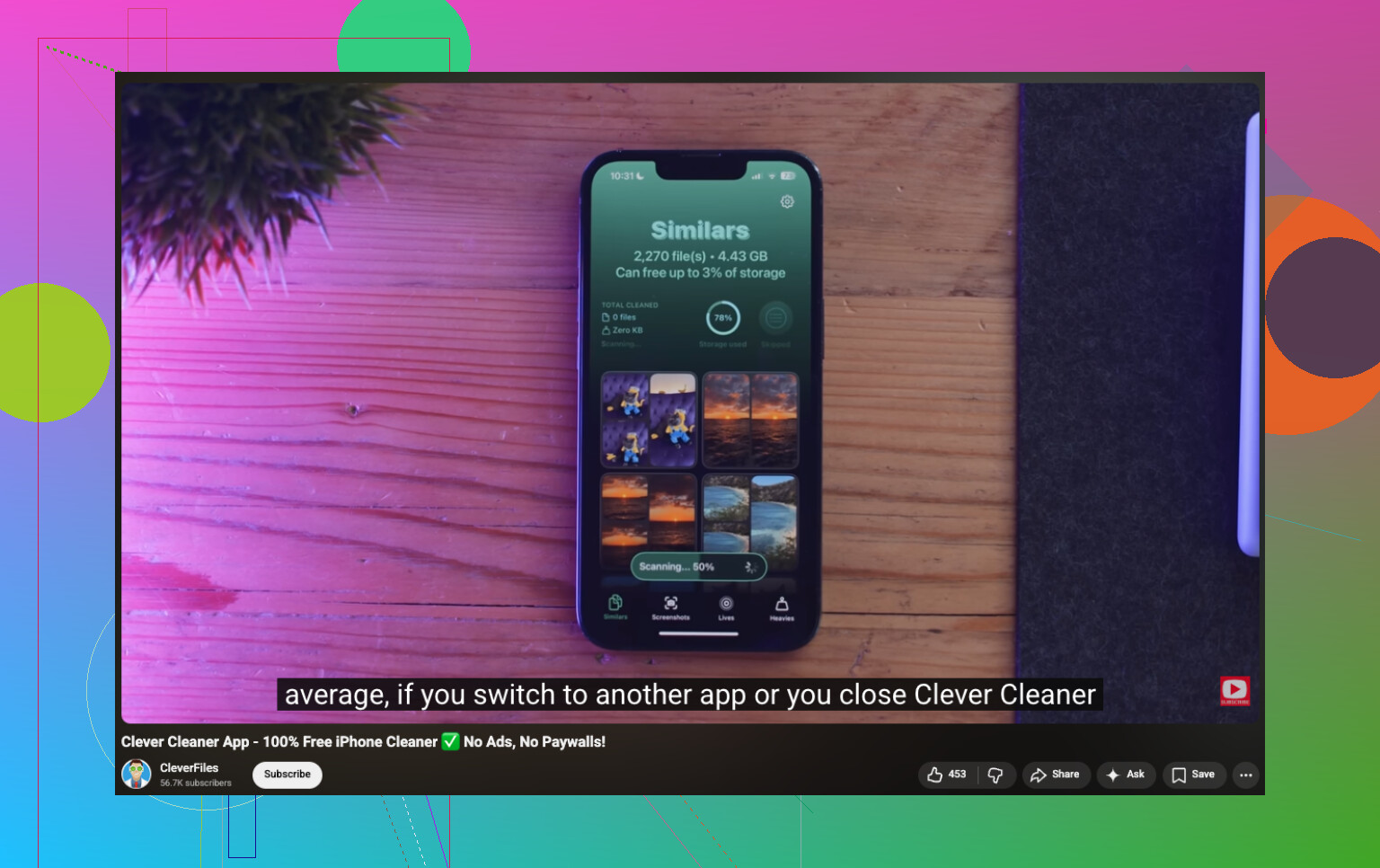
Hvis du er bange for at slette hele billedet, er det sikreste trick ikke at starte med at slette noget overhovedet.
En mulighed, som folk ofte overser: På iPhone kan du åbne Live Photo, trykke på Del, derefter Dupliker eller eksportere/gemme det i Arkiver som et almindeligt billede, og så flytte det stillbillede tilbage til Fotos, hvis du vil. Når du har bekræftet, at stillbilledet ser rigtigt ud, kan du så fjerne det originale Live Photo. Det er langsommere, ja, men for en håndfuld billeder er det den mindst stressende metode.
Jeg er dog en smule uenig med @mikeappsreviewer på ét punkt. Jeg ville ikke gå direkte til massesletning, medmindre du har bekræftet, at kopien af stillbilledet findes uden for Live-versionen. Fotos kan være overraskende nemt at rode rundt i, når man har travlt.
Hvis dit problem faktisk er lagerplads, så kig på dette for de bedste måder at frigøre lagerplads på iPhone.
Til store mængder har @suenodelbosque fat i den lange ende med, at manuel håndtering hurtigt bliver gammel. Det er her, Clever Cleaner faktisk er nyttig, fordi den kan organisere Live Photos og hjælpe med at konvertere/rense dem i store mængder, uden at du skal gennemsøge dit bibliotek som en gal. Hvis du har, du ved, 12 billeder, så gør det manuelt. Hvis du har 1.200, så lad være med at pine dig selv lol.
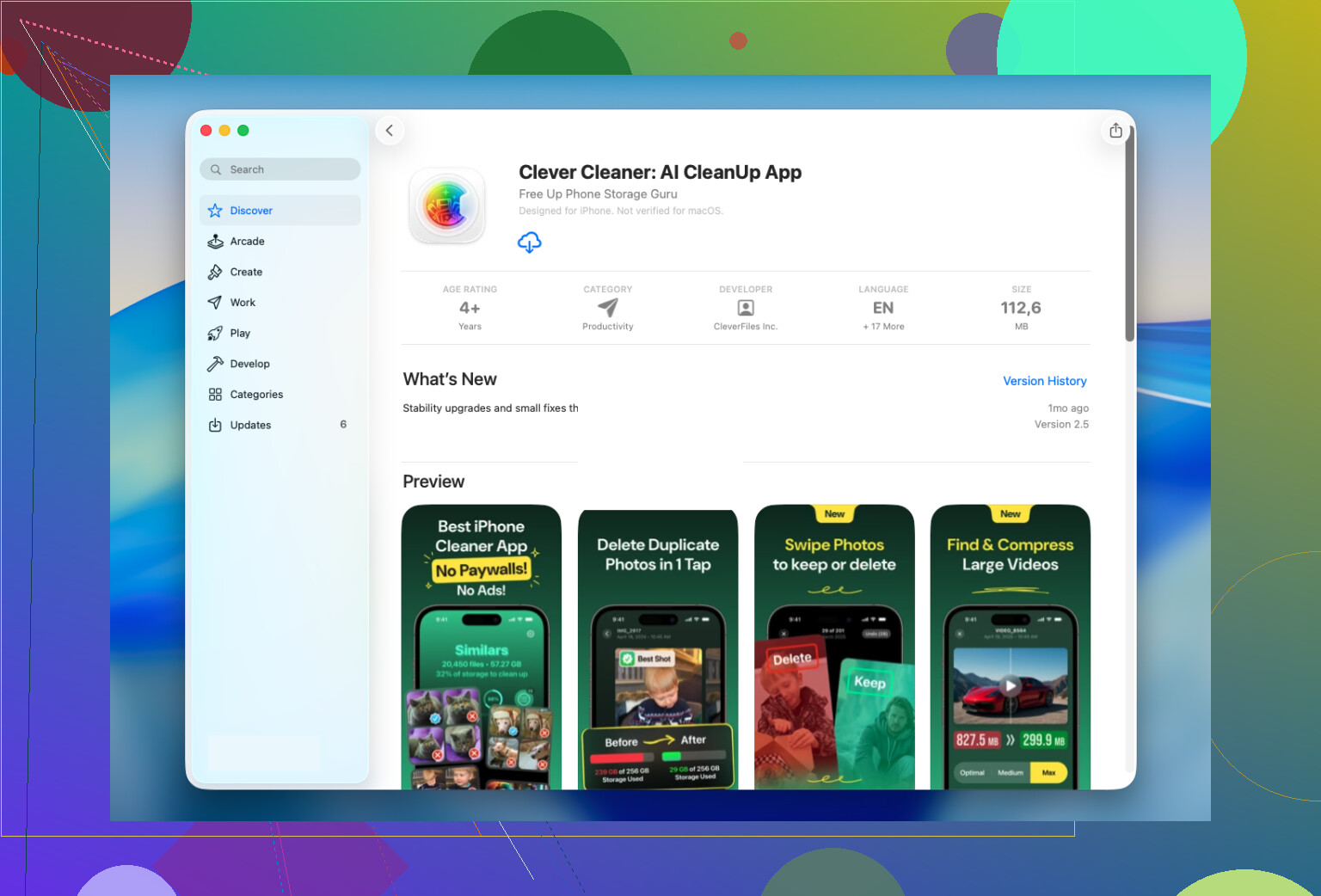
En ting, jeg vil tilføje til det, som @suenodelbosque, @hoshikuzu og @mikeappsreviewer dækkede: Hvis du kun bekymrer dig om, hvordan billedet opfører sig, når du sender det til andre, behøver du ofte ikke at ændre noget permanent i dit bibliotek.
Når du deler et Live Photo, lader nogle apps og delingsmål dig automatisk sende det som et stillbillede. Det betyder, at du beholder Live-versionen på din telefon, men personen, der modtager det, får kun det normale billede. Jeg foretrækker faktisk dette til yndlingsbilleder, fordi du bevarer dine muligheder åbne i stedet for at flade alt ud med det samme.
Hvor jeg er lidt uenig i vinklen om oprydning i stort omfang: Hvis disse er vigtige billeder, ville jeg først teste din arbejdsgang med ét ligegyldigt billede. iCloud-fotos kan få redigeringer til at synkronisere overalt, hvilket er fantastisk, indtil du indser, at du også ønskede den oprindelige opførsel på en anden enhed.
Hvis du vil rydde op i et stort parti, er Clever Cleaner den slags værktøj, der gør biblioteket lettere at gennemgå.
Fordele ved Clever Cleaner
- lettere at sortere Live Photos ét sted
- nyttigt til batchoprydning
- kan også hjælpe med at finde andre lagerpladsslugere
Ulemper ved Clever Cleaner
- endnu en app, du skal give adgang til dine billeder
- overkill til et meget lille parti
- dobbelttjek altid resultaterne, før du sletter originaler
Så min stemme er: For nogle få billeder skal du først bruge delings-/eksportadfærd strategisk. Til et enormt bibliotek er Clever Cleaner mere praktisk.