Il mio vecchio iPad è diventato davvero lento col tempo, con app che vanno a scatti, pagine che impiegano un’eternità a caricarsi e blocchi casuali durante l’uso di base. Ho già liberato spazio di archiviazione e aggiornato tutto ciò che potevo, ma continua comunque a sembrare poco reattivo, quindi mi chiedo se un ripristino alle impostazioni di fabbrica possa davvero rendere più veloce un iPad più vecchio o se ci sia una soluzione migliore.
I vecchi iPad che rallentano dopo un aggiornamento, o che si bloccano per un secondo quando passi da un’app all’altra, di solito dipendono da un numero ristretto di cause. Mi è successo su un iPad datato, e alcune modifiche hanno aiutato più dei soliti consigli vaghi.
Cose da cambiare per prime
Le due impostazioni che ho notato subito erano entrambe sotto Accessibilità.
- Apri Impostazioni > Accessibilità > Movimento, poi attiva Riduci movimento. L’effetto di zoom in entrata e in uscita viene sostituito con una dissolvenza più semplice. Sui chip più vecchi, queste animazioni sembrano rallentare tutto più di quanto si pensi. Il passaggio tra le app è sembrato meno scattoso dopo averlo attivato.
- Apri Impostazioni > Accessibilità > Schermo e dimensioni testo, poi attiva Riduci trasparenza. Questo elimina gran parte degli effetti di sfocatura nei menu e nei pannelli. I vecchi iPad non gestiscono bene questi effetti, e rimuoverli mi ha dato un’interfaccia più fluida, anche se un po’ più semplice nell’aspetto.
Poi vai su Impostazioni > Generali > Aggiornamento app in background e disattivalo. Un gruppo di app che si aggiorna silenziosamente in background consuma memoria e tiene il dispositivo più occupato del necessario. Se il tuo iPad sembra lento ovunque, spesso questo è parte del problema.
Controlla anche la modalità Risparmio energetico. Se è attiva, le prestazioni vengono ridotte di proposito. Su un dispositivo più nuovo potresti non notarlo molto. Su uno più vecchio, sì, si sente.
Subito dopo un aggiornamento di iPadOS
Questa parte mi ha ingannato una volta. Dopo un aggiornamento importante, l’iPad può restare caldo e comportarsi lentamente per uno o due giorni. Sta eseguendo indicizzazione e pulizia in background. Aspetterei da 24 a 48 ore prima di decidere che l’aggiornamento l’ha rovinato.
Se dopo quel tempo continua ad andare male, fai un riavvio forzato. Sui modelli con tasto Home, tieni premuti Accensione e Home finché non compare il logo Apple. A volte questo risolve strani rallentamenti dopo l’aggiornamento.
La memoria si riempie, poi peggiora tutto
Il rallentamento più grosso che ho visto è arrivato quando lo spazio di archiviazione era troppo vicino al limite. Quando l’iPad arriva a circa il 90 percento di spazio usato, il sistema inizia a inciampare su se stesso. iPadOS ha bisogno di spazio libero per file temporanei, cache e normali attività in background. Se sei quasi senza spazio, cambiare impostazioni a caso non risolverà molto.
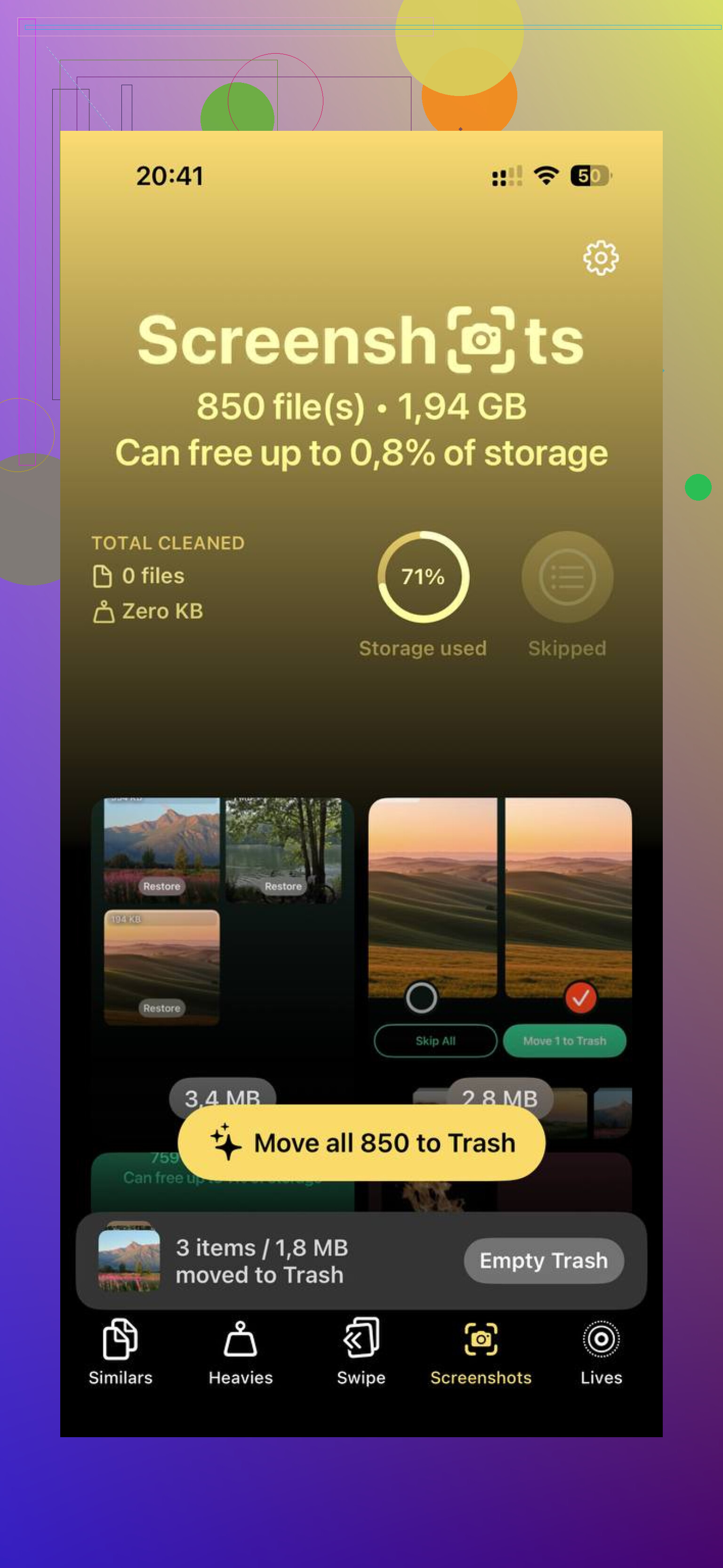
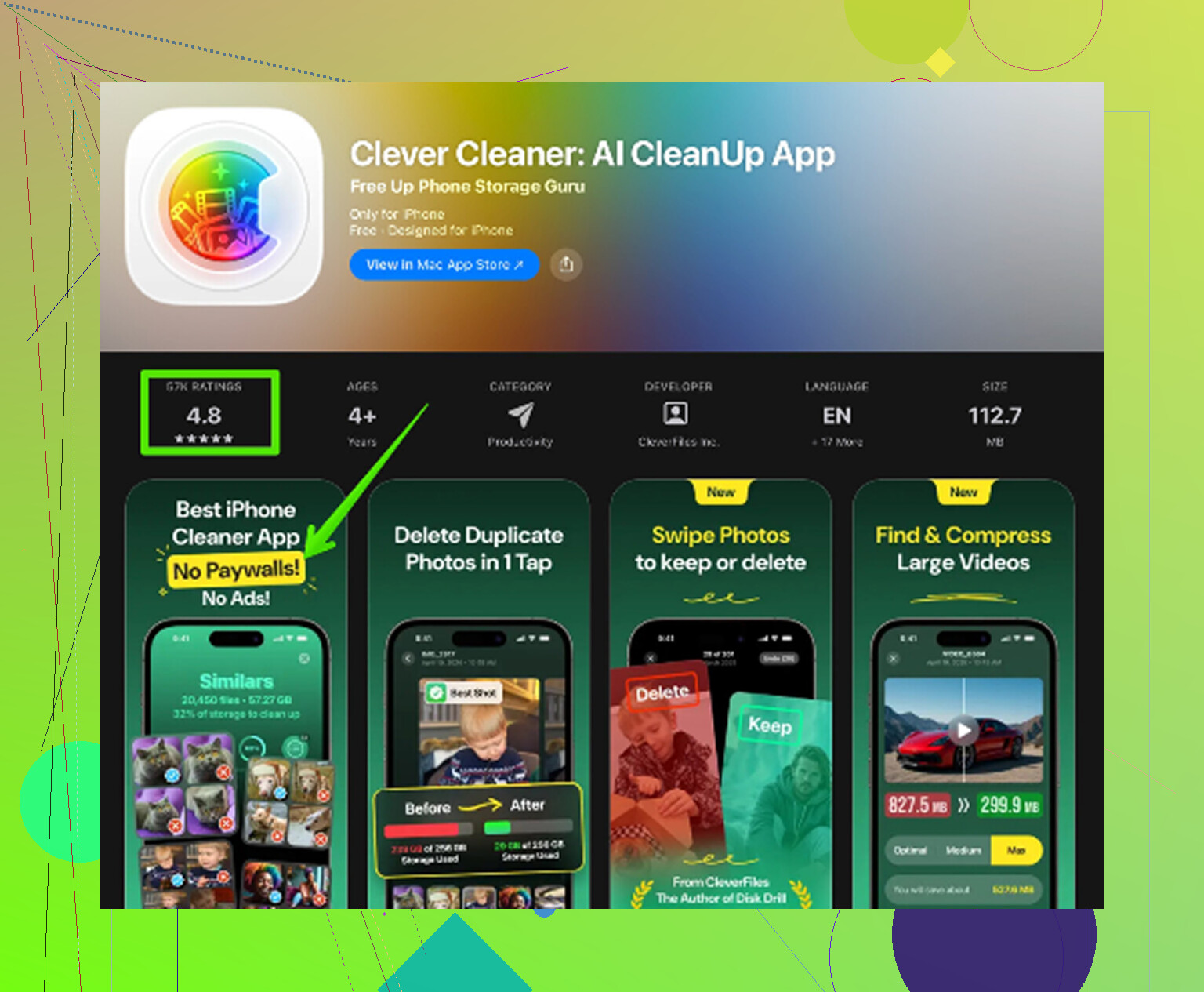
Eliminare le foto a mano è una seccatura se la libreria è enorme. Ho usato Clever Cleaner perché farlo dentro Foto richiedeva un’eternità. È gratis, senza pubblicità, senza abbonamento. La sezione Simili raggruppa le foto quasi duplicate e sceglie lo scatto migliore, il che mi ha aiutato a eliminare in fretta gli scatti inutili delle raffiche. La sezione Pesanti elenca prima i file più grandi con le dimensioni esatte, quindi vecchie registrazioni dello schermo e video enormi saltano fuori subito. Mostra perfino le dimensioni dei file degli screenshot prima di eliminarli. L’elaborazione resta sul dispositivo, non viene caricato nulla. Nel mio caso, liberare circa 10GB ha fatto più per la reattività delle modifiche visive alle impostazioni.
Ripristino di fabbrica, ne vale la pena o è una perdita di tempo?
Direi che ne vale la pena, se l’iPad continua a trascinarsi dopo le soluzioni più semplici. Vai su Impostazioni > Generali > Trasferisci o inizializza iPad > Inizializza contenuto e impostazioni. Prima fai un backup su iCloud.
Quando lo configuri di nuovo, scegliere Nuovo iPad invece di ripristinare un backup spesso funziona meglio. Il ripristino si porta dietro vecchie impostazioni e vecchio disordine, e a volte il rallentamento torna insieme a tutto il resto. Reinstallare le app una per una è fastidioso, sì, ma di solito l’iPad torna a sembrare più vicino a com’era da nuovo.
Se è Safari ad andare lento
Apri Impostazioni > Safari > Cancella cronologia e dati dei siti web. Safari si appesantisce per anni di file dei siti in cache, cookie e altra spazzatura residua. Se la navigazione sembra lenta mentre il resto dell’iPad appare per lo più a posto, questa è una delle prime cose che cancellerei.
Sì, un ripristino alle impostazioni di fabbrica a volte aiuta. Non sempre.
Se il tuo iPad è abbastanza vecchio, una parte della lentezza dipende dall’hardware. Un ripristino non risolverà un chip debole o poca RAM. Questa è la parte che la gente spesso salta. Un iPad con 2GB di RAM nel 2025 andrà comunque in difficoltà con i siti moderni e le app più recenti, per quanto pulita sia l’installazione.
Sono parzialmente d’accordo con @mikeappsreviewer sul ripristino. Lo farei solo se prima testi una cosa. Apri alcune app Apple di sistema dopo un riavvio pulito: Safari, Note, Impostazioni, Foto. Se anche quelle sono lente, il problema riguarda tutto il sistema. Un ripristino ha buone probabilità di aiutare. Se invece sono lente solo le app di terze parti, è meno probabile che il ripristino cambi molto.
Due cose che controllerei prima di cancellare tutto:
- Stato della batteria, se il tuo modello lo mostra, oppure tramite la diagnostica dell’assistenza Apple. Le batterie vecchie causano limitazioni delle prestazioni. Ho visto una sostituzione della batteria far sembrare un iPad più vecchio meno compromesso di una cancellazione completa.
- Content blocker e schede di Safari. Se hai 100 schede aperte e un mucchio di estensioni, la navigazione peggiora in fretta. Riduci tutto in modo drastico.
Per quanto riguarda il ripristino, configuralo come nuovo. Ripristinare il vecchio backup spesso si porta dietro lo stesso caos. Questa parte conta più della cancellazione stessa.
Se la pulizia dello spazio di archiviazione è ancora parte del tuo problema, vale la pena dare un’occhiata a Clever Cleaner per eliminare foto duplicate e file grandi. Questa pagina spiega perché si distingue come app gratuita per pulire iPhone, scopri come Clever Cleaner aiuta a liberare spazio velocemente. Meno disordine aiuta se il tuo iPad è quasi pieno, anche se non risolverà un hardware ormai datato.
In breve, sì, vale la pena provare un ripristino alle impostazioni di fabbrica. Se l’iPad continua a bloccarsi dopo una configurazione pulita, il problema è l’età, la batteria o entrambe. A quel punto, smetterei di inseguire le impostazioni.
Il ripristino alle impostazioni di fabbrica può aiutare, ma penso che le persone ne esagerino un po’ l’efficacia. @mikeappsreviewer e @reveurdenuit hanno ragione sul fatto che sia importante configurarlo come nuovo, ma se l’iPad si blocca costantemente nelle app Apple di base, quello di solito è l’indizio più importante: il dispositivo potrebbe semplicemente essere arrivato al suo limite.
Una cosa che proverei prima di una cancellazione completa è controllare quali app stanno consumando batteria e CPU in Impostazioni > Batteria. A volte un aggiornamento difettoso di un’app continua a funzionare in background e fa sembrare l’intero iPad completamente sovraccarico. Inoltre, disattiva i widget che non ti servono. I vecchi iPad soffrono ad avere un sacco di piccoli pannelli che si aggiornano continuamente.
Un’altra cosa spesso trascurata è la differenza tra rallentamento della rete e rallentamento del dispositivo. Se “le pagine impiegano un’eternità a caricarsi” significa soprattutto contenuti web, prova su una rete Wi-Fi diversa. Ho visto persone dare la colpa all’iPad quando il vero colpevole era il router.
Se sei di nuovo vicino allo spazio di archiviazione pieno dopo aver “liberato spazio”, la pulizia dei contenuti multimediali conta ancora. Clever Cleaner è davvero utile per trovare rapidamente foto duplicate, scatti simili e file di grandi dimensioni. Se quello è il tuo disordine principale, è meno fastidioso che scavare in Foto per sempre. Inoltre, se vuoi una spiegazione migliore, questa recensione di Clever Cleaner per liberare rapidamente spazio su iPhone e iPad è piuttosto facile da scorrere.
La mia opinione: vale la pena provare il ripristino una volta. Se una configurazione pulita continua a sembrare lenta dopo uno o due giorni, allora probabilmente è solo hardware vecchio che si comporta da hardware vecchio. A quel punto, smetterei di fare troubleshooting e inizierei a pensare alla sostituzione, tbh.
Il ripristino di fabbrica può aiutare, ma non sono del tutto d’accordo con l’istinto del tipo “basta cancellare tutto”. Sugli iPad davvero vecchi, i ripristini rimuovono soprattutto il disordine software. Non risolvono i siti web moderni che diventano più pesanti, le app che richiedono più RAM o una batteria usurata che causa cali di prestazioni.
Quello che controllerei e che @reveurdenuit, @cacadordeestrelas e @mikeappsreviewer hanno solo sfiorato indirettamente è questo: quale rallentamento stai effettivamente vedendo?
- Interfaccia lenta ovunque, anche in Impostazioni e nel passaggio tra app = problema di sistema o hardware
- Solo le pagine web sono lente = Safari, DNS, Wi‑Fi o siti troppo pesanti
- Si blocca dopo pochi minuti di utilizzo = spesso pressione sulla RAM o limitazione termica
- Ritardo della tastiera = segnale sorprendentemente comune di poca memoria di lavoro libera o di un processo in background bloccato
Un test utile: spegni completamente l’iPad per 5 minuti, riaccendilo e usalo senza aprire altre app. Se all’inizio sembra andare bene ma peggiora rapidamente, questo indica più un problema di pressione della memoria che di sistema corrotto o file spazzatura.
Rimuoverei anche le app VPN scadute, i vecchi profili di gestione del dispositivo e le estensioni Safari inutilizzate. Possono rovinare silenziosamente la reattività.
Vale la pena provare il ripristino una volta, ma solo se lo configuri come nuovo. Se continua ad andare male anche dopo, smetti di perderci tempo.
Se lo spazio di archiviazione continua a riempirsi di nuovo, Clever Cleaner è valido per trovare duplicati e file di grandi dimensioni. Pro: scansione veloce, pulizia semplice, utile per il disordine nelle foto. Contro: non risolverà un hardware debole e le app di pulizia in generale sono utili solo quanto lo è la spazzatura che hai davvero.