Ho eliminato accidentalmente foto e file video dalla scheda SD della mia fotocamera mentre cercavo di liberare spazio sul mio Mac. La scheda mostra ancora parte dello spazio occupato, quindi spero che i file non siano persi per sempre. Ho bisogno di aiuto con i migliori metodi di recupero della scheda SD per Mac, inclusi software di recupero sicuri e passaggi che non sovrascrivano i file eliminati della mia fotocamera.
Se stai cercando di recuperare file cancellati da una scheda SD su un Mac, io smetterei di usare subito la scheda. Una volta ho fatto l’errore di controllare se funzionasse ancora scattando qualche altra foto. Pessima idea. Se ci scrivi sopra qualcosa di nuovo, i tuoi vecchi file hanno più probabilità di essere sovrascritti. Quindi niente nuove foto, niente trascinare file sopra, e niente tentativi di formattazione per ora.
Su macOS, i file cancellati dalle schede SD spesso sono ancora lì per un po’. Quello che di solito sparisce per primo è la voce dell’indice, non i dati del file in sé. Il recupero diventa più difficile se hai continuato a usare la scheda, hai eseguito una formattazione completa oppure i file mancanti sono stati sovrascritti da nuovi dati.
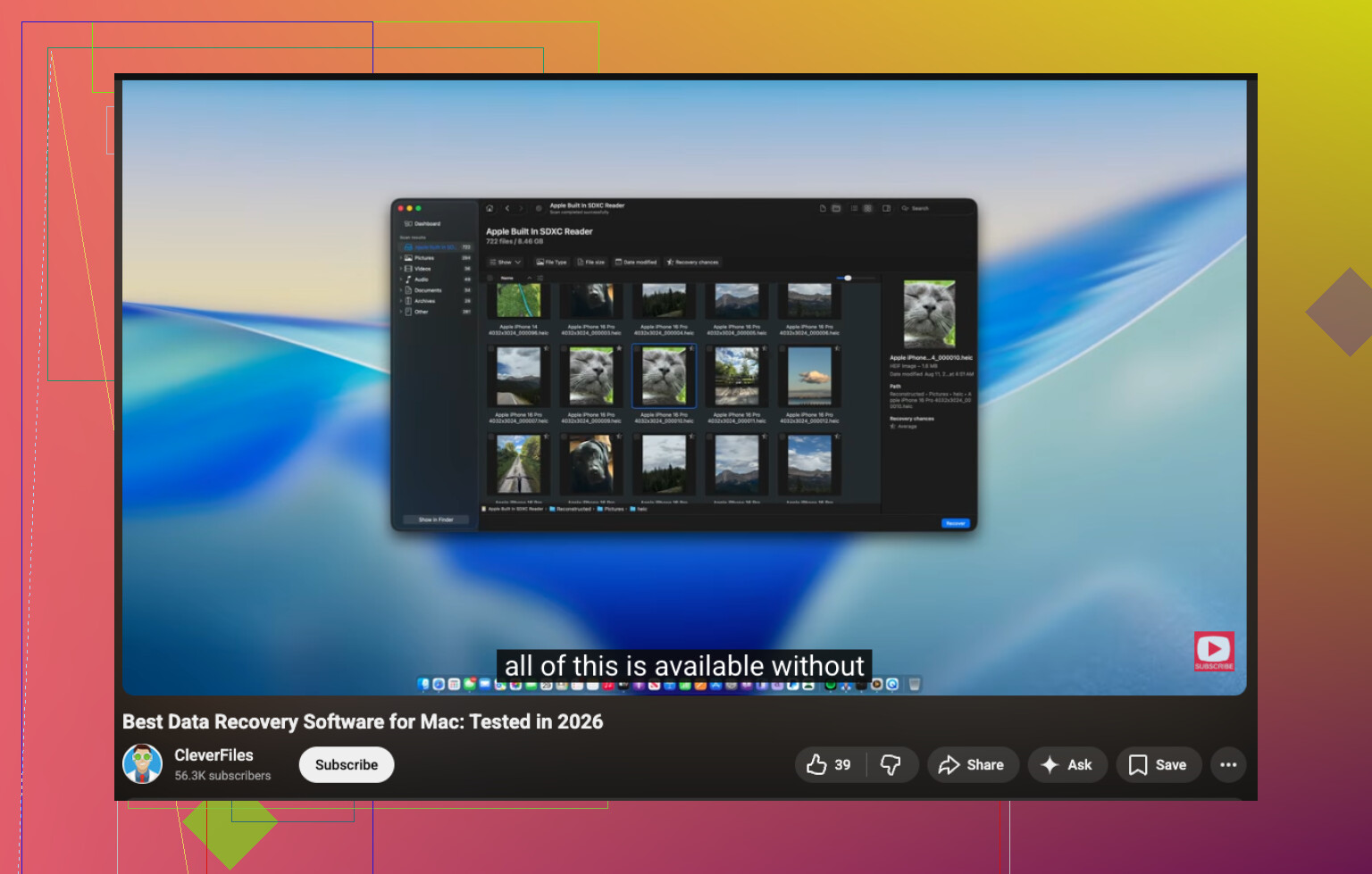
Se vuoi la strada più semplice, inizierei con Disk Drill. L’ho usato su un MacBook quando una scheda della fotocamera è stata svuotata dopo una cattiva importazione, ed è stato uno dei pochi strumenti che non mi ha fatto sentire come se servisse una laurea in ingegneria dello storage. L’elenco dei file era leggibile, le anteprime aiutavano, e gestiva i formati fotografici RAW senza troppi problemi. Una funzione a cui presterei attenzione è la creazione di immagini del disco. Se la tua scheda perde la connessione o restituisce errori di lettura, creare prima un’immagine byte per byte è più sicuro che stressare la scheda con scansioni ripetute. Per il video YouTube che spiega questa parte:
Quello che farei:
- Inserisci la scheda SD in un lettore di schede decente e collegalo al tuo Mac.
- Apri Disk Drill e seleziona proprio la scheda SD, non un volume qualsiasi se mostra più di un elemento.
- Esegui la scansione completa. Lasciala finire. Una volta interromperla troppo presto mi è costato dei risultati.
- Visualizza in anteprima ciò che sembra recuperabile.
- Salva i file recuperati sul disco interno del tuo Mac oppure su un’altra unità esterna.
C’è una parte che la gente ignora e poi rimpiange. Non ripristinare i file sulla stessa scheda SD. Se recuperi i dati sulla scheda che stai analizzando, rischi di scrivere sopra altri file mancanti prima che vengano recuperati. Questo fa crollare rapidamente le tue probabilità.
Molte persone menzionano anche PhotoRec. Giusto. È gratuito e, per quello che ho visto, funziona bene con supporti danneggiati o corrotti. Il compromesso è che l’interfaccia sembra piuttosto grezza, e i file recuperati spesso tornano con nomi generici e senza la struttura originale delle cartelle. Se ti interessa solo recuperare i dati, è utile. Se vuoi un flusso di recupero più pulito, è un po’ faticoso.
Un’ultima cosa. Se la scheda SD continua a disconnettersi, mostra errori strani, emette suoni insoliti o non viene montata correttamente sul tuo Mac, io smetterei con i tentativi di recupero fai da te. A quel punto, ogni lettura in più può peggiorare la situazione. Un laboratorio di recupero costa di più, sì, ma se i file contano davvero, non continuerei a insistere su una scheda in avaria. L’ho fatto una volta con una vecchia microSD e ho trasformato un recupero parziale in quasi nulla. Avrei voluto fermarmi prima.

Se la scheda mostra ancora spazio utilizzato, le tue foto e i tuoi video spesso esistono ancora. La mappa dei file è stata rimossa per prima, i dati sono rimasti finché nuove scritture non li hanno sostituiti. Quindi il primo passo è semplice. Lascia stare la scheda SD.
Sono d’accordo con @mikeappsreviewer sul fatto di smettere di usarla. Non sono del tutto d’accordo sull’andare subito a una scansione completa della scheda fisica se sembra instabile. Su una scheda sana, va bene. Su una difettosa, prima controllerei lo stato della scheda in Utility Disco. Se S.O.S. segnala errori di lettura o la scheda si disconnette, salterei le scansioni ripetute e lavorerei invece da un file immagine. Meno stress per la scheda.
Il mio ordine su Mac sarebbe:
- Inserisci la scheda SD in un lettore di schede USB affidabile.
- Apri Utility Disco e verifica se la scheda riporta la dimensione corretta.
- Se viene montata, non copiare nulla su di essa.
- Recupera i file sul tuo Mac o su un’altra unità, mai di nuovo sulla scheda SD.
- Se la scheda è instabile, crea prima un’immagine, poi scansiona l’immagine.
Disk Drill resta comunque una scelta solida qui. È uno degli strumenti migliori per Mac per il recupero di schede SD, file della fotocamera eliminati e formati RAW. Se vuoi una guida più chiara sul miglior software Mac per il recupero da scheda SD, questo video aiuta: guarda questa panoramica del software di recupero per Mac
Se vuoi una strada gratuita, TestDisk e PhotoRec funzionano, ma i nomi dei file spesso tornano rovinati. Abbastanza fastidioso, a dire il vero. Ottimi per il recupero grezzo, scarsi per l’organizzazione.
Un’altra cosa che molti si perdono. Controlla il Cestino nell’app di importazione foto o sul Mac, se hai eliminato durante l’importazione e non dalla fotocamera. Mi è capitato di vedere file comparire lì dopo un momento di panico. Non succede spesso, ma abbastanza da valere 30 secondi.
Se la scheda mostra ancora spazio utilizzato, in realtà è un buon segno. I file della fotocamera eliminati dalle schede SD spesso vengono prima solo scollegati, non cancellati all’istante. Quindi sì, c’è ancora una reale possibilità di recupero della scheda SD su Mac.
Sono per lo più d’accordo con @mikeappsreviewer e @viajeroceleste, ma aggiungerei una cosa che troppo spesso viene ignorata: controlla se i file sono stati eliminati dal Finder o da un’app di importazione piuttosto che dalla fotocamera stessa. Se è successo durante una pulizia del Mac, guarda nel Cestino, negli elementi eliminati di recente di Foto, nei residui di Acquisizione Immagine o anche nei cataloghi di Lightroom/Capture One se li usi. Sembra ovvio, ma le cose ovvie fanno risparmiare ore.
Se sono davvero spariti dalla scheda, Disk Drill è probabilmente l’opzione più semplice su Mac per recuperare foto e video eliminati da una scheda SD, soprattutto se hai a che fare con file JPG, MP4, MOV o RAW della fotocamera. Mi piace di più per gli utenti Mac perché l’anteprima è meno caotica rispetto ad alcuni strumenti gratuiti. Però non sono del tutto d’accordo sul fatto che tutti debbano eseguire First Aid prima del recupero. Se la scheda si monta correttamente e funziona normalmente, eviterei di fare operazioni extra solo perché esiste Utility Disco.
Un consiglio in più: se la tua fotocamera usa SDXC o exFAT, smetti di scollegare e ricollegare la scheda continuamente per vedere se torna a funzionare. Questo può peggiorare una scheda già instabile. Leggi una volta, recupera una volta, salva altrove.
Inoltre, se vuoi opinioni più pratiche, questa discussione contiene alcuni buoni consigli sul recupero: consigli sul recupero di schede SD della fotocamera da utenti reali
Versione breve:
- smetti di usare la scheda SD
- controlla prima il Cestino del Mac e delle app
- usa Disk Drill se la scheda è leggibile
- recupera su un’altra unità, non sulla stessa scheda
- se la scheda inizia a dare problemi, creane un’immagine prima di fare altro
Se i file sono super importanti e la scheda inizia a generare errori di I/O, non continuare a insistere. È lì che il recupero fai da te passa da forse a amen.

Un piccolo disaccordo con @viajeroceleste: io non eseguirei First Aid su una scheda SD che sembra già logicamente integra. A volte aiuta, ma sui supporti rimovibili può anche riscrivere i metadati del filesystem, e non è la mia mossa preferita prima del recupero.
La mia opinione è questa:
- Se la scheda si monta e puoi sfogliarla, clonala prima con Utility Disco o
ddse conosci Terminale. - Esegui il recupero dalla clone, non dalla scheda originale.
- Se la scheda non si monta ma viene comunque rilevata con la capacità corretta, è ancora gestibile.
- Se la capacità è errata o la scheda scompare in modo casuale, interrompi il fai da te e valuta un laboratorio.
@micappsreviewer, @viajeroceleste e @suenodelbosque hanno tutti ragione su una cosa: non scrivere nulla su quella scheda SD.
Riguardo a Disk Drill nello specifico:
Pro
- molto adatto ai Mac
- mostra l’anteprima di foto/video prima del recupero
- supporto discreto per i formati RAW delle fotocamere
- può analizzare l’intero dispositivo, non solo il volume montato
- la funzione di imaging è utile se la scheda è inaffidabile
Contro
- la modalità gratuita è limitata
- le scansioni profonde possono richiedere un po’ di tempo
- la struttura delle cartelle recuperate non è sempre perfetta
- a volte trova un sacco di duplicati/parziali, soprattutto con i video
Se vuoi alternative, PhotoRec è il solito ripiego gratuito, ma aspettati nomi file brutti e un risultato più disordinato. Per i filmati della fotocamera, a volte ne vale comunque la pena.
Una cosa extra che molti trascurano: se i file eliminati sono mai stati importati in Foto su Mac, controlla le dimensioni del pacchetto della libreria Foto prima di dare per scontata una perdita totale. Ho visto persone pensare che la scheda fosse l’unica copia quando gli originali erano tranquillamente dentro la libreria.
Quindi il mio ordine sarebbe:
- Smetti di usare la scheda.
- Verifica se i file mancanti esistono già da qualche parte sul Mac.
- Clona la scheda SD se possibile.
- Analizza la clone con Disk Drill.
- Recupera su un’unità diversa.
Questo ti dà le migliori possibilità senza stressare ripetutamente la scheda originale.