Ma clé USB fonctionnait très bien, mais lorsque je l’ai branchée aujourd’hui, tous mes fichiers avaient soudainement disparu. J’y avais des photos importantes et des documents de travail, et j’ai vraiment besoin d’aide pour comprendre si les fichiers ont été supprimés, masqués, ou si la clé commence à tomber en panne. Quelles sont les méthodes les plus sûres pour récupérer des fichiers perdus sur une clé USB sans aggraver la situation ?
Fichier USB supprimé par erreur, ce que je ferais d’abord
Je suis déjà tombé sur ce cas plus d’une fois. Les clés USB ne traitent pas les fichiers supprimés de la même façon que votre disque principal. Très souvent, quand vous supprimez depuis une clé USB, cela contourne la Corbeille et le fichier semble disparaître immédiatement. Agaçant, oui. Perdu pour toujours, pas forcément.
Premier réflexe, arrêtez de toucher au lecteur
Cette partie est la plus importante.
N’utilisez plus la clé USB.
Vraiment. N’y copiez pas un dernier fichier. Ne renommez pas les dossiers. Ne la formatez pas. Ne lancez pas d’outils de nettoyage ou de réparation au hasard parce qu’une vieille réponse sur un forum l’a conseillé. Les données supprimées restent souvent là jusqu’à ce que de nouvelles données occupent le même espace. Sur une petite clé USB, l’écrasement arrive vite. J’ai vu des gens perdre ce qu’ils voulaient récupérer parce qu’ils ont enregistré un minuscule fichier docx après l’erreur. Des trucs du genre final_final_UTILISE_CELUI_CI_v3.docx. Vous voyez le style.
La version courte
Si c’était ma clé, je ferais ceci :
- Débranchez-la et laissez-la tranquille jusqu’au moment où vous êtes prêt à lancer l’analyse.
- Téléchargez le logiciel de récupération sur votre ordinateur ou sur un autre disque, pas sur la clé USB.
- Enregistrez les fichiers récupérés ailleurs.
- Évitez les outils de réparation au début, sauf si le lecteur a des problèmes de lecture.
Avant l’analyse, vérifiez les choses simples
Je ferais quand même une vérification rapide avant la récupération.
Ouvrez la clé USB et affichez les fichiers cachés. Parfois, les fichiers n’ont pas été supprimés du tout. Je les ai déjà vus devenir cachés après un bug, un changement d’attribut étrange ou des absurdités liées à un malware.
Cherchez aussi des dossiers de corbeille cachés comme :
- $RECYCLE.BIN
- RECYCLER
- RECYCLED
- .Trashes
Le dernier apparaît si la clé a été utilisée sur un Mac.
Je ne m’attendrais pas à ce que cette vérification règle la plupart des cas, mais cela prend une minute et ne coûte rien.
Ensuite, je lancerais un logiciel de récupération
Pour ce genre de tâche, je commencerais par Disk Drill.
Pas parce qu’il fait des miracles. Je le choisis en premier parce que le processus est facile à suivre et que l’aperçu des fichiers aide beaucoup. L’aperçu compte énormément. Si un fichier s’ouvre dans l’aperçu, vos chances sont généralement meilleures. Si vous n’obtenez qu’un tas d’éléments mystérieux avec des noms comme recovered_file_001, recovered_file_002, alors oui, vous pourrez peut-être quand même récupérer vos données, mais les trier ensuite sera pénible.
La façon dont je gérerais l’analyse
- Installez Disk Drill sur votre ordinateur, jamais sur la clé USB.
- Branchez la clé USB et sélectionnez-la dans la liste des périphériques.
- Lancez une analyse standard des données perdues.
- Laissez l’analyse se terminer. Ne l’interrompez pas si les fichiers sont importants.
- Utilisez la recherche, les filtres et l’aperçu pour réduire les résultats.
- Récupérez les fichiers sur votre disque interne, un HDD externe ou une autre clé USB.
À quoi ressemblent de bons résultats d’analyse
Voici quelques signes que je recherche :
- L’aperçu s’ouvre correctement
- Le nom de fichier d’origine apparaît
- L’ancien chemin du dossier est toujours là
Ce sont tous de bons signes.
Si le logiciel ne trouve que des fichiers portant des noms génériques, la récupération peut tout de même fonctionner. Ce sera juste moins propre. Vous passerez plus de temps à ouvrir et trier les résultats à la main. Pas amusant, mais toujours préférable à tout perdre.
Pourquoi cela a tendance à fonctionner sur les clés USB
La plupart des clés USB utilisent FAT32, exFAT ou NTFS. D’après ce que j’ai vu, Disk Drill gère assez bien ces systèmes de fichiers. Il vérifie aussi les enregistrements du système de fichiers et, quand ils sont endommagés, analyse par signature de fichier. C’est utile quand la clé a été retirée brutalement, a été corrompue ou a commencé à se comporter bizarrement avant la suppression.
À propos de Recuva
Vous pouvez aussi essayer Recuva. Je l’ai utilisé pour des tâches simples.
À mon avis, c’est plutôt une solution de secours. Il est plus ancien, uniquement pour Windows, et je ne le mettrais pas en premier si les fichiers manquants sont importants ou répartis sur beaucoup de formats différents. Pour une poignée de JPG, de PDF ou de fichiers Word, oui, ça peut se tenter. Pour quelque chose de plus sérieux, je pencherais quand même pour Disk Drill parce que les résultats sont plus faciles à trier.
Une chose que je ne ferais pas au début
Je ne lancerais pas CHKDSK immédiatement juste parce que quelqu’un a posté essayez chkdsk en majuscules.
CHKDSK sert à réparer le système de fichiers. Ce n’est pas un outil de récupération de fichiers supprimés. Parfois il aide en cas d’erreurs du lecteur. Parfois il modifie assez de choses pour rendre la récupération plus compliquée. Ma règle est simple depuis des années :
Récupérer d’abord. Réparer ensuite.
Quand le logiciel n’est pas le bon outil
Si la clé USB n’est pas détectée du tout, affiche 0 octet, perd la connexion toutes les quelques secondes ou si le connecteur est tordu, arrêtez les tentatives logicielles. À ce stade, vous n’êtes plus face à un simple cas de suppression. Si les fichiers comptent, tournez-vous vers un laboratoire de récupération.
Le logiciel ne réparera pas un matériel défaillant.

Si les fichiers ont disparu d’un coup, je vérifierais d’abord un problème de système de fichiers avant de traiter ça comme un cas de suppression. Petite différence, gros impact.
@mikeappsreviewer a raison de dire qu’il ne faut plus rien écrire sur le disque. Je suis d’accord à 100 % sur ce point. Là où je nuance un peu, c’est que je ferais une vérification supplémentaire d’abord. Ouvrez la Gestion des disques sous Windows et regardez ce que la clé USB affiche pour le système de fichiers, la taille et l’état de la partition. Si elle apparaît en RAW, non allouée, ou si la taille semble incorrecte, le problème est une corruption, pas une suppression normale.
Voici ce que je ferais, dans l’ordre :
- Branchez-la sur un autre port USB et sur un autre ordinateur.
- Vérifiez la Gestion des disques, pas seulement l’Explorateur de fichiers.
- Lancez une analyse antivirus sur votre PC si les fichiers semblent manquants mais que l’espace utilisé est toujours là.
- Dans l’invite de commandes, essayez :
attrib -h -r -s /s /d X:*.*
Remplacez X par la lettre de votre clé USB.
Cette commande permet souvent de faire réapparaître des fichiers cachés par un malware ou de mauvais attributs. Je l’ai vue réparer des clés USB apparemment vides plus souvent que des applications de récupération.
Si elle semble toujours vide, utilisez alors Disk Drill. C’est un bon outil pour la récupération sur USB, surtout lorsque des photos et des documents ont disparu après une corruption. Enregistrez les fichiers restaurés sur votre PC, pas de nouveau sur la clé.
Encore une chose. Si l’espace utilisé sur le disque correspond toujours à la taille de vos anciennes données, des fichiers cachés ou un index endommagé sont plus probables. Si l’espace libre a soudainement augmenté, une suppression ou des dommages à la table de fichiers sont plus probables.
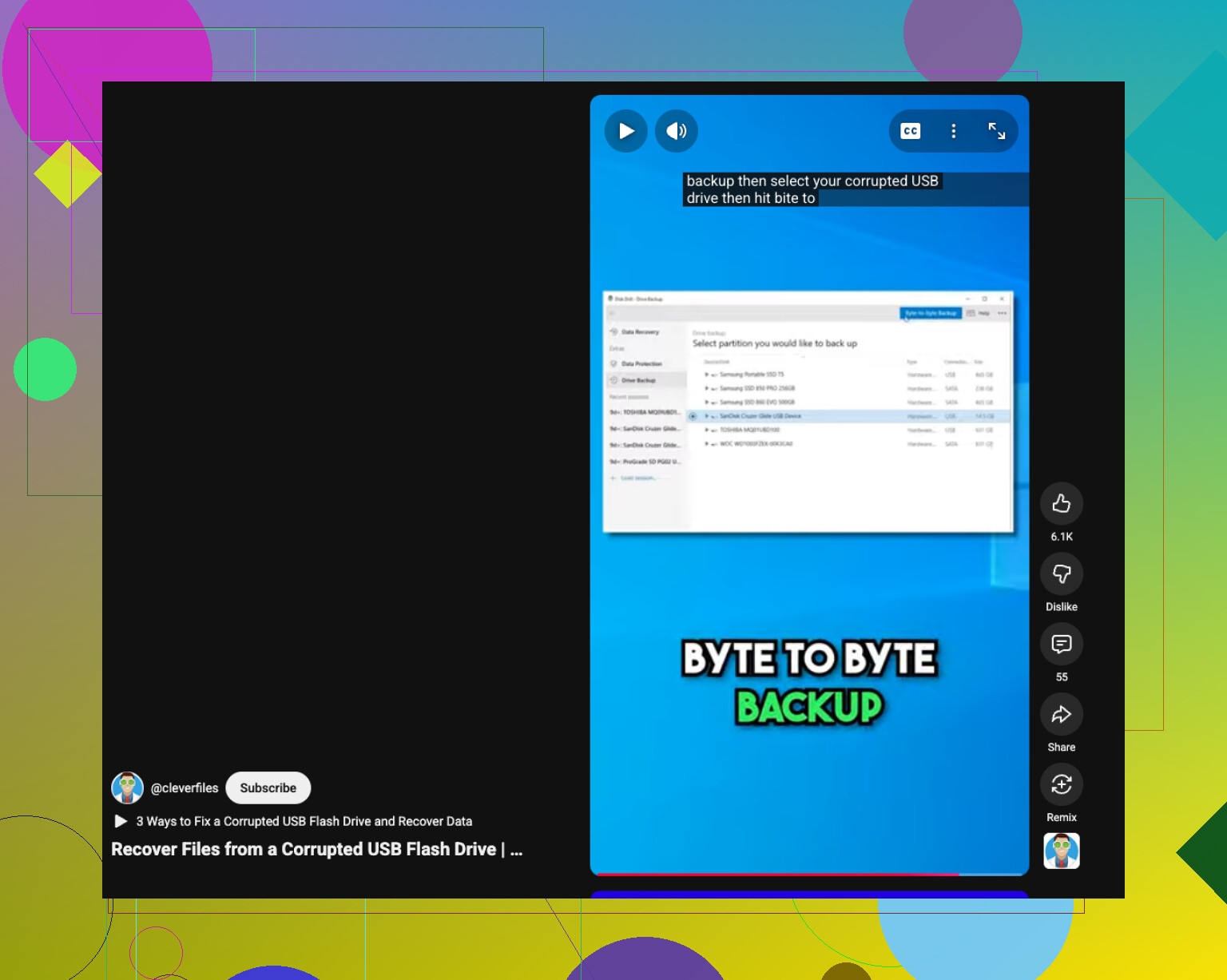
Pour un guide visuel rapide, ceci peut aider :
récupérer des données depuis une clé USB corrompue
N’exécutez pas encore le formatage, la vérification des erreurs ou réparer le lecteur. Ces outils aident plus tard, pas au début.
Si les fichiers ont tous disparu d’un coup, je vérifierais aussi si la clé USB affiche une mauvaise capacité. C’est un indice sur lequel ni @mikeappsreviewer ni @reveurdenuit ne se sont vraiment appuyés. Si votre clé de 64 Go affiche soudain quelque chose d’étrange, comme quelques Mo, cela peut indiquer un problème de contrôleur ou de table de partition, et non une simple suppression.
Autre chose : essayez un Linux live USB ou un Mac si vous avez accès à l’un d’eux. Il m’est déjà arrivé de voir des clés USB “vides” s’ouvrir normalement dessus alors que Windows se comportait comme si les dossiers n’existaient pas. Ça paraît idiot, mais ça fonctionne assez souvent pour que ça vaille 10 minutes d’essai.
Aussi, si ce sont surtout des photos et des documents bureautiques, je ferais d’abord une image complète de la clé USB avec un outil comme USB Image Tool ou dd si vous savez l’utiliser. Ensuite, analysez l’image plutôt que la clé d’origine. C’est plus sûr si le lecteur commence à montrer des signes de faiblesse. Un peu geek, oui, mais moins risqué.
Je suis aussi d’accord avec eux deux sur un point : ne la formatez pas, ne laissez pas encore Windows la “réparer”.
Si le lecteur est stable et correctement détecté, alors oui, Disk Drill est une étape suivante raisonnable, car il gère assez bien les fichiers supprimés ainsi que les systèmes de fichiers endommagés, et l’aperçu aide à déterminer ce qui est réellement récupérable. Si vous voulez d’abord une explication correcte, ceci est utile : regardez ce guide et avis sur la récupération avec Disk Drill
Si la clé USB continue de se déconnecter, devient très chaude ou demande à être initialisée, arrêtez d’y toucher. C’est là que la récupération maison passe de “peut-être” à “oups, j’ai empiré les choses.”