Meu pendrive estava funcionando bem, mas quando o conectei hoje, todos os meus arquivos sumiram de repente. Eu tinha fotos importantes e documentos de trabalho nele, e realmente preciso de ajuda para descobrir se os arquivos foram excluídos, ocultados ou se o dispositivo está começando a falhar. Quais são as maneiras mais seguras de recuperar arquivos perdidos de um pendrive USB sem piorar a situação?
Arquivo USB apagado por engano, o que eu faria primeiro
Já passei por isso mais de uma vez. Pendrives não tratam arquivos apagados da mesma forma que o seu disco principal. Muitas vezes, quando você apaga algo de um drive flash, ele pula a Lixeira e o arquivo parece ter sumido na hora. Irritante, sim. Perdido para sempre, nem sempre.
Primeiro passo, pare de mexer na unidade
Esta parte é a mais importante.
Não continue usando o pendrive.
Estou falando sério. Não copie mais um último arquivo para ele. Não renomeie pastas. Não formate. Não execute ferramentas aleatórias de limpeza ou reparo só porque alguma resposta antiga de fórum disse isso. Dados apagados muitas vezes continuam lá até que novos dados ocupem o mesmo espaço. Em um drive flash pequeno, a sobrescrita acontece rápido. Já vi gente perder o que queria recuperar porque salvou um docx minúsculo depois do erro. Coisas como final_final_USE_THIS_ONE_v3.docx. Você conhece o tipo.
A versão curta
Se fosse o meu drive, eu faria isto:
- Desconectaria e deixaria quieto até estar pronto para escanear.
- Baixaria o software de recuperação no computador ou em outro disco, não no USB.
- Salvaria os arquivos recuperados em outro lugar.
- Pularia ferramentas de reparo no começo, a menos que a unidade esteja com problemas de leitura.
Antes de escanear, verifique o básico
Eu ainda faria uma checagem rápida antes da recuperação.
Abra o USB e deixe os arquivos ocultos visíveis. Às vezes os arquivos nem foram apagados. Já vi eles ficarem ocultos depois de uma falha, uma mudança estranha de atributo ou alguma bobagem de malware.
Também procure por pastas de lixo ocultas, como:
- $RECYCLE.BIN
- RECYCLER
- RECYCLED
- .Trashes
A última costuma aparecer se o pendrive foi usado em um Mac.
Eu não esperaria que essa checagem resolvesse a maioria dos casos, mas leva um minuto e não custa nada.
Depois eu executaria um software de recuperação
Para esse tipo de trabalho, eu começaria com Disk Drill.
Não porque ele faça milagres. Eu o colocaria primeiro porque o processo é fácil de seguir e a pré-visualização de arquivos ajuda bastante. Pré-visualização faz muita diferença. Se um arquivo abre na pré-visualização, suas chances normalmente são melhores. Se tudo o que você consegue é uma pilha de itens misteriosos com nomes como recovered_file_001, recovered_file_002, então sim, talvez você ainda consiga recuperar seus dados, mas organizar isso depois é um saco.
A forma como eu faria a varredura
- Instale o Disk Drill no seu computador, nunca no pendrive.
- Conecte o drive flash e selecione-o na lista de dispositivos.
- Inicie uma varredura padrão de dados perdidos.
- Deixe a varredura terminar. Não interrompa se os arquivos forem importantes.
- Use pesquisa, filtros e pré-visualização para reduzir os resultados.
- Recupere os arquivos para o seu disco interno, um HDD externo ou outro USB.
Como são bons resultados de varredura
Alguns sinais que eu procuro:
- A pré-visualização abre normalmente
- O nome original do arquivo aparece
- O caminho antigo da pasta ainda está lá
Todos esses são bons sinais.
Se o software encontrar arquivos apenas com nomes genéricos, a recuperação ainda pode funcionar. Só fica menos organizado. Você vai gastar mais tempo abrindo e separando os resultados manualmente. Não é divertido, mas ainda é melhor do que perder tudo.
Por que isso costuma funcionar em pendrives
A maioria dos drives flash usa FAT32, exFAT ou NTFS. Pelo que vi, o Disk Drill lida bem o suficiente com esses sistemas de arquivos. Ele também verifica os registros do sistema de arquivos e, quando eles estão danificados, faz a varredura por assinatura de arquivo. Isso ajuda quando o pendrive foi removido de forma incorreta, corrompeu ou começou a se comportar de forma estranha antes da exclusão.
Sobre o Recuva
Você também pode tentar o Recuva. Já usei em tarefas básicas.
Na minha visão, ele é mais uma opção de reserva. É mais antigo, só funciona no Windows, e eu não o colocaria em primeiro lugar se os arquivos perdidos forem importantes ou estiverem misturados em vários formatos. Para alguns JPGs, PDFs ou arquivos do Word, tudo bem, vale tentar. Para algo mais sério, eu ainda tenderia ao Disk Drill porque os resultados são mais fáceis de organizar.
Uma coisa que eu não faria logo no começo
Eu não executaria CHKDSK imediatamente só porque alguém postou “try chkdsk” em letras maiúsculas.
CHKDSK serve para reparar o sistema de arquivos. Não é uma ferramenta de undelete. Às vezes ajuda com erros na unidade. Às vezes muda as coisas o suficiente para deixar a recuperação mais bagunçada. Minha regra tem sido simples há anos:
Recupere primeiro. Repare depois.
Quando o software é a ferramenta errada
Se o pendrive não for detectado de jeito nenhum, mostrar 0 bytes, perder a conexão a cada poucos segundos ou o conector estiver torto, pare de tentar com software. Nesse ponto, você não está mais lidando com um caso normal de exclusão. Se os arquivos importam, procure um laboratório de recuperação.
Software não conserta hardware com defeito.

Se os arquivos sumiram todos de uma vez, eu verificaria primeiro se houve uma falha no sistema de arquivos antes de tratar isso como um caso de exclusão. Pequena diferença, grande impacto.
@mikeappsreviewer está certo sobre não gravar mais nada na unidade. Concordo com essa parte 100 por cento. Onde eu divirjo um pouco é que eu faria uma verificação extra primeiro. Abra o Gerenciamento de Disco no Windows e veja o que o USB mostra em relação ao sistema de arquivos, tamanho e status da partição. Se aparecer como RAW, não alocado ou se o tamanho parecer errado, o problema é corrupção, não uma exclusão normal.
O que eu faria, em ordem:
- Conecte em uma porta USB diferente e em outro computador.
- Verifique o Gerenciamento de Disco, não apenas o Explorador de Arquivos.
- Execute uma verificação de malware no seu PC se os arquivos aparecerem como ausentes, mas o espaço usado ainda estiver lá.
- No Prompt de Comando, tente:
attrib -h -r -s /s /d X:*.*
Substitua X pela letra do seu USB.
Esse comando costuma trazer de volta arquivos ocultados por malware ou por atributos incorretos. Já vi isso corrigir pen drives vazios mais vezes do que aplicativos de recuperação.
Se ainda parecer vazio, então use o Disk Drill. Ele é confiável para recuperação de USB, especialmente quando fotos e documentos somem após corrupção. Salve os arquivos restaurados no seu PC, não de volta no pen drive.
Mais uma coisa. Se o espaço usado na unidade ainda corresponder ao tamanho antigo dos seus dados, é mais provável que sejam arquivos ocultos ou dano no índice. Se o espaço livre aumentou de repente, é mais provável que tenha ocorrido exclusão ou dano na tabela de arquivos.
Para um guia visual rápido, isto ajuda:
recuperar dados de um USB corrompido
Ainda não execute formatação, verificação de erros ou reparar unidade. Essas ferramentas ajudam depois, não no começo.
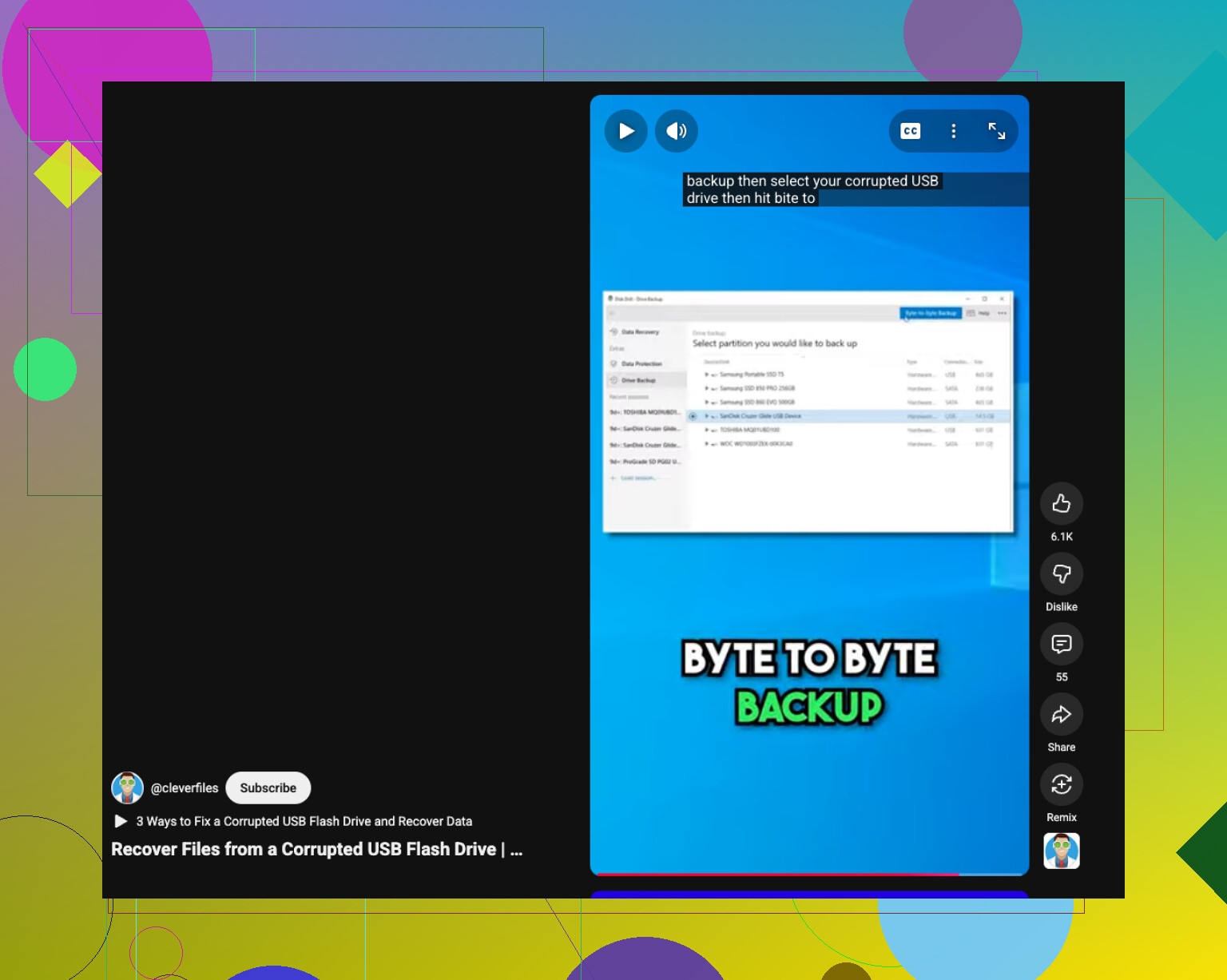
Se os arquivos sumiram todos de uma vez, eu também verificaria se o USB está mostrando a capacidade errada. Esse é um indício no qual nem @mikeappsreviewer nem @reveurdenuit realmente focaram. Se o seu pendrive de 64 GB de repente mostra algo estranho como alguns poucos MB, isso pode apontar para problema no controlador ou na tabela de partição, não uma simples exclusão.
Outra coisa: tente um Linux live USB ou um Mac, se você tiver acesso a um. Já vi pendrives “vazios” abrirem normalmente neles quando o Windows agia como se as pastas não existissem. Parece bobo, mas funciona com frequência suficiente para valer 10 minutos.
Além disso, se estes forem principalmente fotos e documentos do Office, eu faria primeiro uma imagem completa do pendrive com algo como USB Image Tool ou dd, se você souber como fazer. Depois, analise a imagem em vez do pendrive original. É mais seguro se a unidade estiver começando a falhar. É meio nerd, sim, mas menos arriscado.
Concordo com os dois em uma coisa: não formate, não deixe o Windows “corrigir” isso ainda.
Se a unidade estiver estável e for detectada corretamente, então sim, o Disk Drill é um próximo passo razoável porque lida bem com arquivos excluídos e sistemas de arquivos danificados, e a visualização ajuda a separar o que realmente pode ser recuperado. Se você quiser primeiro uma explicação decente, isto é útil: assista a este guia e análise de recuperação do Disk Drill
Se o USB continuar desconectando, ficar muito quente ou pedir para ser inicializado, pare de mexer nele. Esse é o ponto em que a recuperação por conta própria sai do “talvez” para o “ops, piorei a situação.”