Mi memoria USB funcionaba bien, pero cuando la conecté hoy, de repente faltaban todos mis archivos. Tenía fotos importantes y documentos de trabajo en ella, y realmente necesito ayuda para averiguar si los archivos se borraron, se ocultaron o si la unidad está empezando a fallar. ¿Cuáles son las formas más seguras de recuperar archivos perdidos de una memoria USB sin empeorar las cosas?
Archivo USB borrado por error, esto es lo que yo haría primero
Me he encontrado con esto más de una vez. Las memorias USB no tratan los archivos eliminados igual que tu unidad principal. Muchas veces, cuando borras algo de una memoria flash, se salta la Papelera de reciclaje y el archivo parece desaparecer al instante. Molesto, sí. Perdido para siempre, no siempre.
Primer paso, deja de tocar la unidad
Esta parte es la más importante.
No sigas usando la memoria USB.
Lo digo en serio. No le copies un último archivo. No cambies el nombre de carpetas. No la formatees. No ejecutes herramientas aleatorias de limpieza o reparación porque alguna respuesta vieja en un foro lo dijera. Los datos eliminados a menudo siguen ahí hasta que nuevos datos ocupan ese mismo espacio. En una memoria flash pequeña, sobrescribir pasa rápido. He visto a gente perder lo que quería recuperar porque guardaron un docx diminuto después del error. Cosas como final_final_USA_ESTE_v3.docx. Ya sabes de qué tipo.
La versión corta
Si fuera mi unidad, haría esto:
- Desconectarla y dejarla tranquila hasta que estés listo para escanear.
- Descargar el software de recuperación en tu ordenador o en otro disco, no en la USB.
- Guardar los archivos recuperados en otro lugar.
- Omitir las herramientas de reparación al principio, a menos que la unidad tenga problemas de lectura.
Antes de escanear, revisa lo básico
Aun así haría una revisión rápida antes de recuperar.
Abre la USB y haz visibles los archivos ocultos. A veces los archivos no se borraron en absoluto. Los he visto quedar ocultos después de un fallo, un cambio raro de atributos o tonterías de malware.
También busca carpetas de basura ocultas como:
- $RECYCLE.BIN
- RECYCLER
- RECYCLED
- .Trashes
La última aparece si la memoria se usó en un Mac.
No esperaría que esta revisión resolviera la mayoría de los casos, pero lleva un minuto y no cuesta nada.
Luego ejecutaría software de recuperación
Para este tipo de trabajo, empezaría con Disk Drill.
No porque haga milagros. Lo elijo primero porque el proceso es fácil de seguir y la vista previa ayuda muchísimo. La vista previa es importante. Si un archivo se abre en la vista previa, normalmente tus probabilidades son mejores. Si todo lo que obtienes es un montón de elementos misteriosos con nombres como recovered_file_001, recovered_file_002, entonces sí, quizá aún recuperes tus datos, pero ordenarlos después es un fastidio.
Cómo gestionaría el escaneo
- Instala Disk Drill en tu ordenador, nunca en la memoria USB.
- Conecta la memoria flash y selecciónala en la lista de dispositivos.
- Inicia un escaneo estándar de datos perdidos.
- Deja que el escaneo termine. No lo cortes antes de tiempo si los archivos importan.
- Usa la búsqueda, los filtros y la vista previa para acotar los resultados.
- Recupera los archivos en tu unidad interna, un HDD externo o una USB diferente.
Qué aspecto tienen unos buenos resultados de escaneo
Algunas señales en las que me fijo:
- La vista previa se abre bien
- Aparece el nombre original del archivo
- La ruta antigua de la carpeta sigue ahí
Todas esas son buenas señales.
Si el software encuentra archivos solo con nombres genéricos, la recuperación aún puede funcionar. Es menos ordenado. Vas a pasar más tiempo abriendo y clasificando resultados a mano. No es divertido, pero sigue siendo mejor que perderlo todo.
Por qué esto suele funcionar en memorias USB
La mayoría de las memorias flash usan FAT32, exFAT o NTFS. Por lo que he visto, Disk Drill maneja bastante bien esos sistemas de archivos. También revisa los registros del sistema de archivos y, cuando están dañados, escanea por firma de archivo. Eso ayuda cuando la memoria se extrajo mal, se corrompió o empezó a comportarse raro antes del borrado.
Sobre Recuva
También puedes probar Recuva. Lo he usado para trabajos básicos.
Mi opinión es que sirve más como alternativa de respaldo. Es más antiguo, solo para Windows, y no lo pondría primero si los archivos perdidos son importantes o están mezclados entre muchos formatos. Para un puñado de JPG, PDF o archivos de Word, claro, pruébalo. Para algo más serio, yo seguiría inclinándome por Disk Drill porque los resultados son más fáciles de revisar.
Una cosa que yo no haría al principio
No ejecutaría CHKDSK de inmediato porque alguien publicó prueba chkdsk en mayúsculas.
CHKDSK es para reparar el sistema de archivos. No es una herramienta para recuperar archivos borrados. A veces ayuda con errores de la unidad. A veces cambia las cosas lo suficiente como para que la recuperación sea más complicada. Mi regla ha sido simple durante años:
Recupera primero. Repara después.
Cuándo el software es la herramienta equivocada
Si la memoria USB no se detecta en absoluto, muestra 0 bytes, pierde la conexión cada pocos segundos o el conector está doblado, detén los intentos con software. En ese punto ya no estás tratando con un caso normal de borrado. Si los archivos importan, busca un laboratorio de recuperación.
El software no arreglará un fallo de hardware.
Si los archivos desaparecieron todos de una vez, yo revisaría primero un fallo del sistema de archivos antes de tratarlo como un caso de borrado. Pequeña diferencia, gran impacto.
@mikeappsreviewer tiene razón en no escribir nada nuevo en la unidad. Estoy de acuerdo con esa parte al 100 por ciento. Donde difiero un poco es que yo hago una comprobación extra primero. Abre Administración de discos en Windows y mira qué muestra el USB para el sistema de archivos, el tamaño y el estado de la partición. Si muestra RAW, no asignado, o el tamaño se ve incorrecto, el problema es corrupción, no un borrado normal.
Lo que haría, en orden:
- Conéctalo a un puerto USB diferente y a otra computadora.
- Revisa Administración de discos, no solo el Explorador de archivos.
- Ejecuta un análisis de malware en tu PC si los archivos aparecen como desaparecidos pero el espacio usado sigue ahí.
- En Símbolo del sistema, prueba:
attrib -h -r -s /s /d X:*.*
Reemplaza X con la letra de tu USB.
Ese comando a menudo hace volver archivos ocultos por malware o por atributos incorrectos. He visto que arregla memorias USB “vacías” más veces que las aplicaciones de recuperación.
Si todavía se ve vacía, entonces usa Disk Drill. Es una opción sólida para recuperar datos de USB, especialmente cuando fotos y documentos desaparecieron tras una corrupción. Guarda los archivos restaurados en tu PC, no de vuelta en la memoria.
Una cosa más. Si el espacio usado en la unidad todavía coincide con el tamaño de tus datos antiguos, es más probable que haya archivos ocultos o daño en el índice. Si el espacio libre de repente aumentó, es más probable que haya borrado o daño en la tabla de archivos.
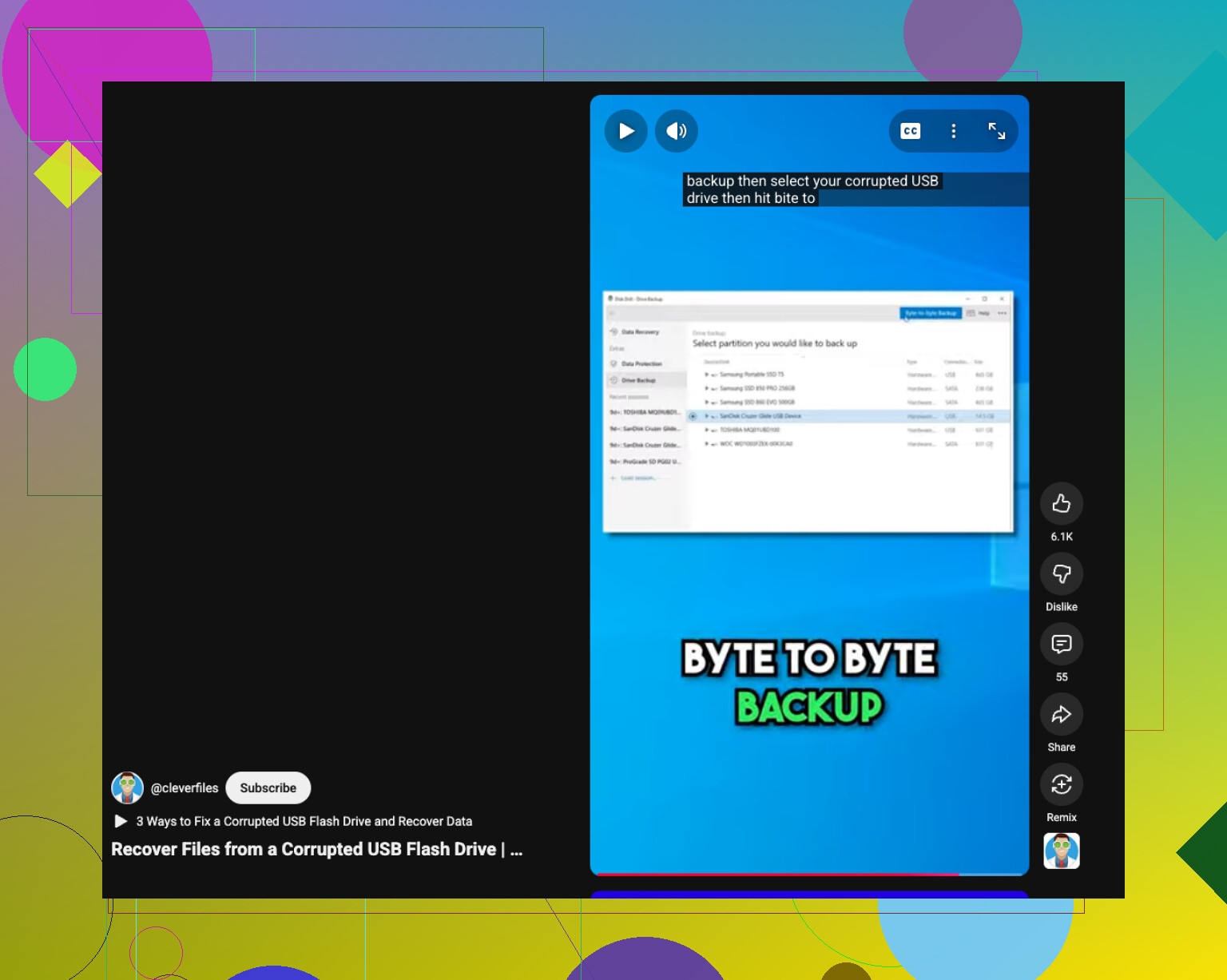
Para una guía visual rápida, esto ayuda:
recuperar datos de una unidad USB corrupta
No ejecutes formato, comprobación de errores ni “reparar unidad” todavía. Esas herramientas ayudan después, no al principio.
Si los archivos desaparecieron todos de golpe, yo también comprobaría si el USB está mostrando la capacidad incorrecta. Esa es una pista en la que ni @mikeappsreviewer ni @reveurdenuit realmente se apoyaron. Si tu memoria de 64 GB de repente muestra algo raro, como unos pocos MB, eso puede indicar problemas del controlador o de la tabla de particiones, no una simple eliminación.
Otra cosa: prueba un USB live de Linux o una Mac si tienes acceso a una. He visto unidades flash “vacías” abrirse normalmente allí cuando Windows actuaba como si las carpetas no existieran. Suena tonto, pero funciona con la suficiente frecuencia como para que valga 10 minutos.
Además, si son principalmente fotos y documentos de oficina, yo haría primero una imagen completa de la unidad flash con algo como USB Image Tool o dd si sabes usarlo. Luego analiza la imagen en lugar de la memoria original. Es más seguro si la unidad está empezando a fallar. Un poco nerd, sí, pero menos arriesgado.
Sí coincido con ambos en una cosa: no la formatees, no dejes que Windows la “repare” todavía.
Si la unidad está estable y se detecta correctamente, entonces sí, Disk Drill es un siguiente paso razonable porque maneja bastante bien tanto archivos eliminados como sistemas de archivos dañados, y la vista previa ayuda a distinguir qué es realmente recuperable. Si primero quieres una explicación decente, esto es útil: mira esta guía y reseña de recuperación de Disk Drill
Si el USB sigue desconectándose, se calienta muchísimo o pide ser inicializado, deja de tocarlo. Ahí es donde la recuperación por tu cuenta pasa de “tal vez” a “ups, lo empeoré.”