Eliminé accidentalmente fotos y archivos de video de la tarjeta SD de mi cámara mientras intentaba liberar espacio en mi Mac. La tarjeta todavía muestra algo de almacenamiento usado, así que espero que los archivos no se hayan perdido para siempre. Necesito ayuda con los mejores métodos de recuperación de tarjetas SD para Mac, incluido software de recuperación seguro y pasos que no sobrescriban los archivos eliminados de mi cámara.
Si estás intentando recuperar archivos eliminados de una tarjeta SD en una Mac, yo dejaría de usar la tarjeta ahora mismo. Una vez cometí el error de verificar si todavía funcionaba tomando unas cuantas fotos más. Mala idea. Si escribes algo nuevo en ella, tus archivos antiguos tienen más probabilidades de ser sobrescritos. Así que nada de fotos nuevas, nada de arrastrar archivos a la tarjeta, y nada de intentar formatearla todavía.
En macOS, los archivos eliminados de tarjetas SD a menudo siguen ahí durante un tiempo. Lo que normalmente desaparece primero es la entrada del índice, no los datos del archivo en sí. La recuperación se complica si seguiste usando la tarjeta, hiciste un formateo completo o los archivos perdidos fueron sobrescritos por datos nuevos.
Si quieres la ruta más sencilla, yo empezaría con Disk Drill. Lo usé en una MacBook cuando una tarjeta de cámara se borró después de una importación fallida, y fue una de las pocas herramientas que no me hizo sentir que necesitaba un título en ingeniería de almacenamiento. La lista de archivos era legible, las vistas previas ayudaban, y manejó formatos de fotos RAW sin mucho problema. Una función a la que prestaría atención es la creación de imágenes de disco. Si tu tarjeta pierde la conexión o da errores de lectura, crear primero una imagen byte por byte es más seguro que castigar la tarjeta con escaneos repetidos. Para la explicación en YouTube sobre esa parte:
Lo que yo haría:
- Pon la tarjeta SD en un lector de tarjetas decente y conéctalo a tu Mac.
- Abre Disk Drill y elige la tarjeta SD en sí, no algún volumen cualquiera si muestra más de una cosa.
- Ejecuta el escaneo completo. Déjalo terminar. Cortarlo demasiado pronto una vez me costó resultados.
- Previsualiza lo que parezca recuperable.
- Guarda los archivos recuperados en la unidad interna de tu Mac o en otra unidad externa diferente.
Hay una parte que la gente ignora y luego lamenta. No restaures los archivos en la misma tarjeta SD. Si recuperas en la tarjeta que estás escaneando, corres el riesgo de escribir sobre otros archivos perdidos antes de que se recuperen. Eso hunde tus probabilidades muy rápido.
Mucha gente también menciona PhotoRec. Justo. Es gratis, y por lo que vi, funciona bien con medios dañados o corruptos. La desventaja es que la interfaz se siente tosca, y los archivos recuperados a menudo vuelven con nombres genéricos y sin la estructura original de carpetas. Si solo te importa recuperar los datos, es útil. Si quieres un flujo de recuperación más limpio, puede hacerse bastante pesado.
Una cosa más. Si la tarjeta SD sigue desconectándose, muestra errores raros, hace sonidos extraños o no se monta correctamente en tu Mac, yo dejaría de intentar recuperarla en casa. En ese punto, cada lectura adicional puede empeorar las cosas. Un laboratorio de recuperación cuesta más, sí, pero si los archivos importan, yo no seguiría hurgando en una tarjeta que está fallando. Hice eso una vez con una microSD vieja y convertí una recuperación parcial en casi nada. Ojalá hubiera parado antes.
Si la tarjeta sigue mostrando espacio usado, tus fotos y videos a menudo todavía existen. Primero se eliminó el mapa de archivos, los datos quedaron ahí hasta que nuevas escrituras los reemplazaran. Así que el primer paso es simple. Deja la tarjeta SD en paz.
Estoy de acuerdo con @mikeappsreviewer en dejar de usarla. No estoy del todo de acuerdo con ir directamente a un escaneo completo de la tarjeta física si parece inestable. En una tarjeta sana, bien. En una defectuosa, yo primero comprobaría el estado de la tarjeta en Utilidad de Discos. Si Primeros Auxilios arroja errores de lectura o la tarjeta se desconecta, evitaría escaneos repetidos y trabajaría desde un archivo de imagen. Menos estrés para la tarjeta.
Mi orden en Mac sería:
- Pon la tarjeta SD en un lector de tarjetas USB confiable.
- Abre Utilidad de Discos y comprueba si la tarjeta informa el tamaño correcto.
- Si se monta, no copies nada en ella.
- Recupera los archivos en tu Mac o en otra unidad, nunca de vuelta a la tarjeta SD.
- Si la tarjeta es inestable, crea primero una imagen y luego escanea la imagen.
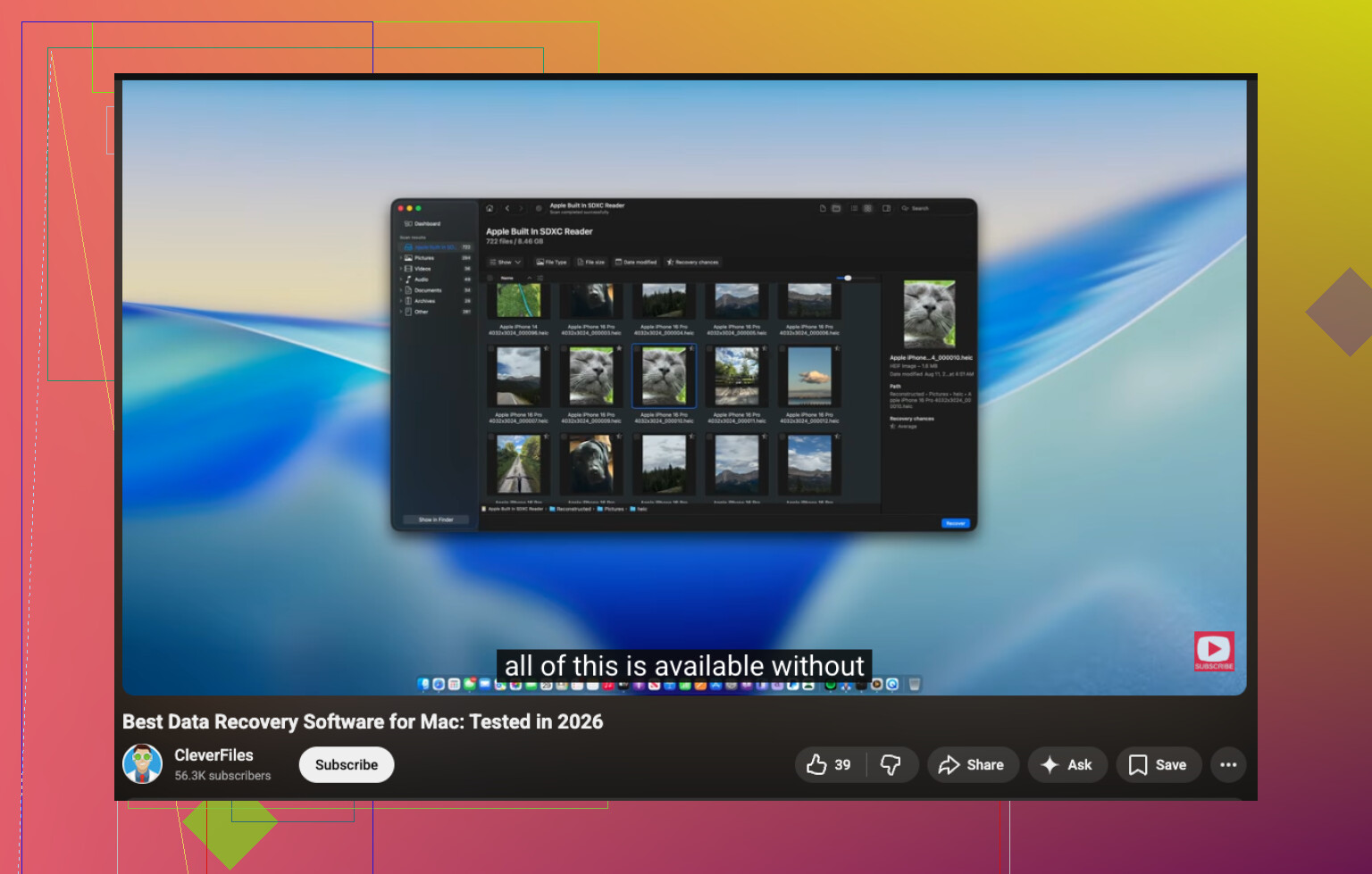
Disk Drill sigue siendo una opción sólida aquí. Es una de las mejores herramientas para Mac para recuperar tarjetas SD, archivos de cámara eliminados y formatos RAW. Si quieres una guía más clara sobre el mejor software de recuperación de tarjetas SD para Mac, este video ayuda: mira este recorrido del software de recuperación para Mac
Si quieres una opción gratuita, TestDisk y PhotoRec funcionan, pero los nombres de archivo a menudo vuelven dañados. La verdad, es algo molesto. Geniales para recuperación en bruto, malos para la organización.
Una cosa más que la gente pasa por alto. Revisa la Papelera en tu app de importación de fotos o en tu Mac, si eliminaste durante la importación y no en la cámara. He visto archivos aparecer ahí después de un momento de vaya. No pasa a menudo, pero lo suficiente como para que valga 30 segundos.
Si la tarjeta todavía muestra espacio usado, en realidad es una señal bastante buena. Los archivos de cámara eliminados en tarjetas SD a menudo primero solo se desvinculan, no se borran al instante. Así que sí, todavía hay una posibilidad real de recuperar una tarjeta SD en Mac.
En su mayor parte estoy de acuerdo con @mikeappsreviewer y @viajeroceleste, pero añadiría una cosa que la gente pasa por alto demasiado a menudo: comprobar si los archivos fueron eliminados por Finder o por una app de importación en lugar de por la propia cámara. Si ocurrió durante una limpieza del Mac, mira en la Papelera, en Eliminados recientemente de Fotos, restos de Captura de Imagen, o incluso en los catálogos de Lightroom/Capture One si los usas. Suena obvio, pero las cosas obvias ahorran horas.
Si de verdad ya no están en la tarjeta, Disk Drill es probablemente la opción más fácil en Mac para recuperar fotos y vídeos eliminados de una tarjeta SD, especialmente si estás tratando con archivos JPG, MP4, MOV o RAW de cámara. Me gusta más para usuarios de Mac porque la vista previa es menos caótica que con algunas herramientas gratuitas. Aunque no estoy totalmente de acuerdo en que todo el mundo deba ejecutar Primeros Auxilios antes de la recuperación. Si la tarjeta se monta bien y funciona con normalidad, yo evitaría hacer operaciones extra solo porque Utilidad de Discos existe.
Un consejo extra: si tu cámara usa SDXC o exFAT, deja de desconectar y volver a conectar la tarjeta muchas veces para ver si reaparece. Eso puede empeorar una tarjeta que ya está al límite. Lee una vez, recupera una vez, guarda en otro sitio.
Además, si quieres más opiniones del mundo real, este hilo tiene una discusión decente sobre recuperación: consejos de usuarios reales sobre recuperación de tarjetas SD de cámara
Versión corta:
- deja de usar la tarjeta SD
- revisa primero la Papelera de Mac y de las apps
- usa Disk Drill si la tarjeta se puede leer
- recupera a otra unidad, no a la misma tarjeta
- si la tarjeta empieza a fallar, crea una imagen antes de hacer más cosas
Si los archivos son súper importantes y la tarjeta empieza a dar errores de E/S, no sigas hurgando en ella. Ahí es donde la recuperación por tu cuenta pasa de tal vez a vaya.

Un pequeño desacuerdo con @viajeroceleste: yo no ejecutaría First Aid en una tarjeta SD que ya parece estar lógicamente bien. A veces ayuda, pero en medios extraíbles también puede reescribir metadatos del sistema de archivos, y no es mi maniobra favorita antes de la recuperación.
Mi opinión es esta:
- Si la tarjeta se monta y puedes explorarla, clónala primero con Disk Utility o
ddsi sabes usar Terminal. - Haz la recuperación desde la copia, no desde la tarjeta original.
- Si la tarjeta no se monta pero sigue siendo detectada con la capacidad correcta, eso todavía es manejable.
- Si la capacidad es incorrecta o la tarjeta desaparece aleatoriamente, deja de hacerlo por tu cuenta y considera un laboratorio.
@micappsreviewer, @viajeroceleste y @suenodelbosque tienen razón en una cosa: no escribas nada de vuelta en esa tarjeta SD.
Sobre Disk Drill específicamente:
Ventajas
- muy compatible con Mac
- previsualiza fotos y video antes de la recuperación
- soporte decente para formatos RAW de cámara
- puede escanear todo el dispositivo, no solo el volumen montado
- la función de imagen es útil si la tarjeta está inestable
Desventajas
- el modo gratuito es limitado
- los escaneos profundos pueden tardar
- la estructura de carpetas recuperada no siempre es perfecta
- a veces encuentra un montón de duplicados o archivos parciales, especialmente con video
Si quieres alternativas, PhotoRec es la opción gratuita habitual, pero espera nombres de archivo feos y un resultado más desordenado. Para material grabado con cámara, a veces aun así vale la pena.
Algo extra que la gente pasa por alto: si los archivos eliminados alguna vez se importaron a Photos en Mac, revisa el tamaño del paquete de la biblioteca de Photos antes de asumir una pérdida total. He visto a gente pensar que la tarjeta era la única copia cuando los originales estaban silenciosamente dentro de la biblioteca.
Así que mi orden sería:
- Deja de usar la tarjeta.
- Confirma si los archivos que faltan ya existen en algún lugar del Mac.
- Clona la tarjeta SD si es posible.
- Escanea la copia con Disk Drill.
- Recupera en otra unidad.
Eso te da la mejor oportunidad sin someter repetidamente a estrés la tarjeta original.