Excluí acidentalmente fotos e arquivos de vídeo do cartão SD da minha câmera ao tentar liberar espaço no meu Mac. O cartão ainda mostra algum armazenamento usado, então estou esperando que os arquivos não tenham sido perdidos para sempre. Preciso de ajuda com os melhores métodos de recuperação de cartão SD para Mac, incluindo software de recuperação seguro e etapas que não sobrescrevam meus arquivos excluídos da câmera.
Se você está tentando recuperar arquivos apagados de um cartão SD em um Mac, eu pararia de usar o cartão agora mesmo. Eu cometi o erro uma vez de verificar se ele ainda funcionava tirando mais algumas fotos. Péssima ideia. Se você gravar qualquer coisa nova nele, seus arquivos antigos terão mais chances de serem sobrescritos. Então, nada de fotos novas, nada de arrastar arquivos para ele, e ainda não tente formatá-lo.
No macOS, arquivos apagados de cartões SD muitas vezes ainda ficam lá por um tempo. O que normalmente desaparece primeiro é a entrada do índice, não os dados do arquivo em si. A recuperação fica mais difícil se você continuou usando o cartão, executou uma formatação completa ou se os arquivos perdidos foram sobrescritos por novos dados.
Se você quiser o caminho mais fácil, eu começaria com Disk Drill. Eu o usei em um MacBook quando um cartão de câmera foi apagado após uma importação com problema, e foi uma das poucas ferramentas que não me fizeram sentir que eu precisava de um diploma em engenharia de armazenamento. A lista de arquivos era legível, as prévias ajudavam, e ele lidou com formatos de foto RAW sem muita complicação. Um recurso ao qual eu prestaria atenção é a criação de imagem de disco. Se o seu cartão perde a conexão ou apresenta erros de leitura, criar primeiro uma imagem byte a byte é mais seguro do que forçar o cartão com varreduras repetidas. Para a explicação no YouTube sobre essa parte:
O que eu faria:
- Coloque o cartão SD em um bom leitor de cartões e conecte-o ao seu Mac.
- Abra o Disk Drill e escolha o próprio cartão SD, não algum volume aleatório caso ele mostre mais de uma opção.
- Execute a varredura completa. Deixe terminar. Interromper cedo demais já me fez perder resultados uma vez.
- Visualize o que parece recuperável.
- Salve os arquivos recuperados no drive interno do seu Mac ou em outro drive externo.
Uma parte que as pessoas ignoram e depois se arrependem. Não restaure os arquivos de volta no mesmo cartão SD. Se você recuperar no cartão que está escaneando, corre o risco de sobrescrever outros arquivos perdidos antes que eles sejam recuperados. Isso derruba suas chances rapidamente.
Muita gente também menciona o PhotoRec. Justo. É gratuito e, pelo que eu vi, funciona bem com mídias danificadas ou corrompidas. A desvantagem é que a interface parece bem rústica, e os arquivos recuperados muitas vezes voltam com nomes genéricos e sem a estrutura original de pastas. Se você só quer recuperar os dados, ele é útil. Se você quer um fluxo de recuperação mais organizado, pode ser bem trabalhoso.
Mais uma coisa. Se o cartão SD continua desconectando, mostra erros estranhos, faz sons incomuns ou não monta corretamente no seu Mac, eu pararia com as tentativas de recuperação em casa. Nesse ponto, cada leitura extra pode piorar as coisas. Um laboratório de recuperação custa mais, sim, mas se os arquivos importam, eu não continuaria mexendo em um cartão com defeito. Eu fiz isso uma vez com um microSD antigo e transformei uma recuperação parcial em quase nada. Queria ter parado antes.

Se o cartão ainda mostra espaço usado, suas fotos e vídeos muitas vezes ainda existem. O mapa de arquivos foi removido primeiro, os dados ficaram para trás até que novas gravações os substituam. Então o primeiro passo é simples. Deixe o cartão SD em paz.
Concordo com @mikeappsreviewer sobre parar de usar. Discordo um pouco de partir direto para uma varredura completa no cartão físico se ele parecer instável. Em um cartão saudável, tudo bem. Em um problemático, eu primeiro verificaria a saúde do cartão no Utilitário de Disco. Se o Primeiros Socorros acusar erros de leitura ou o cartão desconectar, eu pularia varreduras repetidas e trabalharia a partir de um arquivo de imagem. Menos estresse para o cartão.
Minha ordem no Mac seria:
- Coloque o cartão SD em um leitor de cartão USB confiável.
- Abra o Utilitário de Disco e veja se o cartão informa o tamanho correto.
- Se ele montar, não copie nada para ele.
- Recupere os arquivos para o seu Mac ou outra unidade, nunca de volta para o cartão SD.
- Se o cartão estiver instável, crie uma imagem dele primeiro e depois faça a varredura da imagem.
O Disk Drill continua sendo uma escolha sólida aqui. É uma das melhores ferramentas para Mac para recuperação de cartão SD, arquivos de câmera apagados e formatos RAW. Se você quiser um guia mais direto sobre o melhor software de recuperação de cartão SD para Mac, este vídeo ajuda: assista a este passo a passo de software de recuperação para Mac
Se você quiser uma opção gratuita, o TestDisk e o PhotoRec funcionam, mas os nomes dos arquivos muitas vezes voltam bagunçados. Meio irritante, pra ser sincero. Ótimo para recuperação bruta, ruim para organização.
Mais uma coisa que as pessoas deixam passar. Verifique a Lixeira no seu app de importação de fotos ou no Mac, se você apagou durante a importação e não na câmera. Já vi arquivos aparecerem lá depois de um momento de opa. Não acontece sempre, mas o suficiente para valer 30 segundos.
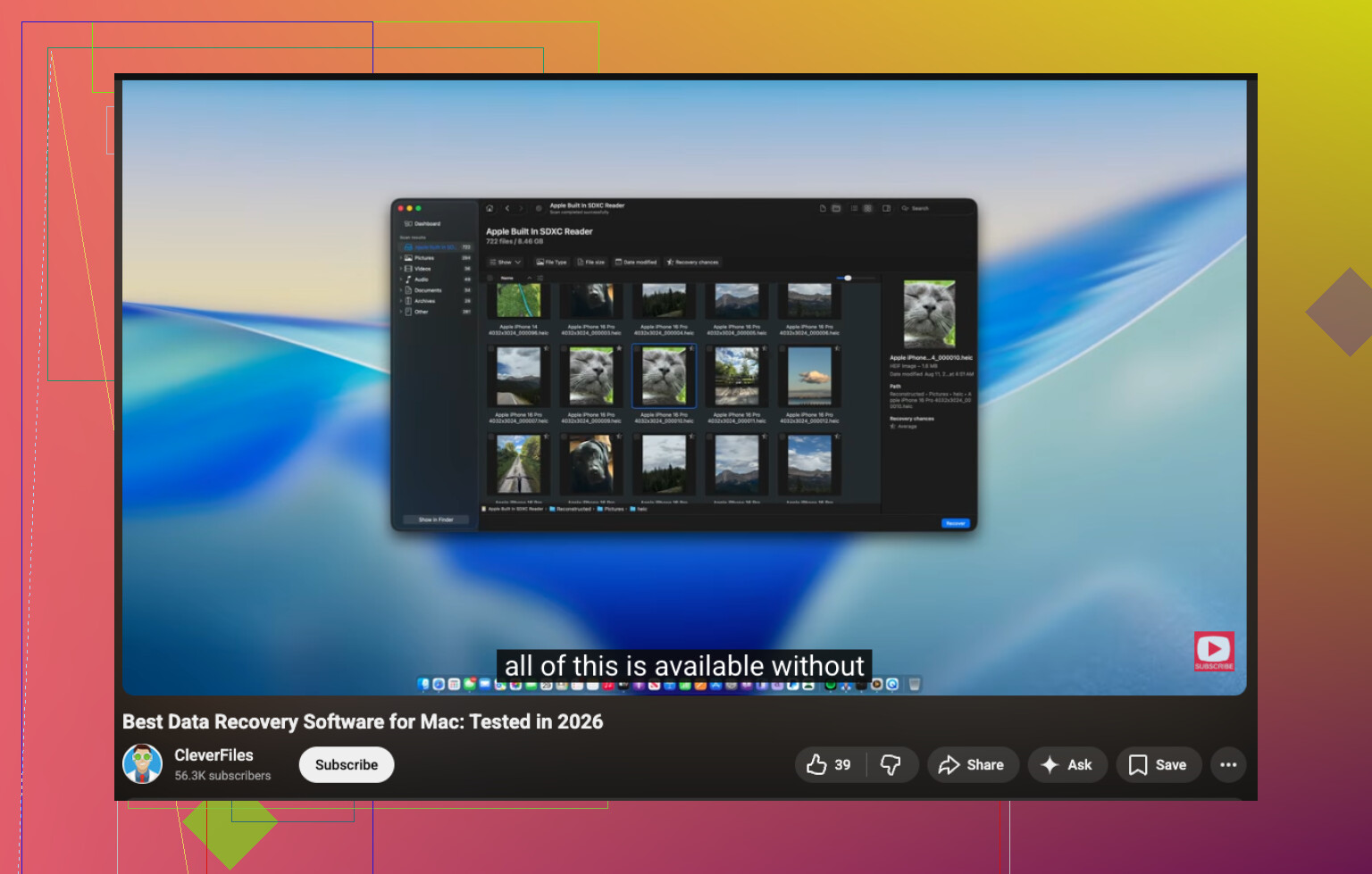
Se o cartão ainda mostra espaço usado, isso é, na verdade, um sinal razoavelmente bom. Arquivos de câmera apagados em cartões SD muitas vezes são apenas desvinculados primeiro, não apagados instantaneamente. Então, sim, ainda há uma chance real de recuperar o cartão SD no Mac.
Concordo em grande parte com @mikeappsreviewer e @viajeroceleste, mas eu acrescentaria uma coisa que as pessoas deixam passar com frequência demais: verifique se os arquivos foram apagados pelo Finder ou por um app de importação, em vez de pela própria câmera. Se isso aconteceu durante uma limpeza no Mac, veja na Lixeira, em Apagados recentemente do Fotos, restos do Captura de Imagem ou até nos catálogos do Lightroom/Capture One, se você usa esses programas. Parece óbvio, mas o óbvio economiza horas.
Se eles realmente sumiram do cartão, o Disk Drill é provavelmente a opção mais fácil no Mac para recuperar fotos e vídeos apagados de um cartão SD, especialmente se você estiver lidando com arquivos JPG, MP4, MOV ou RAW de câmera. Eu gosto mais dele para usuários de Mac porque a visualização é menos bagunçada do que em algumas ferramentas gratuitas. Mas não concordo totalmente que todo mundo precise executar o Primeiros Socorros antes da recuperação. Se o cartão está montando bem e funcionando normalmente, eu evitaria fazer operações extras só porque o Utilitário de Disco existe.
Uma dica extra: se sua câmera usa SDXC ou exFAT, pare de desconectar e reconectar o cartão várias vezes para ver se ele volta. Isso pode piorar um cartão que já está instável. Leia uma vez, recupere uma vez, salve em outro lugar.
Além disso, se você quiser mais opiniões do mundo real, esta discussão tem alguns comentários úteis sobre recuperação: conselhos sobre recuperação de cartão SD de câmera de usuários reais
Versão curta:
- pare de usar o cartão SD
- verifique primeiro a Lixeira do Mac e dos apps
- use o Disk Drill se o cartão puder ser lido
- recupere para outra unidade, não para o mesmo cartão
- se o cartão começar a falhar, crie uma imagem dele antes de fazer mais coisas
Se os arquivos forem muito importantes e o cartão começar a apresentar erros de E/S, não continue mexendo nele. É aí que a recuperação caseira passa de talvez para pronto.

Uma pequena discordância com @viajeroceleste: eu não executaria o Primeiros Socorros em um cartão SD que já parece estar logicamente bem. Às vezes ajuda, mas em mídia removível também pode reescrever metadados do sistema de arquivos, o que não é a minha manobra favorita antes da recuperação.
Minha opinião é a seguinte:
- Se o cartão monta e você consegue navegar por ele, clone-o primeiro com o Utilitário de Disco ou
ddse você souber usar o Terminal. - Faça a recuperação a partir do clone, não do cartão original.
- Se o cartão não monta, mas ainda é detectado com a capacidade correta, isso ainda é viável.
- Se a capacidade estiver errada ou o cartão desaparecer aleatoriamente, pare de tentar por conta própria e considere um laboratório.
@micappsreviewer, @viajeroceleste e @suenodelbosque estão todos certos em uma coisa: não grave nada de volta nesse cartão SD.
Sobre o Disk Drill especificamente:
Prós
- muito amigável para Mac
- visualiza fotos/vídeos antes da recuperação
- suporte decente para formatos RAW de câmera
- pode escanear o dispositivo inteiro, não apenas o volume montado
- o recurso de criação de imagem é útil se o cartão estiver instável
Contras
- o modo gratuito é limitado
- verificações profundas podem demorar um pouco
- a estrutura de pastas recuperada nem sempre fica perfeita
- às vezes encontra um monte de duplicatas/parciais, especialmente com vídeo
Se você quiser alternativas, o PhotoRec é a opção gratuita de sempre, mas espere nomes de arquivos feios e um resultado mais bagunçado. Para filmagens de câmera, às vezes isso ainda vale a pena.
Uma coisa extra que as pessoas deixam passar: se os arquivos excluídos já tiverem sido importados para o Fotos no Mac, verifique o tamanho do pacote da biblioteca do Fotos antes de presumir perda total. Já vi pessoas acharem que o cartão era a única cópia quando os originais estavam silenciosamente guardados dentro da biblioteca.
Então minha ordem seria:
- Pare de usar o cartão.
- Confirme se os arquivos ausentes já existem em algum lugar no Mac.
- Clone o cartão SD, se possível.
- Escaneie o clone com o Disk Drill.
- Recupere para outra unidade.
Isso dá a você a melhor chance sem forçar repetidamente o cartão original.