ドライブが突然RAWパーティションに変わってしまい、今では開くことも重要なファイルにアクセスすることもできません。Windowsはフォーマットするよう繰り返し求めてきますが、私は何も失わずにデータを復旧しようとしています。ドライブをフォーマットせずにファイルへのアクセスを回復するのに役立つ、安全なRAWパーティション復旧の方法、ツール、または手順についてアドバイスが必要です。
Windows がパーティションを RAW に切り替えたとき、私は フォーマット を押しません。明らかな修正方法のように表示されますが、ファイルが重要なら、最初に取るべき行動としては間違っています。RAW は通常、Windows がファイルシステムを読み取れなくなったことを意味します。その場でデータが消えたことを意味するわけではありません。
まず整理したいのは単純なことです。ファイルを保存したいのか、それともパーティションを再び使えるようにしたいのか。データが重要なら、修復は最初の手順ではなく、2番目の手順として扱います。
私なら次の順序で進めます。
- まだ RAW パーティションには何もしない。
- ファイルを別のドライブに取り出す。
- その後で初めて、パーティションの修復を試す。
- 修復がうまくいかない場合は、パーティションを再構築してフォーマットする。
まず最初にデータを取り出す
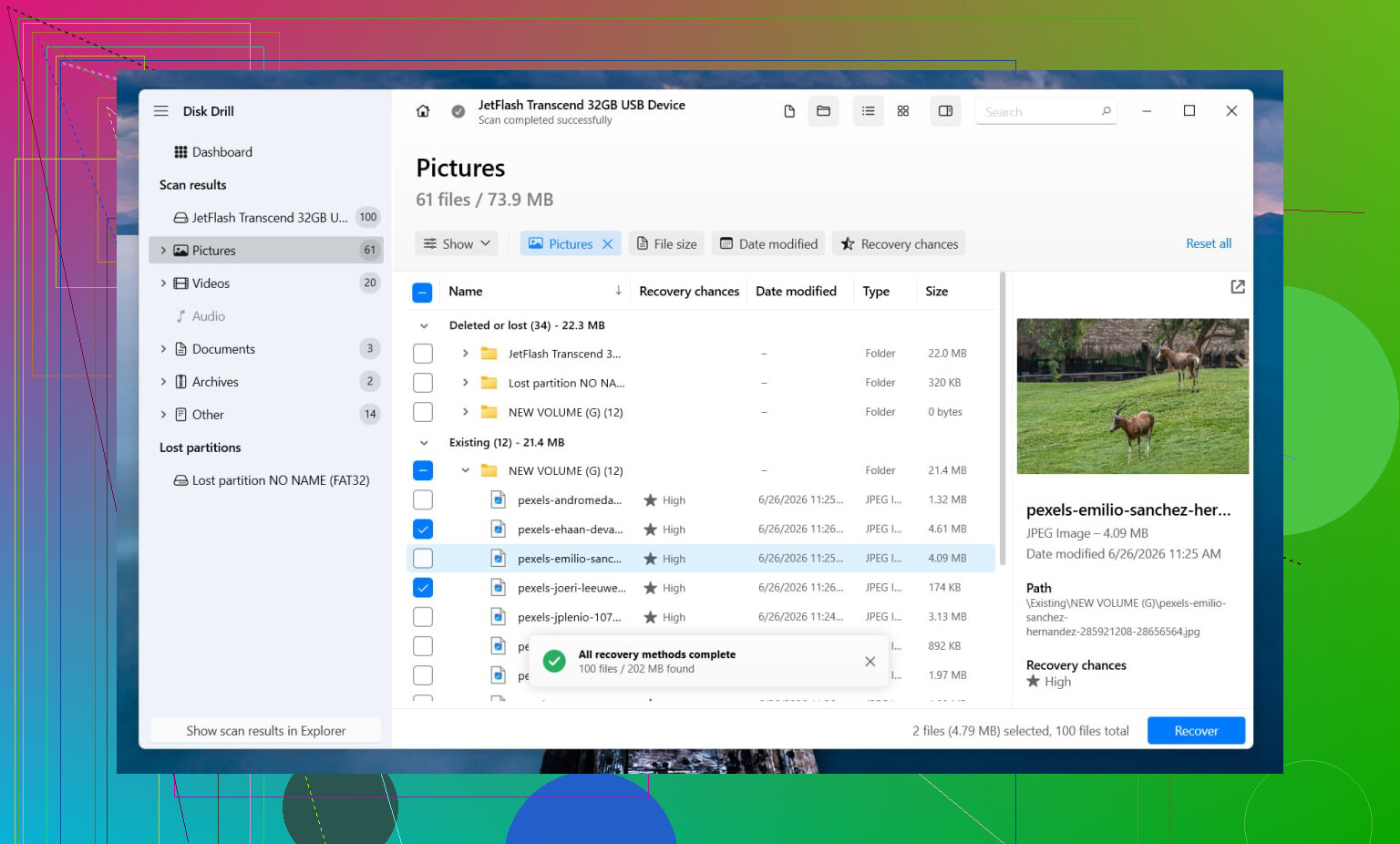
私ならまず Disk Drill から始めます。以前、Windows ではドライブが認識されるのにボリュームの読み取りを拒否するケースで使ったことがありますが、こちらで細かく管理しなくても複数の復旧ルートを試してくれて、かなりしっかり動いてくれました。ファイルシステムの情報がまだ一部残っている場合は、フォルダー構成やファイル名を保ったまま復元できることがよくあります。ファイルシステムの損傷がひどすぎる場合は、ファイルシグネチャスキャンに切り替わり、対応しているファイル形式をパターンで探します。
プレビュー機能は、多くの人が思っている以上に重要です。スキャンで何千ものファイルが表示されたことがありましたが、プレビューのおかげで、どれが問題なく使え、どれが不要なデータなのかがすぐに分かりました。
手順はかなり分かりやすいです。
- Disk Drill は障害が起きているパーティションではなく、別の場所にインストールします。
- 起動して、RAW ディスクまたはパーティションを選びます。
- Search for Lost Data をクリックします。外付けドライブなら、表示された場合は Universal Scan を使います。Advanced Camera Recovery に切り替えるのは、カメラ、アクションカム、またはドローンの映像を復元する場合だけで十分です。
- スキャンが完了するまで待ちます。ドライブの状態が明らかに悪い場合を除き、途中で止めないでください。
- 必要なファイルをプレビューします。
- 別の物理ドライブに復元します。
ドライブが頻繁にオフラインになったり、フリーズしたり、システム全体を固まらせたりする場合は、まずイメージ化するべきです。Disk Drill にはセクター単位のバックアップ機能が含まれており、元のドライブをこれ以上触る前に私ならそれを使います。イメージから作業すると確かに遅くはなりますが、すでに故障しかけているかもしれないドライブへの負担を減らせます。これは痛い目を見て学びました。
修復は復旧の後です
ファイルを安全な場所に移したら、その後でパーティションを修復する価値があるか確認します。
パーティションが以前 NTFS だった場合、CHKDSK がブートセクタの損傷やファイルシステムのエラーに役立つことがあります。場合によります。復旧前には実行しません。ボリュームに変更を書き込むため、構造が不安定な場合、その変更が必ずしも有益とは限らないからです。元のファイルシステムが FAT32 または exFAT だった場合は、CHKDSK は完全に省きます。そこで期待する動作はしません。
CHKDSK が失敗した場合、またはパーティション構成そのものを復元できる可能性を高めたい場合は、TestDisk に進みます。
- testdisk_win を開きます。
- ログファイルを作成します。
- 問題のあるドライブを選択します。
- 検出されたパーティションテーブルの種類をそのまま受け入れます。
- Analyse を選びます。
- Quick Search を実行します。パーティションが見つからない場合は、Deeper Search を実行します。
- 正しいパーティションが見つかったら、Write を使い、その後再起動します。
それでも TestDisk で何も見つからない場合、古いフォーラム投稿にある適当な修復ツールに何時間も費やし続けることはしません。ある時点で現実的なのは、ディスクの管理でボリュームを再構築し、新しいシンプル ボリューム を作成して、クイックフォーマットを行い、復旧したファイルをそこにコピーし直すことです。
見落とされがちな2つのこと
まず、ここではSSDは扱いが難しいです。RAWパーティションの状態が長く続き、削除されたデータに関連するブロックでTRIMが動作すると、復旧できる可能性は大きく下がります。どうするか決めるまでSSDを何日も放置するのはおすすめしません。
次に、ドライブがカチカチ音を立てる、消える、ランダムに再接続する、または時々しか表示されない場合は、自分で対処する方法はやめたほうがいいです。そうした症状は、多くの場合ハードウェア障害の兆候です。故障しかけたドライブに負荷をかけると、次の復旧の試みは良くなるどころか悪化しがちです。ファイルが唯一無二のものなら、早い段階で復旧業者を検討する意味があります。
フォーマットしないでください。まず、問題が論理的なものか物理的なものかを確認してください。
一点だけ、私の手順は @mikeappsreviewer と少し異なります。長時間のスキャンを行う前に、まずドライブの状態をテストします。SMART で不良セクタが増加していたり、ドライブが切断されたりする場合は、元のディスクにこれ以上負荷をかけるのはやめてください。まず HDD Raw Copy Tool や ddrescue のようなツールでクローンを作成し、その後でクローンをスキャンします。そうすれば摩耗を抑えられ、最初のスキャンが失敗してももう一度試すことができます。
Windows での確認項目:
- ディスクの管理を開き、ディスクサイズとパーティション構成を確認します。
- CrystalDiskInfo で SMART を確認します。
- 外付けの場合は、別のケーブル、ポート、または USB ケースを試します。
- ドライブが安定しているようなら、RAW パーティションのデータ復旧をスキャンします。
Disk Drill はここでは有力な選択肢です。失われたパーティションや RAW ファイルシステムの扱いに優れており、プレビュー機能で本物のファイルと不要なデータを見分けるのに役立ちます。復元先は必ず別のドライブにし、同じドライブには戻さないでください。フォルダが見つからない場合は、ファイルの種類と日付で並べ替えてください。それで時間を節約できることがよくあります。
chkdsk はファイルの安全を確保した後まで使わないほうがよいと思います。RAW ボリュームでは役に立つことが少なく、後の復旧をかえって複雑にすることもあります。目的がファイル単位の復旧ではなく、パーティションエントリ自体の復元であれば、TestDisk のほうが適しています。
検索フレーズとしては、how to recover data from a RAW partition without formatting や RAW drive file recovery on Windows のように考えるとよいでしょう。また、フォーマットせずに RAW パーティションからファイルを復元する方法 に関するこの短いクリップも参考になります。
ディスクがカチカチ音を立てる、フリーズする、または消える場合は、自力対応をやめてください。ラボ案件です。つらいですが、故障しかけたドライブに負荷をかけ続けると、最後に読めるセクタまで失うことになります。
フォーマットしないでください。そのポップアップは基本的にWindowsが「これを読み取れないので、消去して読めるようにしますか?」と言っているだけで、修復するのとは同じではありません。
私は主に@mikeappsreviewer と@codecrafter に同意しますが、彼らが少し遠回しに触れていたことを1つ付け加えたいです。大がかりな復旧作業をする前に、そのRAW問題が見せかけのものではないか確認してください。USBブリッジや外付けケースが不安定なせいで、ドライブがRAW表示になるのを見たことがあります。外付けドライブなら、別のケーブル、別のポートを試し、可能であれば裸のドライブを別の方法で接続してください。ばかげて聞こえますが、うまくいくことがあります。
私ならこうします。
- ドライブの使用をやめる。
- まだ応答するならSMARTや健康状態を確認する。
- 不安定なら、まずクローンやイメージを作成する。
- 安定しているなら、別のディスクにファイルを復旧する。
- その後で初めて、パーティションを再び使えるようにすることを考える。
また、修復に前のめりになりすぎるのも避けたほうがいいです。TestDiskは確かにパーティション修復には優れていますが、ファイルシステム自体が壊れているなら、パーティションエントリを復元しても魔法のようにファイルが再び読めるようにはなりません。そういう場合は、ファイル復旧ソフトのほうが実用的です。Disk Drillは、壊れたファイルシステムを越えてスキャンし、構造やシグネチャからファイルを取り出せるので、RAWパーティションの復旧に向いています。いちばん大事なのは、同じドライブではなく別の物理ドライブに復旧することです。そこをしょっちゅう間違える人がいます。
もう1つ。これがSSDなら、判断を迷っていつまでも放置しないでください。復旧できる可能性が下がることがあります。
さらに読むなら、この外付けハードドライブ向けの段階的な失われたパーティション復旧ガイドも見る価値があります。
@codecrafter と @mikeappsreviewer に対して小さな異論が1つあります。クローンをすでに作成しているか、ファイルがバックアップされているのでない限り、TestDisk を含め、書き込み動作を行うツールにすぐ飛びつくべきではありません。RAW は単に壊れたパーティションレコードである可能性も確かにありますが、静かに故障しつつあるドライブの最初の目に見える症状である可能性もあります。
このスレッドに私が付け加えたいのは次の点です。完全な復旧処理を行う前に、パーティションに認識可能なブートセクタまたはファイルシステムヘッダーがまだあるか確認してください。ヘックスビューアやパーティションツールを使うと、ボリュームの先頭付近に NTFS、exFAT、または FAT のシグネチャが表示されることがあります。シグネチャがあるのに Windows が依然として RAW と表示するなら、それは完全なファイル消失というよりメタデータ破損を示している可能性が高いです。問題が違えば、リスクも違います。
また、報告される容量にも注意してください。ドライブのサイズが突然おかしく表示される場合、たとえば 0 バイト、異常に小さい値、または妙に切り詰められた数字になる場合、それは通常のファイルシステムの問題ではありません。よりハードウェア、ファームウェア、またはエンクロージャの不具合寄りです。その場合は、@caminantenocturno の意見により賛成です。修復コマンドをあれこれ試すのはやめて、ディスク自体を疑わしいものとして扱うべきです。
復旧ソフトについては、GUI とファイルプレビューが欲しいなら Disk Drill は妥当な選択です。
長所:
- 使いやすい
- プレビュー対応が良い
- RAW や失われたパーティションへの対応がまずまず
- ファイルシステムデータまたはシグネチャによる復旧が可能
短所:
- ディープスキャンに非常に時間がかかることがある
- 復旧されたファイル名やフォルダ構造が必ずしも保持されない
- 無料復旧の制限はプラットフォームやバージョンに依存する
- 高度に手動で制御したい場合には最適ではない
Disk Drill でまともなフォルダツリーが表示されない場合、それは通常、ファイルシステムのメタデータが損傷しすぎていて、シグネチャベースのカービングしかできない状態を意味します。その場合は、すべてを対象にするのではなく、最も価値の高いファイルタイプから優先してください。そうすることで時間とストレージ容量を節約できます。
もう1つ、あまり語られない実用的なヒントです。Windows で不安定なディスクを再接続する前に、automount を無効にしてください。OS がマウントしたりメタデータを書き込んだりして自動的に助けようとする可能性を減らせます。