J’ai accidentellement formaté ma clé USB et perdu des fichiers importants dont j’ai encore besoin. Je cherche un outil fiable de récupération de clé USB capable de récupérer des données après formatage sans aggraver la situation. Si quelqu’un en a déjà utilisé un avec succès, j’apprécierais vraiment vos conseils.
Récupération USB, par quelqu’un qui a déjà foiré ça avant
Ça m’est arrivé assez de fois pour bien connaître ce sentiment. Vous branchez une clé USB, vous l’ouvrez, et soit le dossier semble vide, soit Windows vous balance le charmant message « vous devez formater le disque ». Et comme les fichiers supprimés d’une clé USB ne vont pas dans la Corbeille, ça devient vite moche.
Ce que j’ai appris à la dure est simple. Si vous voulez avoir les meilleures chances de récupérer vos fichiers, passez les applis pseudo-gratuites avec un bouton brillant et des résultats médiocres. Il vous faut un outil avec un bon taux de récupération et une interface avec laquelle vous n’avez pas à vous battre. Pour la plupart des gens, une application de récupération payante fonctionne mieux parce qu’elle gère les lecteurs formatés et les systèmes de fichiers endommagés, pas seulement les suppressions récentes.
Celle que j’essaierais en premier
Si vous voulez une option qui couvre la plupart des cas en 2026, je vois souvent revenir Disk Drill pour une bonne raison. Je l’ai utilisé sur des clés USB, des cartes SD et un disque externe que je pensais perdu pour de bon. Il a mieux marché que je ne l’espérais.
Pour la récupération USB, l’analyse est la partie qui m’importe. Elle vérifie avec plusieurs méthodes à la fois et recherche plus de 400 types de fichiers. C’est important quand le système de fichiers est à moitié cassé et que la logique habituelle de suppression annulée ne tient plus.
L’outil de prévisualisation aide aussi beaucoup. Je n’aime pas attendre la fin d’une longue analyse pour récupérer des fichiers inutiles qui ne s’ouvrent même pas. Avec la prévisualisation, vous pouvez vérifier si le fichier semble encore exploitable avant de passer du temps sur la récupération.
Autre chose que j’utiliserais tout de suite sur une clé USB instable : la fonction de sauvegarde octet par octet. Si le lecteur se déconnecte au hasard, devient lent ou renvoie des erreurs de lecture, créez d’abord une image. Analysez l’image sur votre PC, pas la clé USB instable. Moins de stress pour le matériel, meilleures chances de réussite. Sous Windows, il y a généralement jusqu’à 100 Mo de récupération gratuite, ce qui suffit pour tester s’il retrouve bien les bons fichiers.
Si vous vous y connaissez en outils de stockage
R-Studio est celui que les gens citent quand le cas est compliqué. Je l’ai essayé une fois sur un problème de partition et, oui, il va loin. Des menus partout. Des termes que la plupart des gens n’ont pas envie de lire en pleine panique de perte de données. Mais si vous savez ce que vous faites, il vous donne plus de contrôle que la plupart des applications grand public.
J’orienterais les utilisateurs techniques vers lui pour des partitions manquantes, des dégâts logiques sévères ou des cas où les outils plus simples échouent. En plus, c’est un achat unique, ce que je préfère. Par contre, ça coûte plus cher au départ.
Si votre budget est de zéro
Vous avez quand même des options. Elles ne se valent pas.
Recuva
C’est l’option facile. Interface propre, peu de friction, bien pour le cas j’ai supprimé un fichier il y a dix minutes et j’ai arrêté d’utiliser le lecteur. Dans ces cas-là, ça fonctionne souvent très bien.
Là où ça commence à se casser la figure, d’après ce que j’ai vu, c’est après un formatage ou quand la clé USB apparaît en RAW. Là, le taux de réussite baisse. Je l’essaierais quand même en premier si vous voulez une option gratuite avant de passer à autre chose.
PhotoRec
Celui-ci est plus rude, mais plus puissant dans certains cas vraiment moches. Il est open source et ignore le système de fichiers endommagé. À la place, il analyse les secteurs bruts et recherche des signatures de fichiers. Bonne approche quand la structure est complètement détruite.
L’inconvénient est pénible et bien réel. Pas d’interface graphique normale. Des écrans texte à l’ancienne. En plus, vous perdez généralement les noms de fichiers et les dossiers d’origine. Donc vos fichiers récupérés se retrouvent avec des noms du genre f12345.jpg, f12346.png, et votre soirée passe à tout trier à la main. Malgré tout, si la gratuité est la règle et qu’il vous faut de la force brute, c’est celui-là.
Règles que je suivrais avant de faire quoi que ce soit
1. Retirez le lecteur si vous avez supprimé quelque chose par erreur
L’écrasement tue les données récupérables. Même si vous ne copiez pas de fichiers vous-même, Windows peut écrire de petites données en arrière-plan sur la clé USB. Si de nouvelles données s’écrivent là où se trouvait votre fichier supprimé, c’est terminé.
2. N’enregistrez jamais les fichiers récupérés sur la même clé USB
J’ai déjà vu des gens faire ça et empirer la situation. Récupérez depuis la clé USB, enregistrez sur votre PC, un autre disque externe, n’importe où ailleurs. Réécrire les données récupérées sur la même clé peut écraser les fichiers que vous essayiez de sauver. Erreur brutale.
3. Regardez dans la Gestion des disques avant de perdre du temps
Si l’ordinateur ne détecte pas du tout le périphérique, aucun logiciel ne vous sauvera. À ce stade, on parle de laboratoire de réparation. Si le lecteur apparaît comme RAW ou Non alloué, un logiciel de récupération a encore une chance.
Ce que je ferais en premier
Je commencerais avec la version d’essai de Disk Drill pour voir si les fichiers manquants apparaissent dans la prévisualisation. Si c’est le cas, vous êtes en assez bonne posture. Si le lecteur est dans un état pire et que vous maîtrisez bien les outils de stockage, R-Studio vaut le coup d’œil. Si vous avez besoin d’une solution gratuite, essayez d’abord Recuva, puis passez à PhotoRec si l’option facile ne donne rien.
C’est dans cet ordre que je procéderais. Ça m’a sauvé une fois, et, euh, plus d’une fois si je suis honnête.
Si le formatage était un formatage rapide, vos chances restent correctes. Un formatage complet est bien pire sur les versions modernes de Windows.
Mon premier choix est Disk Drill, principalement pour une raison. Il prévisualise bien les fichiers trouvés, ce qui permet de voir si vos documents et photos sont intacts avant de payer ou de récupérer. Pour les clés USB formatées, cela fait gagner du temps. J’aime aussi davantage son option d’image disque que celle de certains autres outils. Si votre clé USB se comporte bizarrement, créez d’abord une image, puis analysez l’image. Moins de risque d’aggraver la situation.
@mikeappsreviewer a mentionné quelques choix solides. Je ne suis pas tout à fait d’accord concernant Recuva comme premier essai gratuit après un formatage. Pour une simple suppression, oui. Pour une clé formatée, je passerais directement à TestDisk/PhotoRec si vous voulez du gratuit. Interface moche, meilleures chances.
Version courte :
- Arrêtez d’utiliser la clé USB maintenant.
- Si elle se déconnecte ou affiche des erreurs, créez d’abord une image.
- Analysez avec Disk Drill ou R-Studio.
- Récupérez les fichiers sur votre PC, pas sur la clé USB.
Si vous voulez un avis lisible avant de l’installer, cette évaluation de récupération Disk Drill pour les clés USB et les disques formatés vaut le détour.
Si le lecteur n’affiche aucune taille dans la Gestion des disques, oubliez le logiciel. Cela indique un problème matériel. S’il apparaît comme RAW ou avec une taille normale, vous avez encore une chance. J’ai déjà récupéré des clés USB formatées de cette façon plusieurs fois. Lent, agaçant, mais ça a marché.
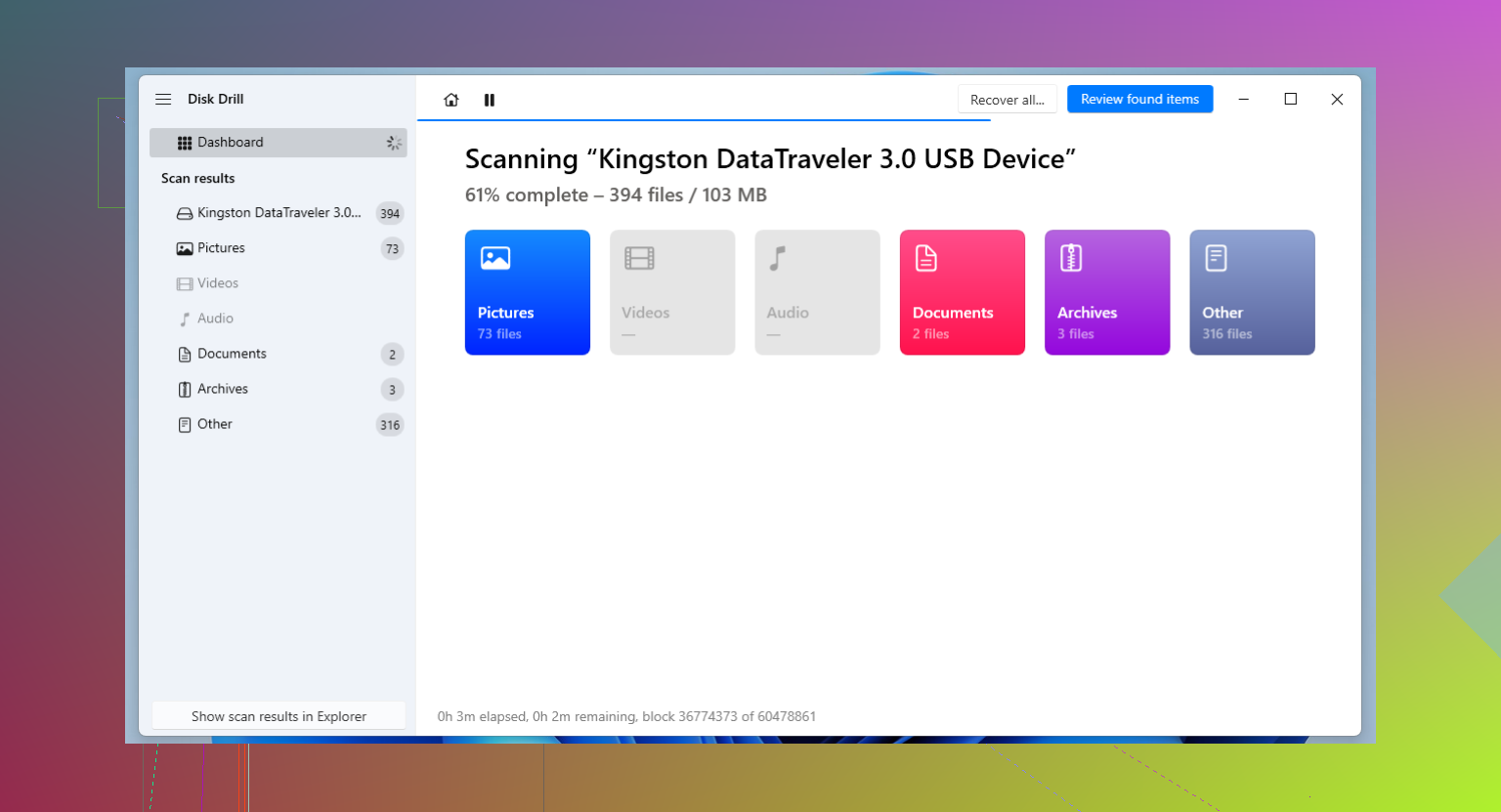
S’il s’agissait d’un formatage rapide accidentel, vos chances restent plutôt bonnes. Je mettrais même UFS Explorer dans la présélection, puisque @mikeappsreviewer et @stellacadente ont déjà couvert les suspects habituels. Ce n’est pas aussi adapté aux débutants que Disk Drill, mais je l’ai déjà vu récupérer des fichiers sur des clés USB formatées là où des applis plus simples ne trouvaient que des fragments ou des noms corrompus.
Mon avis :
- Disk Drill est probablement le meilleur premier essai si vous voulez quelque chose de facile à utiliser sans passer 3 h à vous battre avec les menus.
- UFS Explorer est excellent si la clé USB a des dégâts inhabituels au niveau du système de fichiers ou si le formatage a fait plus de dégâts que vous ne le pensiez.
- DMDE est un autre outil qui mérite d’être mentionné. Son apparence est vieillotte, mais il fonctionne étonnamment bien, et la version gratuite peut récupérer certains fichiers par lots. Ce n’est pas vraiment joli, mais la perte de données non plus.
Un petit désaccord avec les conseils habituels : je ne passerais pas d’une appli de récupération à une autre sur la même clé USB si elle se comporte de manière instable. Chaque analyse longue ajoute du stress. Si le lecteur se déconnecte, ralentit ou fait planter Windows, arrêtez et créez d’abord une image, sinon vous risquez de griller complètement le support.
Aussi :
- ne copiez rien de nouveau sur la clé USB
- ne la reformatez pas une nouvelle fois
- récupérez les données uniquement vers un autre lecteur
Si vous voulez comparer les meilleurs logiciels de récupération de données pour les clés USB et les disques formatés, cette liste vaut le coup d’œil avant d’installer n’importe quel logiciel inutile.
Version courte : Disk Drill d’abord pour sa simplicité et ses bons résultats, UFS Explorer ou DMDE si le cas devient compliqué. Si la clé USB n’est même pas détectée correctement, le logiciel ne pourra probablement pas la réparer.