J’ai accidentellement supprimé des fichiers importants sur mon PC Windows 11 et j’ai déjà vidé la Corbeille avant de me rendre compte que j’en avais encore besoin. J’essaie de trouver la meilleure façon de récupérer des fichiers supprimés sous Windows 11 sans aggraver la situation, et j’ai vraiment besoin d’aide pour comprendre quoi faire ensuite.
Perdre le mauvais fichier fait très mal, très vite. Ça m’est arrivé une fois avec un dossier de projet, et la pire chose à faire a été de paniquer et de continuer à utiliser le PC. Si cela vous est arrivé, arrêtez d’utiliser le disque autant que possible. Pas d’installations. Pas de téléchargements. Ne copiez rien d’un endroit à un autre. Même une utilisation normale ajoute des écritures, et ces écritures réduisent les chances de récupération. Sur les SSD, le TRIM rend cela encore moins indulgent, donc le temps compte.
Ce que je vérifierais avant de toucher aux outils de récupération :
- Corbeille. J’ai déjà vu des fichiers y rester alors que j’étais certain qu’ils avaient disparu.
- Corbeille OneDrive, si votre bureau ou vos documents y sont synchronisés.
- Historique des fichiers, Versions précédentes ou toute sauvegarde que vous avez activée il y a des mois puis oubliée.
- Autres emplacements de stockage, anciennes clés USB, disques externes, pièces jointes d’e-mail, dossiers cloud.
- Recherche Windows. Parfois le fichier a été renommé ou glissé dans un dossier aléatoire.
Si rien de tout cela ne donne de résultat, je passerais immédiatement à un logiciel de récupération.
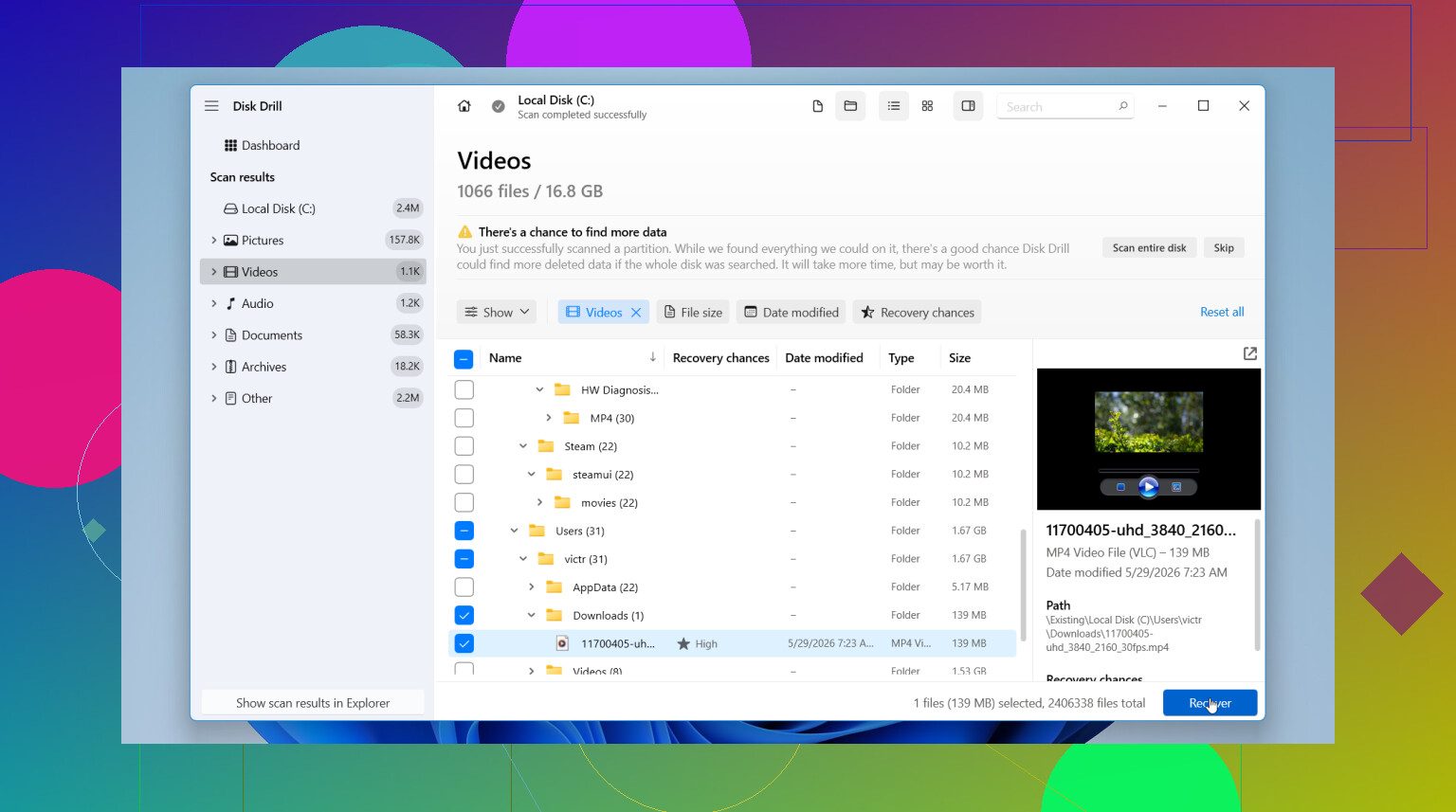
Je commencerais par Disk Drill. Je l’ai utilisé sur des fichiers supprimés et sur des partitions endommagées, et c’était l’un des rares outils avec lesquels je n’avais pas l’impression de me battre contre l’interface en permanence. Il analyse les données supprimées, fonctionne aussi sur des volumes formatés ou corrompus, et lorsque les informations du système de fichiers sont encore présentes, il conserve souvent les noms et dossiers d’origine. Cette partie fait gagner énormément de nettoyage ensuite.
Le déroulement habituel est assez simple :
- Installez Disk Drill, mais placez-le sur un autre disque si vous en avez un.
- Choisissez le disque où se trouvait le fichier manquant.
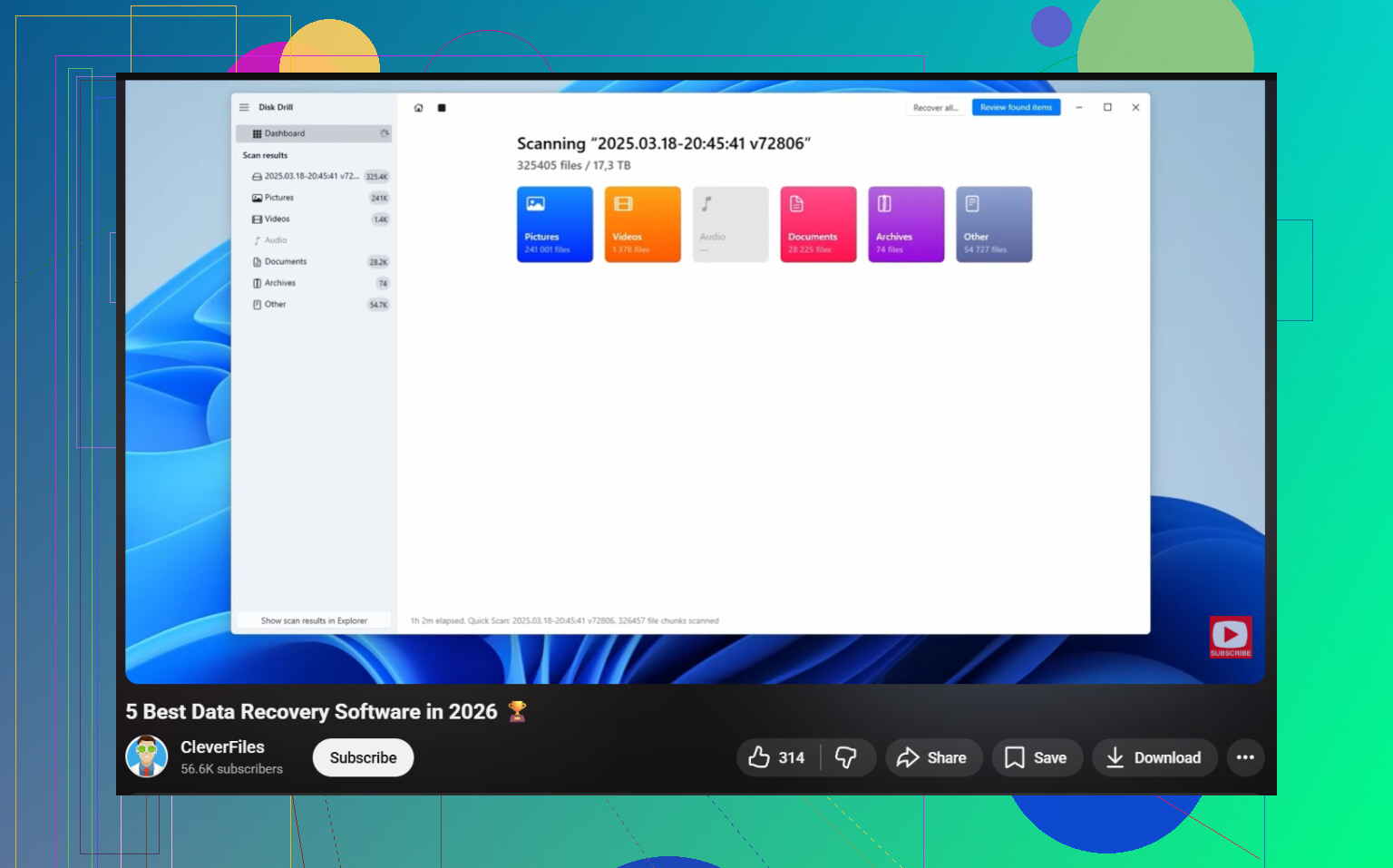
- Lancez l’analyse et laissez-la se terminer. Ne l’arrêtez pas trop tôt sauf si vous avez une bonne raison.
- Utilisez la recherche et les filtres pour réduire le désordre.
- Prévisualisez d’abord le fichier, afin de savoir que c’est le bon et non une copie endommagée.
- Récupérez-le sur un autre disque. Ne restaurez pas sur le même disque que celui que vous analysez.
L’outil de prévisualisation est la partie que j’ai le plus appréciée. Je pouvais vérifier si une photo s’ouvrait, si un document semblait intact, ce genre de chose, avant de perdre du temps à récupérer des fichiers inutiles. La liste des résultats est aussi plus propre que ce que j’ai obtenu avec beaucoup d’outils gratuits. Sous Windows, la version gratuite offre une analyse et une prévisualisation illimitées, ainsi que jusqu’à 100 Mo de récupération gratuite.
Si vous voulez une option sans frais dès le départ, PhotoRec est celui que les gens citent pour une bonne raison. Il fonctionne. Je l’ai utilisé aussi. Mais il est plus brut. Il s’appuie fortement sur les signatures de fichiers, donc vos éléments récupérés reviennent souvent sans les noms de fichiers ni les chemins de dossiers d’origine. Après une grosse analyse, vous risquez de vous retrouver face à des piles de fichiers nommés comme f123456.jpg dans des dossiers recup_dir. Si votre fichier supprimé était une seule photo, très bien. Si c’était un lot mixte de documents, vidéos et images, le tri devient vraiment pénible très vite.
Donc voici mon avis. Commencez par Disk Drill si vous voulez un processus plus fluide et une meilleure organisation. Utilisez PhotoRec si vous avez besoin d’une solution entièrement gratuite et que cela ne vous dérange pas de faire plus de nettoyage à la main après l’analyse.
Arrêtez d’abord toute écriture sur le disque. Si les fichiers supprimés étaient sur votre lecteur C:, chaque installation et mise à jour réduit les chances de récupération, surtout sur les SSD.
Je suis globalement d’accord avec @mikeappsreviewer, mais j’ajouterais une chose avant les analyses de logiciels tiers. Essayez l’outil Windows File Recovery de Microsoft. Il est gratuit, en ligne de commande, et fonctionne mieux lorsque vous connaissez le type de fichier ou l’ancien dossier. Ce n’est pas très joli, mais il parvient parfois à récupérer proprement des documents et des photos. Recherchez Windows File Recovery dans le Microsoft Store, installez-le sur un autre disque si vous en avez un, puis récupérez les fichiers vers un disque externe ou une clé USB.
Si vous voulez la solution la plus simple, Disk Drill reste le meilleur choix pour la plupart des gens. Meilleure interface, aperçus, tri plus rapide. Si vous voulez un comparatif simple, c’est un bon point de départ pour le meilleur logiciel de récupération de données pour PC Windows, voyez comment fonctionnent les outils de récupération de fichiers Windows.
Encore une chose que les gens négligent. Vérifiez l’historique des téléchargements de votre navigateur et les listes récentes des applications. J’ai déjà retrouvé un PDF “supprimé” parce que les fichiers récents d’Acrobat pointaient encore vers une copie dans Temp. Bizarre, mais ça arrive.
Si les fichiers sont vraiment importants, éteignez le PC et utilisez une autre machine pour préparer les outils de récupération. Cela vous donne les meilleures chances.
Si les fichiers ont été supprimés d’un SSD, je ne serai pas tout à fait d’accord avec l’approche consistant à simplement tout essayer proposée par @mikeappsreviewer et @stellacadente. Sur les systèmes Windows 11 modernes, trop manipuler les choses peut aggraver rapidement la situation, surtout si TRIM s’est déjà activé. Parfois, la décision la plus intelligente est de s’arrêter, de vérifier si le disque est un SSD ou un HDD, puis de décider en fonction de cela.
Quelques points qui n’ont pas encore été mentionnés :
- Vérifiez si les fichiers manquants se trouvaient dans un profil utilisateur qui a été réinitialisé ou changé. Parfois, les fichiers sont encore dans
C:\Users\OldName\ou dans un profil temporaire. - Regardez dans les emplacements cachés comme
C:\$Recycle.Bin\etAppDatasi vous connaissez le nom du fichier. - S’il s’agissait d’un fichier spécifique à une application, ouvrez cette application et vérifiez AutoRecover, les sauvegardes temporaires, les dossiers de cache ou Récent. Les applications Office sont connues pour laisser des restes récupérables.
- Si la Restauration du système est activée, elle ne restaurera généralement pas directement les fichiers personnels, mais elle peut parfois vous aider à retrouver d’anciennes données d’application ou des fichiers liés à la configuration.
Si vous avez besoin d’un logiciel, Disk Drill est un bon choix, car il est plus facile d’y trier les résultats que dans beaucoup d’anciens outils de récupération. Le principal, c’est de récupérer vers un autre disque, pas vers le même. Ce point est plus important que beaucoup de gens ne le pensent.
De plus, si les fichiers sont vraiment irremplaçables, arrêtez les solutions maison et faites appel à un service professionnel avant qu’il n’y ait davantage d’écritures. C’est cher, oui, mais moins coûteux que de perdre des mois de travail.
Pour toute personne qui cherche des informations, cette discussion sur la récupération de fichiers supprimés sous Windows 11 couvre également assez bien le problème.
Un aspect que j’ajouterais et que les autres n’ont qu’à peine abordé : vérifiez les clichés instantanés et les dossiers temporaires des applications avec les outils NirSoft ou la recherche Everything avant de faire une récupération complète. Je ne suis d’ailleurs pas tout à fait d’accord avec l’état d’esprit du « scanner tout de suite quoi qu’il arrive » de @stellacadente et @mikeappsreviewer. Si le fichier a été ouvert récemment dans Office, Adobe, Notepad++, ou même un navigateur, il y a de bonnes chances qu’une copie temporaire ou d’autorécupération existe, et c’est plus rapide à vérifier que de fouiller parmi des milliers d’entrées supprimées.
Quelques emplacements à vérifier :
%AppData%et%LocalAppData%C:\Users\YourName\AppData\Local\Temp- chemins AutoRecover d’Office
- emplacements récents/cache d’Adobe
- historique des versions OneDrive, pas seulement sa corbeille
- fragments du nom de fichier via la recherche Everything si vous vous souvenez d’une partie du nom
Si ça échoue, alors oui, utilisez un outil de récupération. Disk Drill est le choix pratique si vous voulez quelque chose de lisible.
Avantages de Disk Drill
- résultats faciles à trier
- aperçu utile
- meilleur pour les types de fichiers mixtes
- moins prise de tête que les outils gratuits bruts
Inconvénients de Disk Drill
- la récupération gratuite est limitée
- les analyses approfondies peuvent renvoyer beaucoup de déchets
- ne fait pas de miracles sur les SSD après TRIM
- l’emplacement d’installation compte
Par rapport aux suggestions de @nachtdromer, je placerais les vérifications de récupération au niveau des applications avant le travail en ligne de commande, sauf si vous connaissez déjà le dossier exact et l’extension. Si les fichiers sont sur un SSD et vraiment critiques, arrêtez le DIY plus tôt que tard.