J’ai besoin de conseils sur la récupération de données d’un disque dur externe après la disparition soudaine d’un grand lot de fichiers. Le disque est toujours détecté par mon ordinateur, mais des photos importantes, des documents de travail et des dossiers ne s’affichent plus. J’essaie de trouver le moyen le plus sûr de récupérer les fichiers manquants sans aggraver le problème.
Ce que j’ai appris après avoir vu beaucoup de publications du genre « mon disque est mort »
J’ai vu des gens supposer qu’un disque dur était fichu, puis découvrir que les fichiers étaient encore là, intacts. Cela arrive plus souvent qu’on ne le pense. Perdre l’accès n’est pas la même chose que perdre les données.
J’ai aussi connu cette sensation de vide dans l’estomac avec des photos supprimées. Ça fait mal très vite. Malgré tout, si les fichiers ont été supprimés d’un disque interne ou externe, il y a de bonnes chances qu’ils n’aient pas été effacés immédiatement. Ce qui se passe habituellement est plus simple. Le système de fichiers supprime les entrées qui pointent vers ces fichiers et marque l’espace comme libre. Les données des photos restent souvent en place jusqu’à ce que quelque chose de nouveau les écrase.
Premier réflexe, arrêter d’écrire sur le disque
Cette partie est plus importante que tout le reste.
Si les photos supprimées étaient sur un disque externe, éjectez-le et débranchez-le maintenant. Ne l’ouvrez pas pour le parcourir. N’y copiez rien. Ne lancez pas d’outils de réparation au hasard dessus.
Si les photos supprimées étaient sur votre disque interne principal, c’est encore plus urgent. Votre système d’exploitation continue d’écrire des fichiers temporaires, des journaux, du cache, et toutes sortes de déchets en arrière-plan. J’ai vu des gens laisser la machine allumée pendant qu’ils « examinaient les options », puis réduire eux-mêmes leurs chances de récupération sans le savoir. Si vous le pouvez, éteignez l’ordinateur et connectez le disque interne à un autre ordinateur comme disque secondaire avant d’essayer une récupération.
Continuez à utiliser le disque, et vous risquez d’écraser les mêmes secteurs où les photos supprimées existent encore. Une fois que de nouvelles données sont écrites dessus, la récupération logicielle est terminée. Point final.
Quand un logiciel a du sens
Si le disque tourne normalement, se monte normalement et ne fait pas de bruits inquiétants ni ne se comporte de façon instable, un logiciel est généralement la première chose que j’essaierais. Pas besoin de passer directement à la facture d’un labo pour une simple erreur de suppression.
J’ai testé pas mal d’applications de récupération au fil du temps sur des disques de bureau et des disques externes portables. Parmi celles que j’ai utilisées, Disk Drill est celle avec laquelle je commencerais pour des photos. Il est plus simple à utiliser que la plupart, et il fait du bon travail pour retrouver les fichiers image et vidéo par signature de fichier, ce qui aide quand le système de fichiers est endommagé.
Un détail utile. Si l’application affiche un aperçu net de votre photo avant la récupération, cela signifie généralement que le fichier est encore intact.
La manière la plus sûre de procéder
- Installez-le ailleurs
Installez le logiciel de récupération sur un autre disque. Pas sur le même disque interne. Pas sur le même disque externe. Vous voulez zéro écriture supplémentaire sur le disque concerné.
- Faites d’abord une image du disque
Si le logiciel prend en charge la création d’image, faites-le avant une analyse approfondie. Une image bit à bit vous donne un instantané du disque dans son état actuel et l’enregistre sous forme de fichier sur un disque sain.
Je fais cela chaque fois que les données comptent. Si quelque chose tourne mal plus tard, vous avez toujours l’image.
- Analysez l’image, pas le disque d’origine
Une fois l’image créée, analysez ce fichier au lieu de solliciter à nouveau le disque physique. Moins d’usure, moins de risques, moins d’erreurs.
- Récupérez les fichiers ailleurs
Laissez l’analyse se terminer. Ne l’arrêtez pas à mi-chemin parce que vous avez vu un nom de dossier que vous reconnaissez. Filtrez par images, prévisualisez ce qui est là, puis récupérez les fichiers vers un autre appareil. Un autre disque interne, un SSD externe, même une clé USB de secours si c’est tout ce que vous avez. Ne les restaurez pas sur le disque source.
Quand j’arrêterais et le confierais à un labo
Il y a quelques cas où une récupération à domicile devient un mauvais pari.
- Le disque fait des bruits inquiétants
Cliquetis, grincements, bips, frottements. Ce sont de mauvais signes. Je m’arrêterais là.
- Il ne s’allume pas
Pas de rotation, pas de voyant, aucune réponse. Cela indique plutôt une panne de carte ou une défaillance électrique interne.
- Le système ne le voit pas du tout
S’il n’apparaît pas dans la Gestion des disques ou dans l’utilitaire de disque de votre système d’exploitation, même après avoir changé les câbles, les ports et les boîtiers, je considérerais d’abord cela comme un problème matériel.
- La corruption est trop sévère pour que le logiciel puisse fonctionner
Parfois, le système de fichiers est tellement endommagé que les outils habituels n’obtiennent pas une lecture correcte. À ce stade, insister a tendance à aggraver les choses.
Pourquoi la voie professionnelle coûte plus cher
Les laboratoires de récupération utilisent des environnements de salle blanche et du matériel dédié pour ouvrir les disques et remplacer les pièces en toute sécurité. C’est cher, oui. Malgré tout, si les photos sont irremplaçables et que le disque est en panne physique, c’est la voie que je choisirais.
Une dernière chose
Si vous récupérez les photos, sauvegardez-les immédiatement. Celle-là, je l’ai apprise à mes dépens. Gardez des copies à plus d’un endroit pour qu’une mauvaise suppression ou un disque en train de lâcher ne se transforme pas en une semaine de stress.
Si le disque apparaît toujours, je vérifierais un problème de système de fichiers avant de considérer cela comme une simple suppression.
Quelques points à tester d’abord.
-
Ouvrez Gestion des disques sous Windows ou Utilitaire de disque sur Mac.
Vérifiez si la taille de la partition semble normale. Si l’espace utilisé paraît toujours élevé, vos fichiers sont peut-être encore là et le répertoire a été endommagé. -
Activez les éléments masqués.
Dans l’Explorateur Windows, activez les fichiers cachés et les fichiers protégés du système. J’ai déjà vu des dossiers disparaître après des changements d’attributs ou un nettoyage de malware. -
Vérifiez le disque sur un autre ordinateur.
Si les dossiers y apparaissent, votre premier système lit peut-être mal le disque. -
Recherchez un changement de lettre de lecteur ou un problème de point de montage.
Certaines applications enregistrent les fichiers dans des chemins qui ne s’affichent plus correctement si la lettre change.
Je ne suis pas tout à fait d’accord avec @mikeappsreviewer sur un point. Je ne me lancerais pas d’abord dans une analyse approfondie si le disque est stable et que les données manquantes semblent liées à des dossiers. Une analyse brute ramène souvent un tas de fichiers avec de mauvais noms et sans structure de dossiers. Pour des documents de travail, la récupération des dossiers compte beaucoup.
Voici ce que je ferais.
D’abord, clonez ou créez une image du disque externe si les données sont importantes.
Ensuite, exécutez une analyse axée sur le système de fichiers sur le clone. Disk Drill convient très bien pour cela, surtout si vous voulez prévisualiser les photos et trier par chemins de dossiers existants avant la récupération. S’il retrouve votre ancienne arborescence de répertoires, récupérez vers un autre disque.
Si vous utilisez Windows, exécutez cette vérification en lecture seule depuis l’invite de commandes :
chkdsk X: /scan
N’utilisez pas d’abord le mode réparation. /f écrit des modifications. J’éviterais d’écrire quoi que ce soit sur le disque en problème tant que vous n’avez pas copié les données.
Si les fichiers manquants ont suivi un formatage, un changement de partition ou une déconnexion soudaine, cette vidéo est un bon guide pour la récupération d’un disque formaté :
regardez ce guide YouTube sur la récupération de données d un disque dur formaté
Si les statistiques SMART montrent une augmentation des secteurs réalloués, des secteurs en attente ou des erreurs de lecture, arrêtez d’y toucher. À ce stade, chaque lecture supplémentaire réduit vos chances.
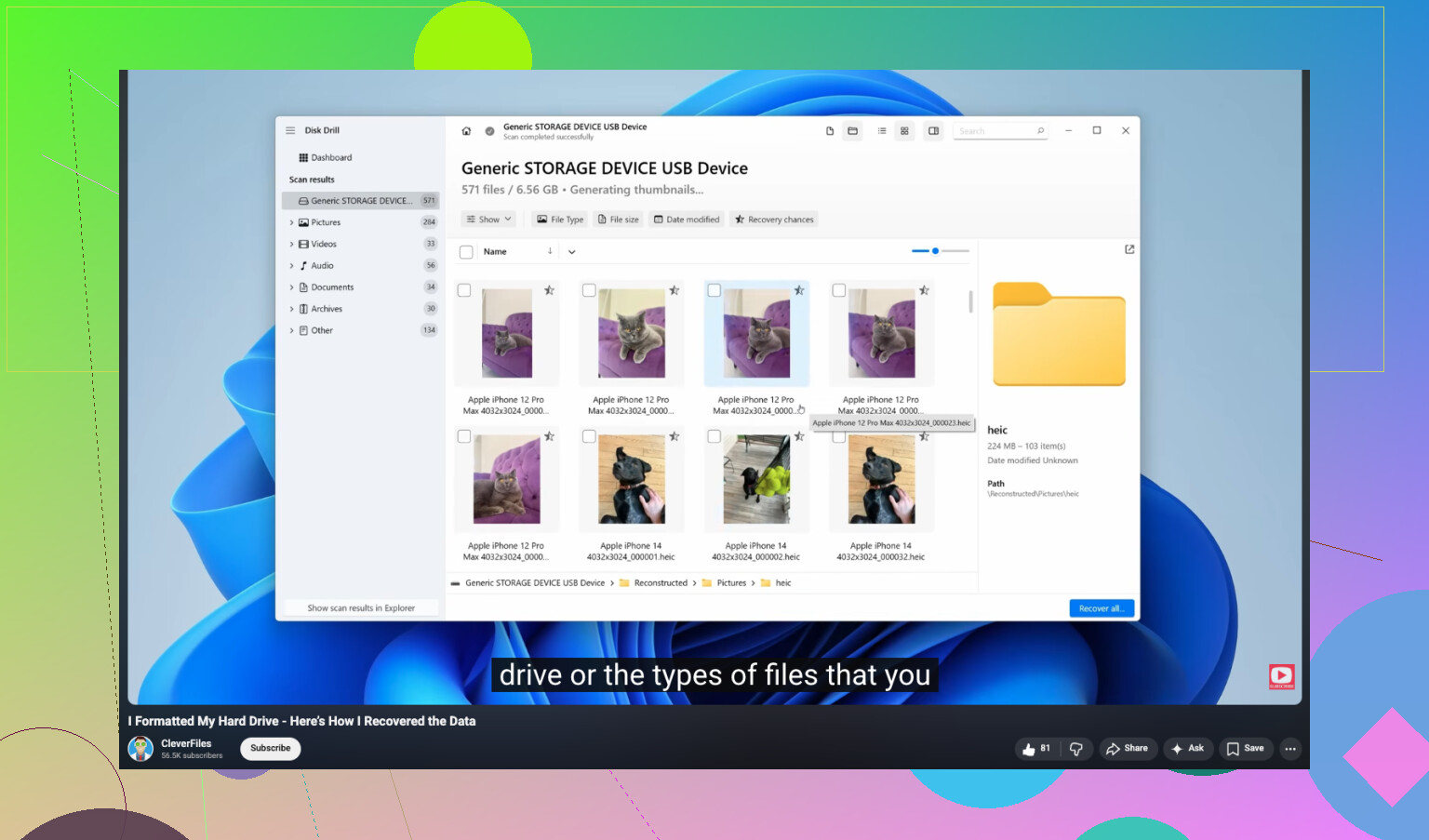
Si le disque est toujours détecté, je passerais 5 minutes à écarter les trucs bêtes avant de faire la moindre récupération. J’ai déjà vu des disques externes afficher soudainement des dossiers manquants quand l’index du système de fichiers avait buggé, ou quand les dossiers avaient été marqués comme cachés/en lecture seule après un mauvais débranchement.
Quelques points que je vérifierais en complément de ce que @mikeappsreviewer et @shizuka ont déjà dit :
- Vérifiez l’espace utilisé du disque. Si l’espace est toujours occupé, c’est en fait plutôt bon signe.
- Essayez de rechercher sur le disque avec des jokers pour des types de fichiers comme
*.jpg,*.docx,*.xlsxau lieu de simplement parcourir les dossiers. - Sous Windows, ouvrez CMD et exécutez
attrib -h -r -s /s /d X:\*.*avec prudence sur un clone ou seulement si vous soupçonnez un problème d’attributs. Je ne suis pas tout à fait d’accord avec ceux qui passent directement aux scans à chaque fois, parce que parfois les fichiers n’ont en fait jamais été supprimés. - Si cela s’est produit après avoir déplacé le disque entre Windows et Mac, faites attention aux bizarreries de permissions ou aux absurdités de métadonnées non prises en charge.
- Vérifiez aussi l’Observateur d’événements sous Windows pour les avertissements liés au disque. Cela peut vous dire si le boîtier ou le disque commence à montrer des signes de faiblesse.
Si vous avez besoin d’un logiciel de récupération, Disk Drill est une option solide pour la récupération de données sur disque dur externe, surtout quand des fichiers ont disparu mais que le disque se monte toujours. Je l’utiliserais plutôt pour récupérer les dossiers manquants et les résultats exportés, pas comme premier réflexe avant les vérifications de base. Leur guide simple de Disk Drill et de la récupération donne un bon aperçu rapide de la façon dont il gère les fichiers supprimés et manquants.
Point important : n’enregistrez pas les fichiers récupérés sur ce même disque externe. C’est comme ça que les gens transforment disparu en vraiment perdu.
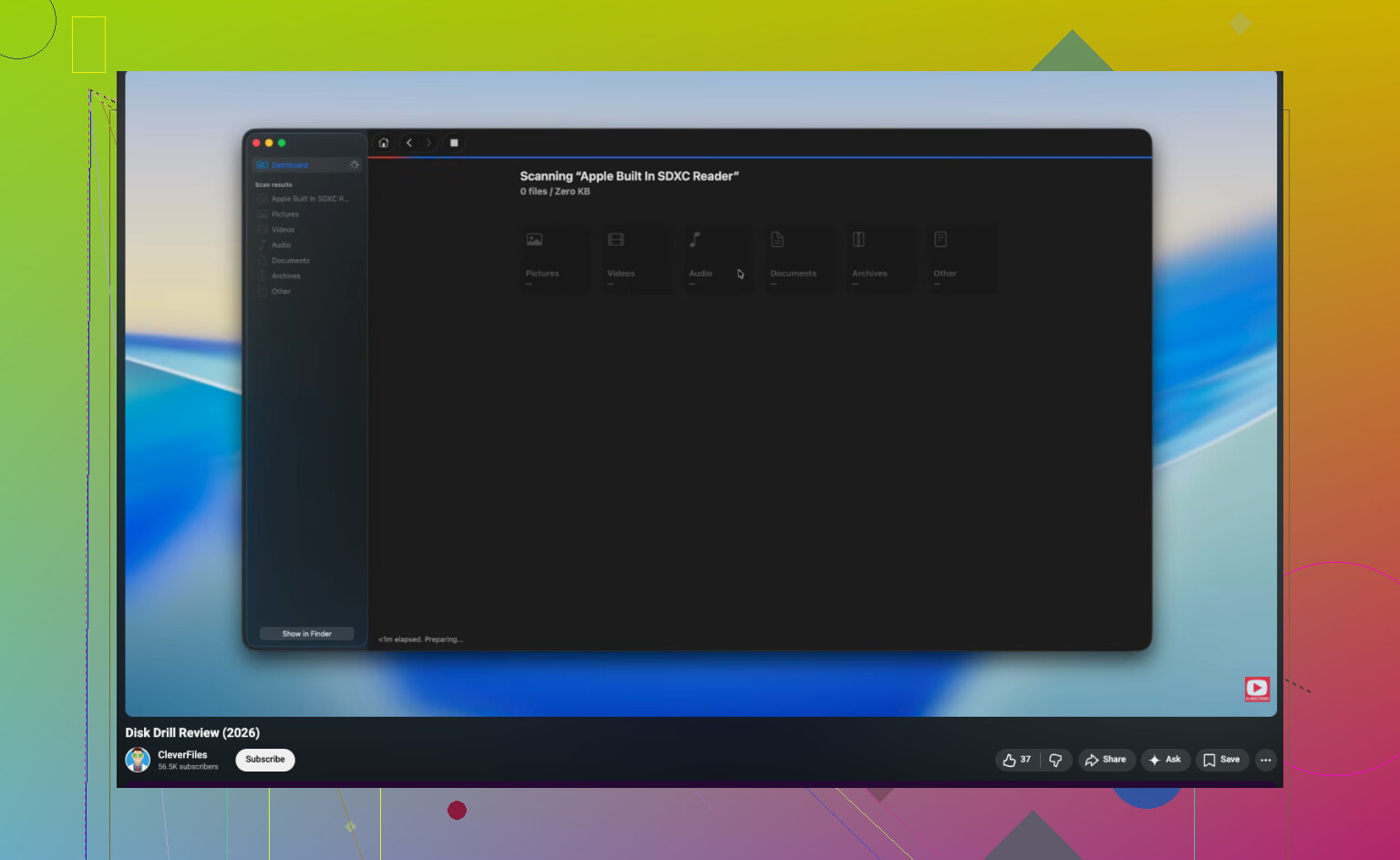
Un angle qui manque chez @shizuka, @viaggiatoresolare et @mikeappsreviewer est de vérifier s’il s’agit en réalité d’un problème de boîtier ou de pont USB, et pas seulement d’un problème de fichiers. J’ai déjà vu des disques externes se monter correctement via une carte SATA-vers-USB défaillante, mais avec des listes de répertoires incomplètes ou des dossiers aléatoires qui disparaissent. Si possible, testez avec un autre câble, un autre port, sans hub alimenté, et s’il s’agit d’un disque externe de type bureau, écoutez s’il s’arrête de tourner pendant la navigation.
Je n’utiliserais pas non plus tout de suite des outils de nettoyage ou de réinitialisation des permissions. Cela peut compliquer la situation très rapidement.
Quelques vérifications intelligentes qui ne recoupent pas trop ce qui a déjà été dit :
- Comparez la capacité indiquée dans le BIOS, la Gestion des disques ou l’Utilitaire de disque avec la capacité inscrite sur l’étiquette. Si la taille est incorrecte, le pont USB ou le boîtier peut renvoyer de fausses informations.
- Vérifiez si seuls les noms de fichiers longs ou les dossiers imbriqués en profondeur sont absents. Cela peut indiquer une corruption du répertoire plutôt qu’une suppression massive.
- S’il s’agit de NTFS, essayez de le lire depuis une clé USB live Linux. Parfois, Linux peut afficher des fichiers que Windows refuse de montrer.
- Si le disque a déjà été utilisé avec un logiciel de sauvegarde WD ou Seagate, recherchez des conteneurs de sauvegarde propriétaires ou des catalogues cachés.
Si une récupération logicielle est nécessaire, Disk Drill est un choix raisonnable, mais je l’utiliserais après les vérifications matérielles de base. Avantages : aperçus faciles, récupération correcte par dossiers lorsque les métadonnées ont survécu, possibilité de créer une image d’abord. Inconvénients : les analyses approfondies peuvent produire beaucoup de bruit, les analyses volumineuses prennent une éternité, et les noms récupérés peuvent rester désordonnés si le système de fichiers est endommagé.
Si les fichiers sont essentiels pour l’activité et que le disque commence à ralentir pendant la lecture, arrêtez le bricolage à ce stade. Les lectures lentes sont souvent le moment où l’on transforme quelque chose de récupérable en disque mort.