J’ai accidentellement supprimé des fichiers importants, puis vidé la Corbeille sur mon PC Windows. J’essaie de déterminer la méthode de récupération de la Corbeille la plus sûre avant d’aggraver la situation ou d’écraser les données. Quels outils ou quelles étapes fonctionnent réellement ?
Si vous avez vidé la Corbeille par erreur, n’utilisez plus ce lecteur si le fichier est important. Dans de nombreux cas, Windows n’a pas encore réellement effacé le fichier. Il se contente généralement de marquer cet espace comme libre, et les données peuvent parfois être récupérées jusqu’à ce que quelque chose de nouveau soit écrit par-dessus.
Commencez par vérifier encore une fois la Corbeille. Cela paraît élémentaire, mais cela vaut la peine, surtout si le fichier se trouvait dans un dossier que vous avez supprimé. Ouvrez la Corbeille depuis le bureau, trouvez le fichier ou le dossier s’il s’y trouve encore, faites un clic droit dessus, puis choisissez Restaurer. Windows devrait le remettre à son emplacement d’origine.
Si la corbeille est vraiment vide, évitez d’enregistrer ou de télécharger quoi que ce soit sur ce lecteur. N’y installez pas non plus d’outils de récupération. Naviguer beaucoup, installer des applications, créer des documents ou copier des fichiers peut écrire de nouvelles données sur l’espace où se trouvait le fichier supprimé.
Ensuite, vérifiez les sauvegardes. Si l’Historique des fichiers ou les versions précédentes de Windows étaient activés, accédez au dossier où se trouvait le fichier à l’origine, faites un clic droit dans le dossier, puis choisissez Restaurer les versions précédentes. Recherchez une version antérieure à la suppression du fichier, ouvrez-la et copiez le fichier vers un emplacement sûr.
Vous pouvez aussi accéder à l’Historique des fichiers ici :
Panneau de configuration > Système et sécurité > Historique des fichiers > Restaurer les fichiers personnels
Cette vue vous permet de parcourir les anciennes versions des dossiers courants sauvegardés comme Documents, Images, Bureau et d’autres emplacements similaires.
Si vous n’avez pas de sauvegarde, un logiciel de récupération est la prochaine chose à essayer. Disk Drill est une option capable d’analyser les systèmes de fichiers NTFS, FAT32 et d’autres pour retrouver des documents, photos, vidéos et autres types de fichiers supprimés.
L’élément important est l’endroit où vous installez et enregistrez les éléments. Si le fichier perdu se trouvait sur C:, installez le programme de récupération ailleurs, par exemple sur un autre disque interne, un disque externe ou un autre périphérique de stockage approprié.
Processus de base :
- Ouvrez le logiciel de récupération et sélectionnez le lecteur sur lequel se trouvait le fichier supprimé.
- Choisissez Rechercher les données perdues.
- Laissez l’analyse se terminer. Une analyse plus approfondie peut retrouver des fichiers même si les noms d’origine ou les chemins de dossier ont disparu.
- Prévisualisez tout ce que vous pouvez. Si l’aperçu du fichier s’affiche correctement, c’est bon signe, même si cela ne garantit pas une récupération parfaite.
- Sélectionnez les fichiers souhaités et cliquez sur Récupérer.
- Enregistrez les fichiers récupérés sur un autre lecteur, pas sur celui que vous analysez.
La version Windows peut inclure une petite quantité de récupération gratuite, ce qui peut suffire si vous n’avez besoin que de quelques petits fichiers. Vérifiez les conditions de licence actuelles avant de commencer afin de savoir à quoi vous attendre.
Si le fichier supprimé se trouvait sur un SSD, la récupération peut être moins fiable à cause de TRIM. TRIM aide le SSD à effacer les blocs supprimés, donc les données d’origine peuvent devenir indisponibles plus rapidement. En général, plus vous cessez rapidement d’utiliser l’ordinateur et tentez la récupération, meilleures sont vos chances.
Si les fichiers se trouvaient sur un disque système SSD, la méthode la plus sûre peut être d’arrêter complètement d’utiliser cette installation de Windows avant de faire quoi que ce soit d’autre. Même le démarrage, les mises à jour, la synchronisation de OneDrive ou le fait de laisser un navigateur mettre des fichiers en cache peuvent écrire sur le même disque. Sur un SSD, TRIM peut faire échouer la récupération encore plus vite, donc essayer quelques outils pour voir n’est pas toujours sans risque.
Pour tout ce qui est vraiment important, je considérerais le logiciel de récupération comme l’étape deux, pas l’étape un. L’approche la plus propre consiste à retirer le disque ou à démarrer depuis un autre disque, puis à créer si possible une image secteur par secteur du disque concerné. Travaillez à partir de l’image, pas de l’original. Ainsi, si Disk Drill ou une autre application de récupération lance une longue analyse, plante ou si vous choisissez la mauvaise option, vous avez toujours l’original intact sur lequel revenir. C’est plus important pour les disques durs que pour les SSD, mais cela reste une bonne habitude.
Si les fichiers sont remplaçables ou ne valent pas le coût d’un laboratoire, alors oui, une analyse de récupération normale est raisonnable. Ne récupérez simplement pas vers le même disque. Enregistrez les fichiers récupérés sur un disque externe ou un autre disque interne. Et soyez réaliste concernant les noms de fichiers et les dossiers : après que la Corbeille a été vidée, certains outils peuvent retrouver le contenu mais pas le chemin ou le nom d’origine, donc l’aperçu des fichiers compte davantage que la confiance accordée à la liste des fichiers.
Si les fichiers supprimés se trouvaient sur un disque dur séparé, et non sur le lecteur Windows C:, j’éteindrais le PC et je débrancherais ce disque plutôt que de continuer à l’analyser depuis le même ordinateur. On oublie souvent que la récupération peut aussi être compromise par des fonctions Windows censées aider, comme les réparations CHKDSK, l’indexation, les miniatures, la quarantaine de l’antivirus ou un client de synchronisation cloud qui recrée des dossiers. N’exécutez pas d’outils de nettoyage, ne réparez pas le disque et ne le formatez pas même si Windows vous le demande. Pour une récupération de faible importance, essayez une analyse en lecture seule avec un outil comme Disk Drill ou un autre, et récupérez les données vers un disque différent. Pour tout ce que vous seriez vraiment malade de perdre, créez d’abord une image du disque ou adressez-vous à un laboratoire avant d’expérimenter. La pire méthode consiste à installer cinq applications de récupération sur le même disque et à les comparer une fois que les dégâts sont déjà faits.
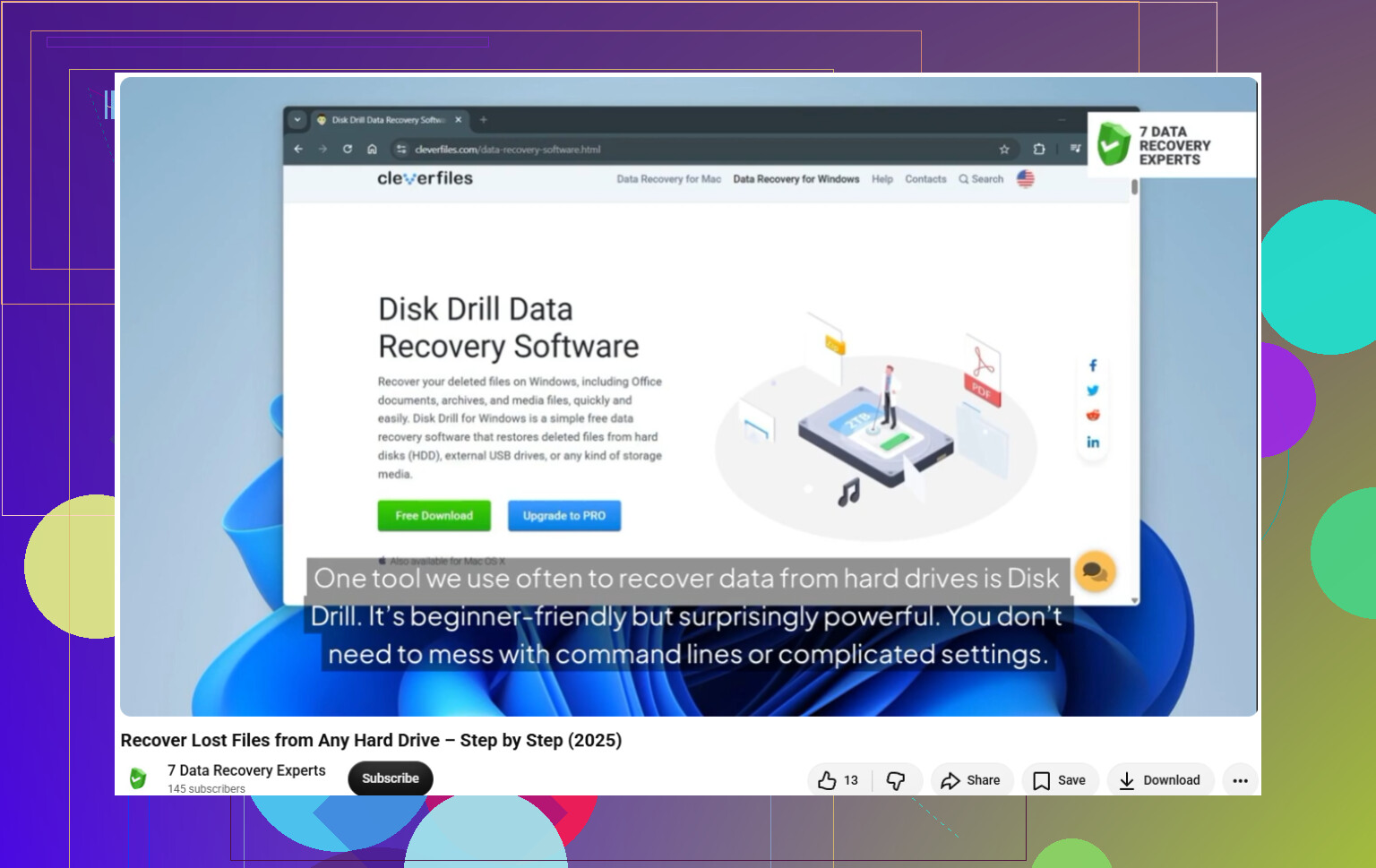
Retirer le disque peut se retourner contre vous si le lecteur Windows est chiffré avec BitLocker et que vous n’avez pas la clé de récupération. Avant de le retirer, de démarrer depuis une autre clé USB ou de le connecter à un autre PC, assurez-vous de pouvoir déverrouiller le lecteur. Sinon, vous risquez de transformer une récupération normale en « maintenant je ne peux même plus lire le disque ».
Je suis globalement d’accord avec le conseil ci-dessus de ne pas écrire sur le lecteur, mais je ferais la distinction entre « sûr » et « pratique ». La méthode DIY la plus sûre est la suivante : cessez d’utiliser l’installation Windows concernée, vérifiez d’abord les sources non destructives, puis lancez une analyse. Par sources non destructives, j’entends la corbeille OneDrive/Dropbox, les pièces jointes des e-mails, l’historique des téléchargements, les dossiers de récupération propres aux applications, les versions précédentes de Windows et tout lecteur de sauvegarde. Ces vérifications sont peu passionnantes, mais elles ne sollicitent pas le disque d’origine et peuvent parfois résoudre le problème en cinq minutes.
Si cela échoue, utilisez un logiciel de récupération depuis un autre lecteur et récupérez vers un autre lecteur. Disk Drill ou un outil similaire convient pour une analyse classique de fichiers supprimés, mais ne l’installez pas sur le même lecteur C: depuis lequel vous avez vidé la corbeille. Si les fichiers sont essentiels pour l’entreprise, des photos de famille sans sauvegarde, des documents juridiques, etc., n’essayez pas juste une analyse de plus pendant des heures. Créez d’abord une image du lecteur ou payez un laboratoire. Pour les éléments remplaçables, une analyse prudente est raisonnable. Attendez-vous simplement à des résultats mitigés : les noms, les dossiers et les dates peuvent être erronés même lorsque le contenu des fichiers est récupérable.