Mon disque dur externe a soudainement affiché une partition manquante après que je l’ai débranché de mon PC, et maintenant je ne peux plus accéder à des fichiers importants dont j’ai besoin pour le travail et les sauvegardes personnelles. Je cherche la méthode la plus sûre pour récupérer la partition perdue sans aggraver la situation, et j’apprécierais vraiment des conseils sur les étapes de récupération ou des logiciels fiables de récupération de partition.
J’ai déjà fait ça une fois dans Gestion des disques et j’ai supprimé la mauvaise partition. J’ai eu la nausée pendant environ dix minutes. La bonne nouvelle, c’est qu’une partition supprimée ne signifie pas toujours que les fichiers ont disparu. Dans beaucoup de cas, Windows supprime d’abord la table qui pointe vers les données. Les données elles-mêmes restent souvent là jusqu’à ce que de nouvelles écritures les écrasent.
Si cela vous est arrivé, arrêtez immédiatement d’utiliser le disque. Ne créez pas de nouvelle partition. Ne formatez pas l’espace non alloué. N’y copiez pas de fichiers. Chaque écriture réduit vos chances.
Vérifiez Gestion des disques avant de faire quoi que ce soit de plus important.
- Si la partition apparaît encore et qu’elle a seulement perdu sa lettre de lecteur, attribuez-lui-en une et voyez si elle se monte à nouveau.
- Si la zone apparaît comme Non alloué, traitez-la comme une partition supprimée et récupérez d’abord les données.
Récupérez d’abord les fichiers
Je commencerais par la récupération des fichiers, pas par la réparation de la partition. C’est plus sûr. Moins de risques d’aggraver une mauvaise situation.
J’ai utilisé Disk Drill pour ce genre de bazar, parce qu’il a tendance à retrouver les partitions supprimées en tant que partitions, et pas seulement comme un tas de fichiers bruts avec des noms cassés. Quand ça fonctionne, vous conservez les dossiers et les noms de fichiers, ce qui évite énormément de tri ensuite. Il prend aussi en charge les formats Windows habituels, NTFS, FAT32, exFAT et ReFS.
Voici ce que j’ai fait :
- J’ai installé Disk Drill sur un autre disque physique.
- Je l’ai ouvert et j’ai sélectionné le disque physique entier, pas seulement un volume restant.
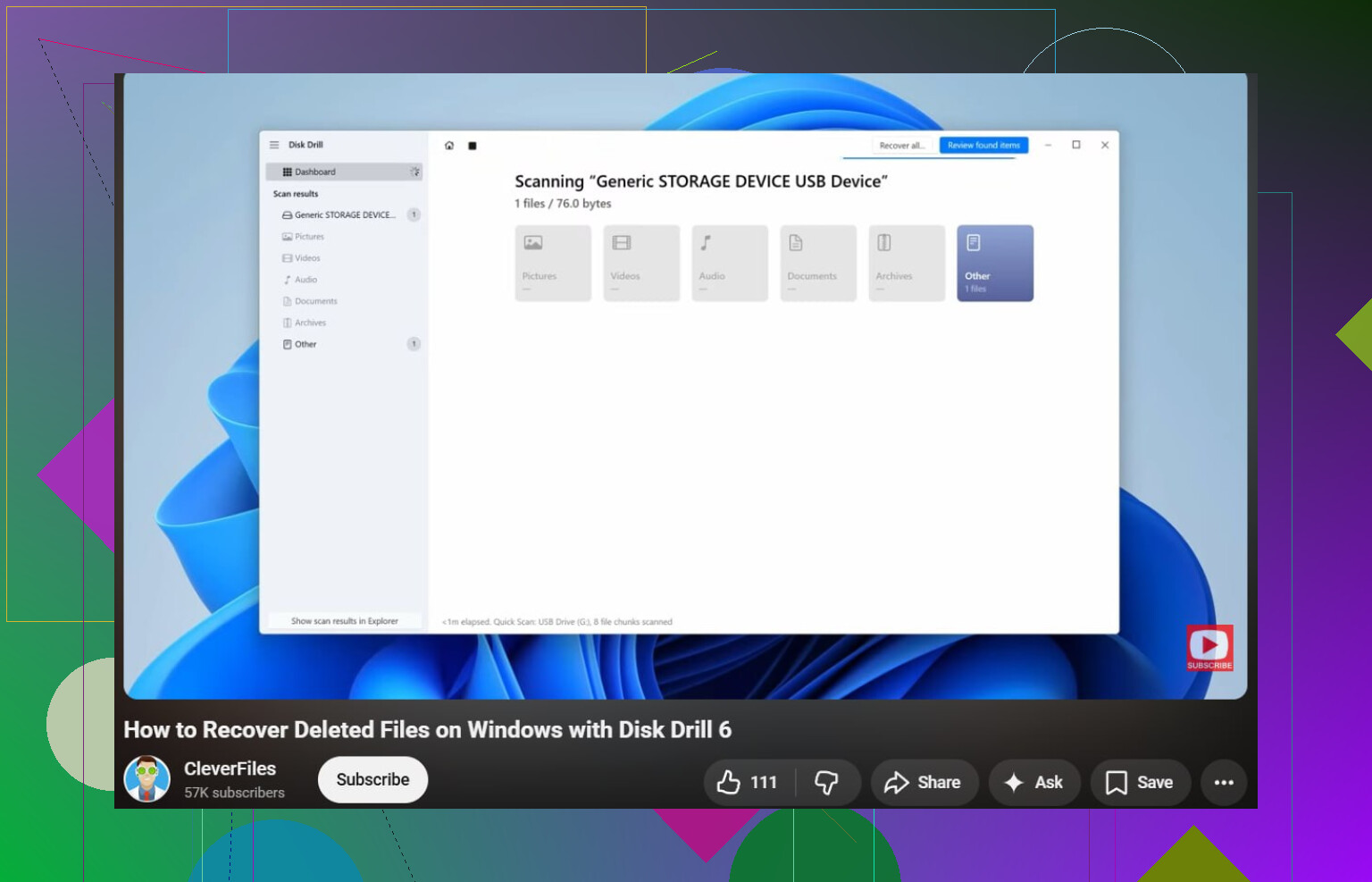
- J’ai lancé une analyse.
- J’ai attendu. Ça prend un peu de temps. Si la partition supprimée apparaît, elle s’affiche souvent comme une entrée distincte.
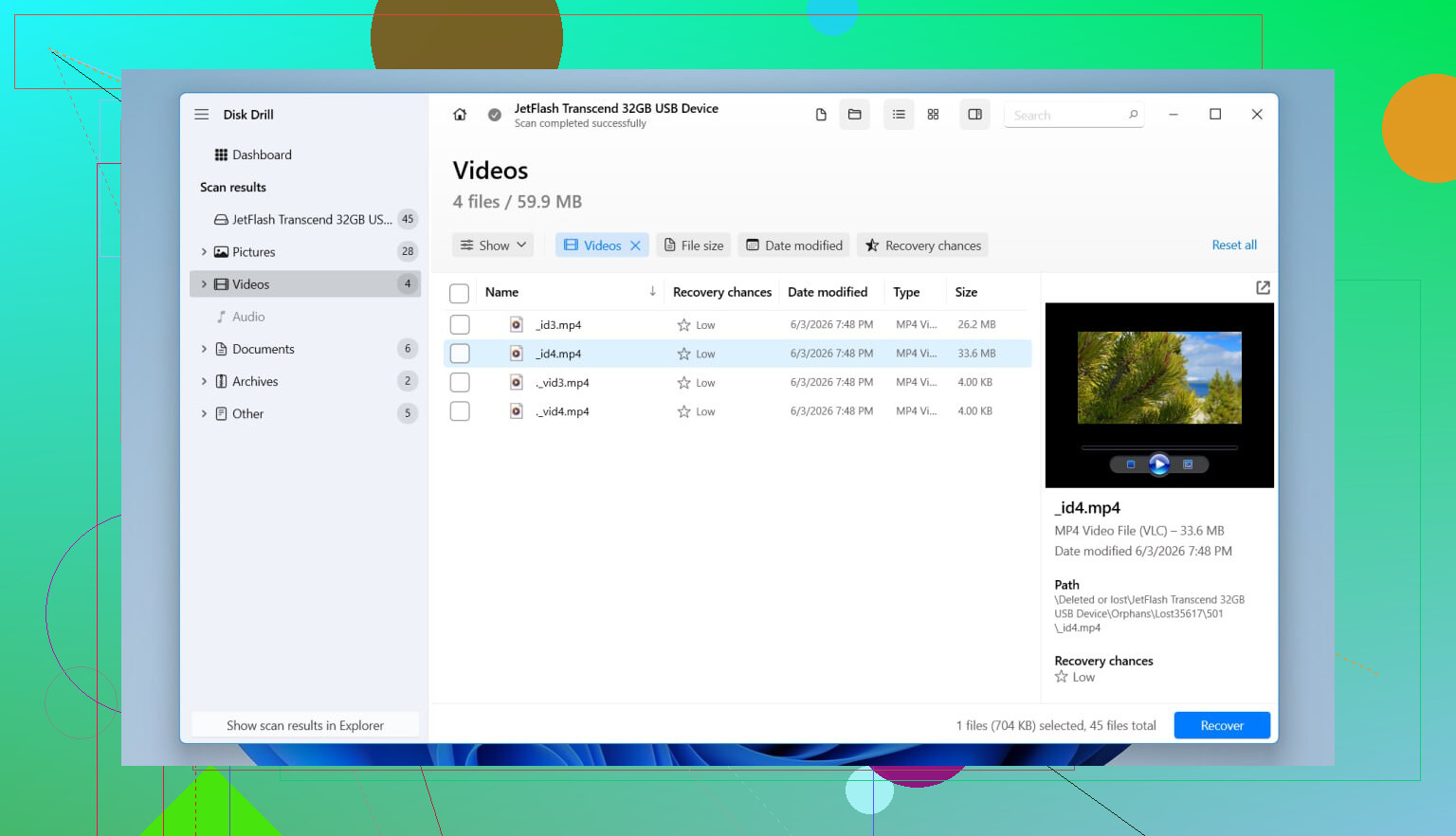
- J’ai d’abord prévisualisé les fichiers importants. Ne sautez pas cette étape.
- J’ai sélectionné les dossiers et les fichiers qui m’intéressaient.
- Je les ai récupérés vers un autre disque. Pas le même disque. Jamais le même disque.
- J’ai ouvert quelques fichiers récupérés ensuite pour vérifier qu’ils n’étaient pas corrompus.
Si votre disque se comportait déjà bizarrement avant la disparition de la partition, déconnexions aléatoires, alertes SMART, bruits étranges, ralentissements extrêmes, je ferais d’abord une image du disque et j’analyserais cette image à la place. Les lectures répétées sur un disque en panne sont un mauvais pari.
Ensuite, essayez de reconstruire la partition
Une fois vos fichiers importants en sécurité, je passerais alors à la réparation de la partition.
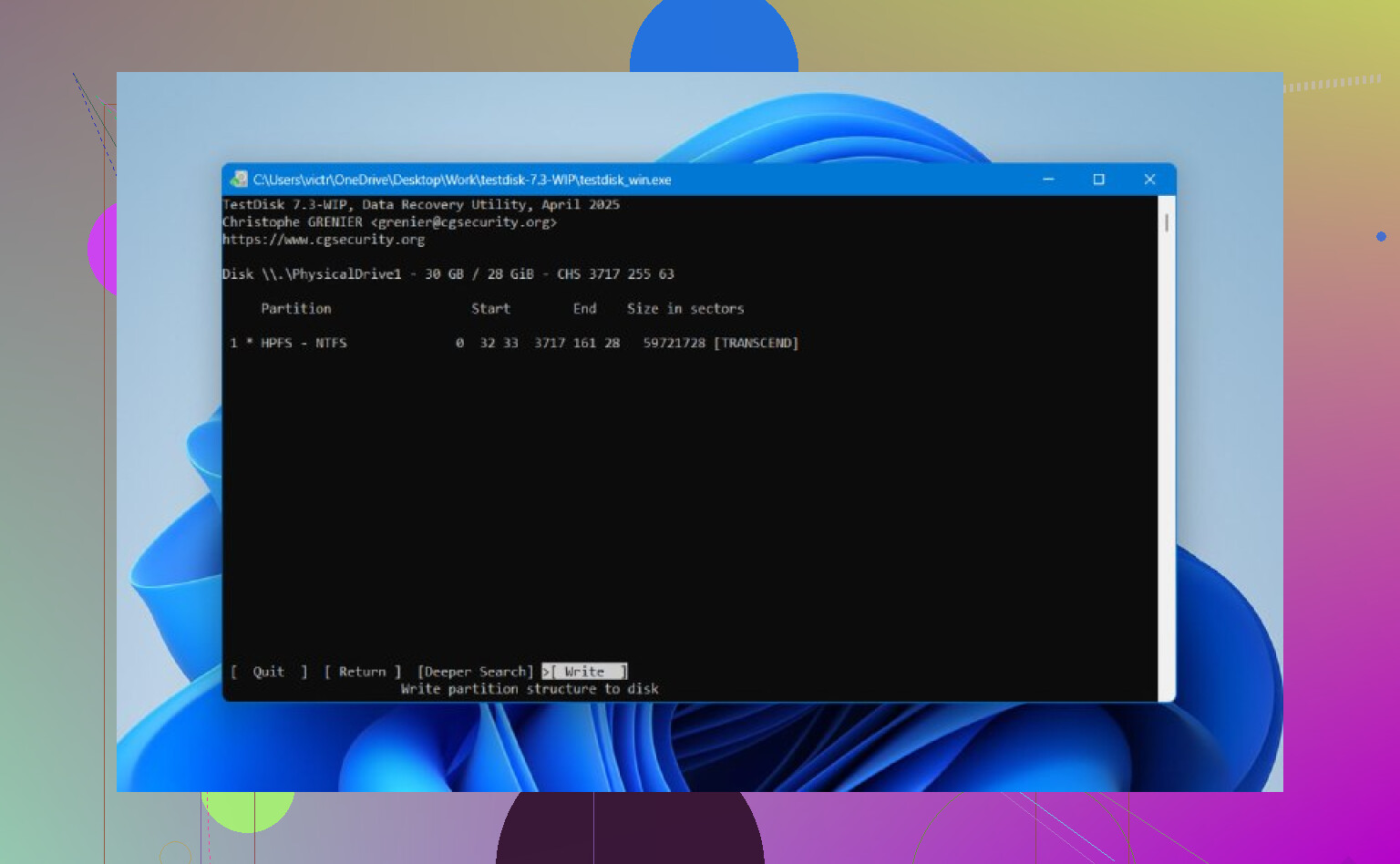
Comme option gratuite, TestDisk est toujours cité pour une bonne raison. C’est à l’ancienne et en mode texte. Pas convivial. Mais toujours utile. Si la table de partition n’a pas été trop écrasée, il retrouve souvent les partitions perdues et les réécrit.
Flux habituel :
- Téléchargez TestDisk et extrayez-le.
- Exécutez testdisk_win.
- Créez un nouveau journal.
- Sélectionnez le disque physique avec la partition supprimée.
- Acceptez le type de table de partition qu’il détecte.
- Choisissez Analyse.
- Lancez Quick Search.
- Si la partition manquante apparaît, mettez-la en surbrillance.
- Sinon, lancez Deeper Search.
- Utilisez Write pour enregistrer la table de partition récupérée.
- Confirmez, redémarrez Windows, puis vérifiez à nouveau le disque.
Si cela fonctionne, la partition revient et vos fichiers sont toujours là. Si vous utilisez TestDisk, restez concentré. Il vous donne suffisamment d’options de bas niveau pour qu’une petite erreur devienne plus grave. Je n’irais pas fouiller dans les menus à moins que mes fichiers n’aient déjà été copiés dans un endroit sûr.
Encore une chose. Les SSD sont plus compliqués pour cela à cause du TRIM. La suppression d’une partition ne déclenche pas toujours le nettoyage immédiatement, mais une fois que le SSD commence sa propre maintenance, les anciennes données deviennent plus difficiles à récupérer. D’après ce que j’ai vu, le temps compte davantage sur les SSD que sur les disques durs mécaniques.
Si ni Disk Drill ni TestDisk ne parvient à restaurer la partition, mais que vos fichiers sont déjà récupérés, tout va quand même bien. À ce stade, je créerais une nouvelle partition dans Gestion des disques, ferais un formatage rapide, puis recopierais les fichiers récupérés dessus.
D’abord, arrêtez d’utiliser le disque. Pas encore d’outils de réparation. Pas de formatage. Pas de chkdsk. Je sais que @mikeappsreviewer penchait d’abord pour la récupération, et je suis globalement d’accord, mais je placerais une étape avant si le disque est instable.
Vérifiez l’état du disque avec quelque chose de simple comme CrystalDiskInfo. Si SMART affiche des secteurs défectueux, des secteurs en attente, ou si le disque continue de se déconnecter, clonez-le d’abord avec HDD Raw Copy Tool ou ddrescue. Travaillez à partir du clone. Un disque externe instable s’aggrave vite, et les analyses répétées sont ce qui fait échouer les récupérations.
Si l’état du disque semble normal, la solution la plus simple et sûre reste une analyse en lecture seule avec Disk Drill sur Windows. Analysez tout le disque physique, prévisualisez les fichiers, et exportez les données récupérées vers un autre disque. Choisissez d’abord vos fichiers de travail indispensables. Ne cherchez pas à récupérer toute la partition tout de suite.
Je passerais CHKDSK à cette étape. Beaucoup de gens l’exécutent trop tôt et il réécrit les données du système de fichiers. Excellent pour un système de fichiers endommagé, mauvais pour des partitions manquantes.
Une fois vos fichiers en sécurité, testez ensuite la réparation de la partition. Si Windows a seulement perdu l’entrée de partition, un outil comme TestDisk ou même DMDE retrouve souvent l’ancienne structure. DMDE vaut le détour si TestDisk semble trop lourd à utiliser. Il montre plus clairement les limites de partition, à mon avis.
Si vous voulez un guide simple pour la récupération de fichiers sous Windows, cette vidéo aide : guide facile de récupération de fichiers sous Windows.
Version courte :
- Arrêtez toute écriture.
- Vérifiez SMART.
- Clonez d’abord s’il est en mauvais état.
- Récupérez les fichiers avec Disk Drill vers un autre disque.
- Réparez la partition seulement après que vos données sont en sécurité.
Cet ordre permet de sauver plus de données, point final. Deux fautes de frappe par honnêteté : ne vous précipitez pas, et n’écrivez rien sur le disque.
Avant de faire quoi que ce soit avec un logiciel de récupération, essayez les vérifications toutes simples que les gens sautent souvent.
- Remplacez le câble USB.
- Essayez un autre port USB, de préférence à l’arrière du PC.
- Branchez-le sur un autre ordinateur.
- Vérifiez le Gestionnaire de périphériques et la Gestion des disques.
- Si la partition est présente mais marquée RAW, c’est un problème différent d’un espace totalement non alloué.
Je ne suis pas tout à fait d’accord avec @mikeappsreviewer et @vrijheidsvogel sur un point : toute partition manquante ne nécessite pas forcément immédiatement une analyse approfondie. Parfois, le boîtier ou le pont USB dysfonctionne après un débranchement non sécurisé et le disque semble cassé alors qu’il ne l’est pas vraiment. J’ai déjà vu des disques externes redevenir accessibles simplement en déplaçant le disque nu vers un autre adaptateur SATA/USB.
Si la Gestion des disques affiche la bonne taille mais aucune lettre, attribuez-en une. Si le boîtier semble suspect, retirez le disque du boîtier externe uniquement s’il s’agit d’un disque de bureau standard et que vous êtes à l’aise pour le faire. Pour certains modèles portables WD, la carte USB est liée au chiffrement matériel, donc ne faites pas de manipulation à l’aveugle.
Si la partition a vraiment disparu, alors oui, récupérez les fichiers avant d’essayer des réparations. Disk Drill est une bonne option pour débutants parce que l’interface est simple et qu’il permet généralement de voir rapidement si les données de la partition perdue sont encore lisibles. J’éviterais quand même d’écrire la moindre modification sur le disque tant que vous n’avez pas copié les fichiers importants ailleurs.
Aussi, si vous voulez un bon récapitulatif au lieu de deviner, voici une liste assez utile des meilleurs logiciels de récupération de données pour Mac et PC.
Une dernière chose : si le disque émet des clics, s’arrête de tourner ou disparaît pendant la lecture, arrêtez. Ce n’est plus un problème de partition à régler soi-même, c’est le matériel qui vous envoie un sérieux signal d’alerte.
Un angle que j’ajouterais et que @vrijheidsvogel, @jeff et @mikeappsreviewer n’ont qu’effleuré : assurez-vous qu’il ne s’agit pas seulement d’un type de partition corrompu ou d’un secteur de démarrage endommagé sur le volume lui-même.
Si Windows affiche l’espace comme RAW au lieu de non alloué, je ne me précipiterais pas directement sur une réécriture de la partition. Inspectez-le d’abord avec un outil de partition non destructif et voyez si le secteur de début du volume semble encore cohérent. Beaucoup de cas de partition perdue sont en réalité liés à un problème d’en-tête du système de fichiers, et non à une table de partition disparue.
Mon ordre serait :
- Vérifier si le disque signale correctement son ancienne capacité.
- Voir si la zone manquante est RAW, non allouée ou simplement dépourvue de lettre de lecteur.
- Si c’est RAW, privilégier l’extraction des fichiers, pas les corrections de partition.
- Si c’est non alloué, vérifier si les anciennes limites de partition sont encore détectables.
- Ce n’est qu’après cela qu’il faut décider entre récupération et réparation.
À propos de Disk Drill, c’est logique ici si vous voulez la voie la moins frustrante.
Avantages :
- interface simple
- efficace pour prévisualiser rapidement les fichiers récupérables
- plutôt bon pour retrouver l’ancienne structure des dossiers
- moins intimidant que les outils en ligne de commande
Inconvénients :
- les analyses approfondies peuvent être lentes
- ce n’est pas l’option la moins chère si vous avez besoin d’une récupération complète
- sur des disques défaillants, analyser trop longtemps le disque d’origine reste risqué
Mon léger désaccord avec le camp du récupérer les fichiers d’abord quoi qu’il arrive est le suivant : si la partition est visiblement intacte et qu’il s’agit littéralement juste d’une lettre de lecteur perdue, un logiciel de récupération est excessif. Corrigez d’abord le problème de montage. Mais si quoi que ce soit semble ambigu, alors oui, Disk Drill avant réparation est l’option la plus sûre.