Ho cancellato accidentalmente file importanti sul mio PC Windows 11 e ho già svuotato il Cestino prima di rendermi conto che mi servivano ancora. Sto cercando il modo migliore per recuperare i file eliminati in Windows 11 senza peggiorare la situazione, e ho davvero bisogno di aiuto per capire cosa fare dopo.
Perdere il file sbagliato fa stare male in fretta. Mi è successo una volta con una cartella di progetto, e la mossa peggiore è stata farmi prendere dal panico e continuare a tenere occupato il PC. Se è successo anche a te, smetti di usare l’unità il più possibile. Niente installazioni. Niente download. Non copiare file in giro. Anche il normale utilizzo aggiunge scritture, e quelle scritture riducono le probabilità di recupero. Sugli SSD, il TRIM rende tutto questo ancora meno indulgente, quindi il tempo conta.
Quello che controllerei prima di toccare gli strumenti di recupero:
- Cestino. Mi è capitato di trovare file lì dentro mentre ero sicuro che fossero spariti.
- Cestino di OneDrive, se il desktop o i documenti sono sincronizzati lì.
- Cronologia file, Versioni precedenti o qualsiasi backup che hai attivato mesi fa e poi dimenticato.
- Altri posti di archiviazione, vecchie chiavette USB, dischi esterni, allegati email, cartelle cloud.
- Ricerca di Windows. A volte il file è stato rinominato o trascinato in qualche cartella a caso.
Se nessuno di questi controlli porta a nulla, passerei subito a un software di recupero.
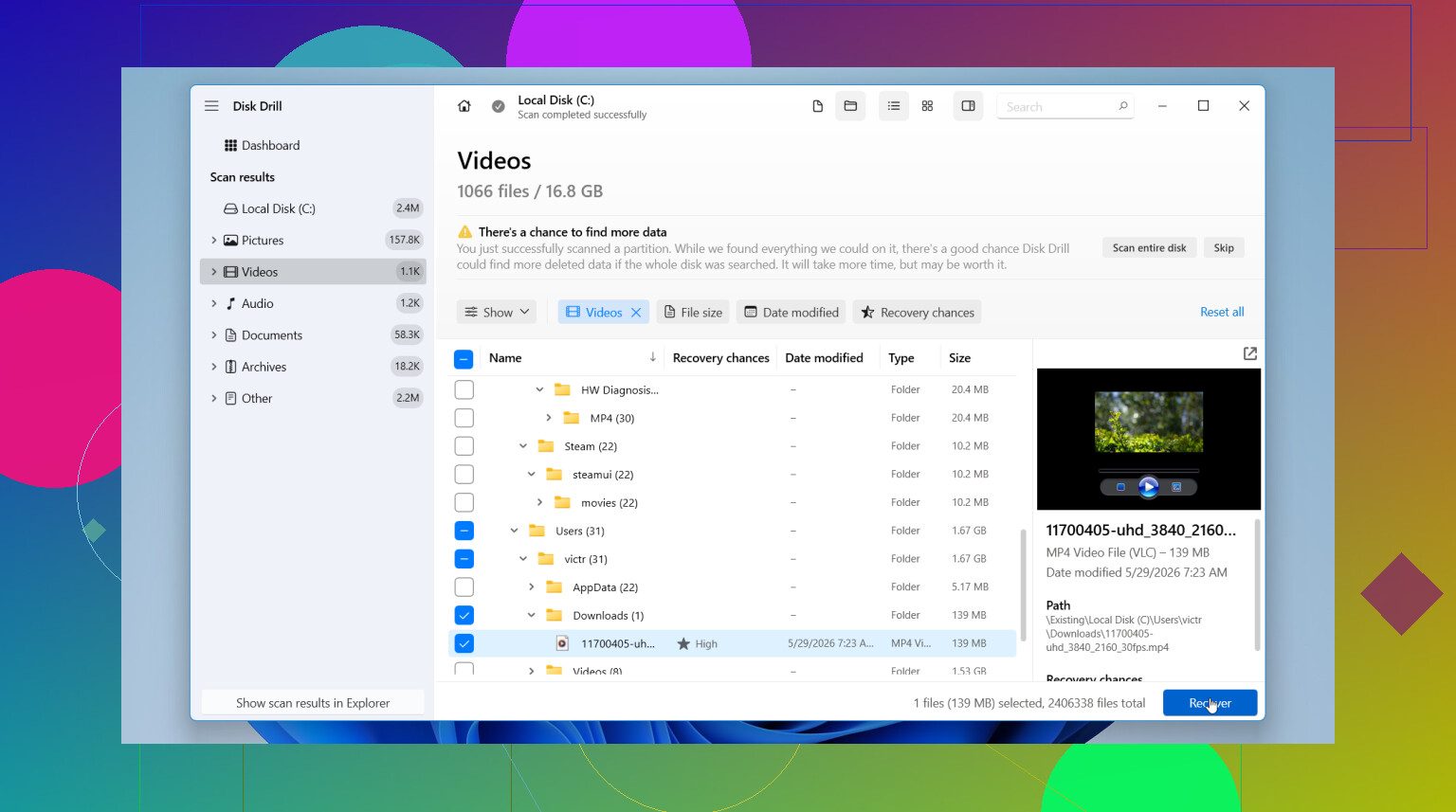
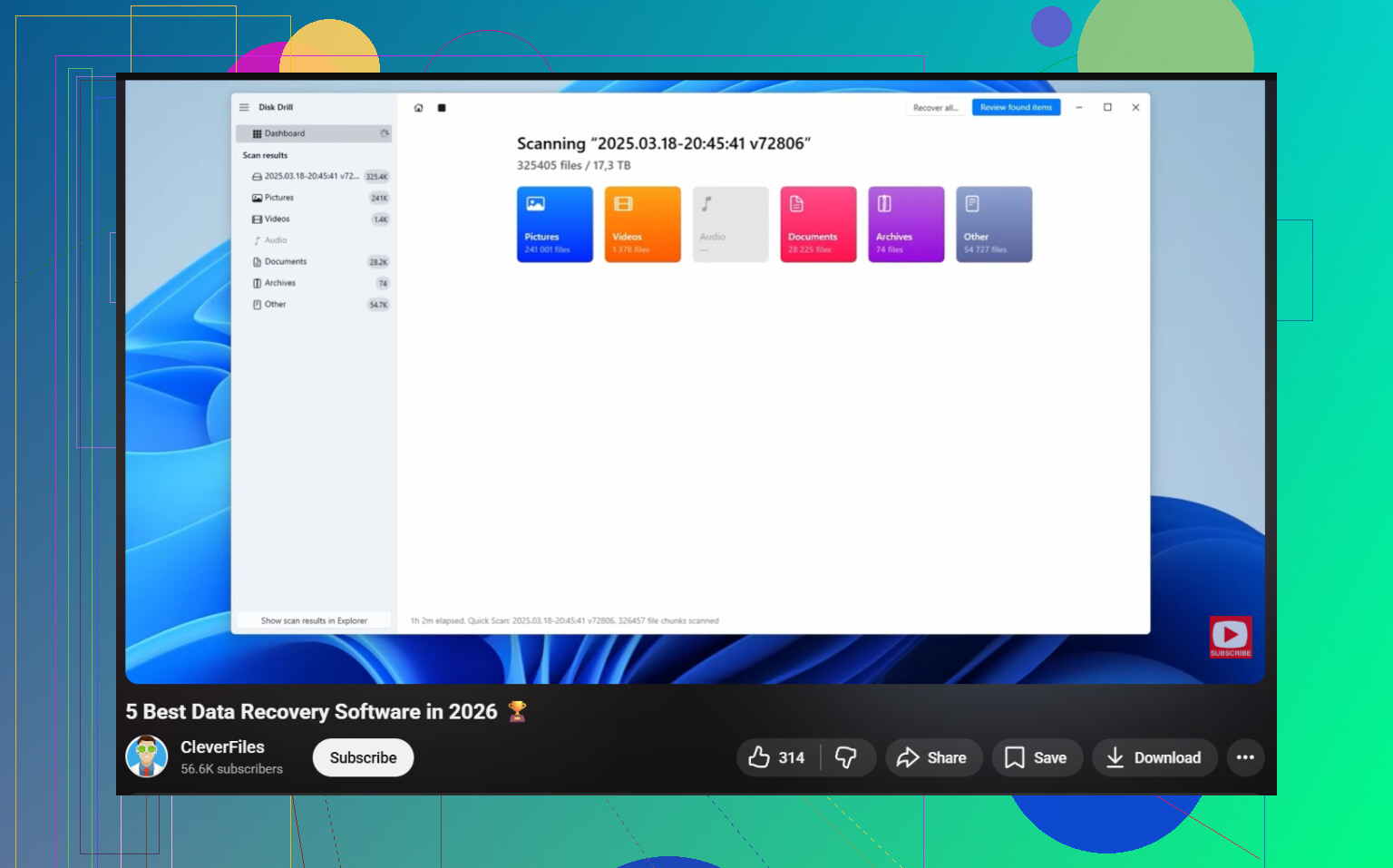
Inizierei con Disk Drill. L’ho usato sia su file eliminati sia su partizioni danneggiate, ed è stato uno dei pochi strumenti con cui non avevo la sensazione di lottare continuamente con l’interfaccia. Esegue la scansione dei dati eliminati, funziona anche su volumi formattati o corrotti e, quando le informazioni del file system sono ancora presenti, spesso mantiene i nomi e le cartelle originali. Questa parte fa risparmiare un sacco di lavoro di sistemazione dopo.
Il flusso abituale è abbastanza semplice:
- Installa Disk Drill, ma mettilo su un’unità diversa se ne hai una.
- Scegli l’unità dove si trovava il file mancante.
- Avvia la scansione e lasciala finire. Non fermarla prima a meno che tu non abbia un buon motivo.
- Usa ricerca e filtri per restringere il caos.
- Prima visualizza in anteprima il file, così sai che è quello giusto e non una copia danneggiata.
- Recuperalo su un’altra unità. Non ripristinarlo sulla stessa unità che stai scansionando.
Lo strumento di anteprima è la parte che mi è piaciuta di più. Potevo controllare se una foto si apriva, se un documento sembrava integro, cose del genere, prima di perdere tempo a recuperare spazzatura. Anche l’elenco dei risultati è più pulito rispetto a quello che ho ottenuto con molti strumenti gratuiti. Su Windows, la versione gratuita offre scansione e anteprima illimitate, e fino a 100 MB di recupero gratis.
Se vuoi un’opzione senza costi fin dall’inizio, PhotoRec è quello che le persone citano per un motivo. Funziona. L’ho usato anch’io. Però è più grezzo. Si basa molto sulle firme dei file, quindi i file recuperati spesso tornano senza i nomi originali e senza i percorsi delle cartelle. Dopo una scansione grande, potresti ritrovarti davanti a pile di file con nomi tipo f123456.jpg dentro cartelle recup_dir. Se il file eliminato era una sola foto, va bene. Se invece era un gruppo misto di documenti, video e immagini, mettere tutto in ordine diventa davvero noioso molto in fretta.
Quindi la mia opinione è questa. Inizia con Disk Drill se vuoi un processo più fluido e una migliore organizzazione. Usa PhotoRec se ti serve una soluzione completamente gratuita e non ti dispiace fare più pulizia a mano dopo la scansione.
Smetti prima di scrivere sull’unità. Se i file eliminati erano sull’unità C:, ogni installazione e aggiornamento riduce le probabilità di recupero, soprattutto sugli SSD.
Sono in gran parte d’accordo con @mikeappsreviewer, ma aggiungerei una cosa prima delle scansioni di terze parti. Prova Windows File Recovery di Microsoft. È gratuito, da riga di comando, e funziona meglio quando conosci il tipo di file o la vecchia cartella. È spartano, ma a volte recupera documenti e foto in modo pulito. Cerca Windows File Recovery nel Microsoft Store, installalo su un’altra unità se ne hai una, poi recupera su un’unità esterna o una USB.
Se vuoi la strada più semplice, Disk Drill resta la scelta migliore per la maggior parte delle persone. Layout migliore, anteprime, triage più rapido. Se vuoi una semplice panoramica, questo è un ottimo punto di partenza per il miglior software di recupero dati per PC Windows, guarda come funzionano gli strumenti di recupero file di Windows.
Un’altra cosa che molti saltano. Controlla la cronologia dei download del browser e gli elenchi recenti delle app. Una volta ho trovato un PDF “eliminato” perché i file recenti di Acrobat puntavano ancora a una copia in Temp. Strano, ma succede.
Se i file sono molto importanti, spegni il PC e usa un altro computer per preparare gli strumenti di recupero. Questo ti dà le migliori possibilità.
Se i file sono stati eliminati da un SSD, non sarei del tutto d’accordo con l’approccio “prova semplicemente di tutto” di @mikeappsreviewer e @stellacadente. Sui moderni sistemi Windows 11, trafficare troppo può peggiorare rapidamente la situazione, soprattutto se TRIM è già entrato in azione. A volte la mossa più intelligente è fermarsi, verificare se l’unità è SSD o HDD e decidere in base a quello.
Un paio di cose non ancora menzionate:
- Controlla se i file mancanti si trovavano in un profilo utente che è stato reimpostato o cambiato. A volte i file sono ancora in
C:\Users\OldName\o in un profilo temporaneo. - Controlla in posizioni nascoste come
C:\$Recycle.Bin\eAppDatase conosci il nome del file. - Se era un file specifico di un’app, apri quell’app e controlla AutoRecover, i salvataggi temporanei, le cartelle della cache o “Recenti”. Le app di Office sono famose per lasciare residui recuperabili.
- Se hai Ripristino configurazione di sistema abilitato, di solito non ripristina direttamente i file personali, ma a volte può aiutarti a individuare dati di app più vecchi o file collegati alla configurazione.
Se hai bisogno di un software, Disk Drill è una scelta valida perché è più facile ordinare i risultati rispetto a molti dei vecchi strumenti di recupero. La cosa principale è: recupera su un’unità diversa, non sulla stessa. Questo conta più di quanto la gente pensi.
Inoltre, se i file sono davvero insostituibili, smetti con il fai da te e usa un servizio professionale prima che vengano effettuate altre scritture. Costoso, sì, ma più economico che perdere mesi di lavoro.
Per chi sta cercando informazioni, anche questa discussione sul recupero dei file eliminati in Windows 11 spiega piuttosto bene il problema.
Un aspetto che aggiungerei e che gli altri hanno solo sfiorato: controlla le copie shadow e le cartelle temporanee delle app con gli strumenti NirSoft o la ricerca Everything prima di fare un recupero completo. In realtà non sono del tutto d’accordo con l’idea di “scansionare subito a prescindere” di @stellacadente e @mikeappsreviewer. Se il file è stato aperto di recente in Office, Adobe, Notepad++ o persino in un browser, c’è una buona probabilità che esista una copia temporanea o di recupero automatico, ed è più veloce verificarlo che rovistare tra migliaia di voci eliminate.
Alcuni posti che vale la pena controllare:
%AppData%e%LocalAppData%C:\Users\YourName\AppData\Local\Temp- percorsi di AutoRecover di Office
- posizioni recenti/cache di Adobe
- cronologia versioni di OneDrive, non solo il suo cestino
- frammenti del nome file tramite la ricerca Everything se ricordi parte del nome
Se non funziona, allora sì, usa uno strumento di recupero. Disk Drill è la scelta più pratica se vuoi qualcosa di leggibile.
Pro di Disk Drill
- facile ordinare i risultati
- l’anteprima è utile
- migliore per tipi di file misti
- meno grattacapi rispetto agli strumenti gratuiti grezzi
Contro di Disk Drill
- il recupero gratuito è limitato
- le scansioni profonde possono restituire molta spazzatura
- non fa miracoli sugli SSD dopo il TRIM
- la posizione di installazione conta
Rispetto ai suggerimenti di @nachtdromer, metterei i controlli di recupero a livello di app prima del lavoro da riga di comando, a meno che tu non conosca già la cartella e l’estensione esatte. Se i file sono su un SSD e sono davvero critici, smetti prima possibile di fare da solo.