Ho bisogno di consigli sul recupero dati da un hard disk esterno dopo che un grande gruppo di file è improvvisamente scomparso. L’unità viene ancora rilevata dal mio computer, ma foto importanti, documenti di lavoro e cartelle non vengono più visualizzati. Sto cercando di capire quale sia il modo più sicuro per recuperare i file mancanti senza peggiorare il problema.
## Cosa ho imparato dopo aver visto molti post del tipo il mio disco è morto
Ho visto persone pensare che un hard disk fosse ormai finito, per poi scoprire che i file erano ancora lì intatti. Succede più spesso di quanto si pensi. Perdere l’accesso non è la stessa cosa che perdere i dati.
Ho provato anch’io quella sensazione allo stomaco con le foto eliminate. Fa stare male in un attimo. Però, se i file sono stati cancellati da un disco interno o esterno, ci sono buone probabilità che non siano stati rimossi subito. Di solito succede qualcosa di più semplice. Il file system rimuove le voci che puntano a quei file e segna lo spazio come libero. I dati delle foto spesso restano al loro posto finché qualcosa di nuovo non ci scrive sopra.
## Prima mossa, smetti di scrivere sul disco
Questa parte conta più di ogni altra cosa.
Se le foto eliminate erano su un disco esterno, espellilo e scollegalo subito. Non navigarlo. Non copiarci nulla sopra. Non eseguire strumenti di riparazione casuali su di esso.
Se le foto eliminate erano sul tuo disco interno principale, è ancora più urgente. Il sistema operativo continua a scrivere file temporanei, log, cache e ogni genere di roba in background. Ho visto persone lasciare il computer acceso mentre valutavano le opzioni, per poi ridurre da sole le probabilità di recupero senza rendersene conto. Se puoi, spegni il computer e collega il disco interno a un altro computer come unità secondaria prima di tentare il recupero.
Se continui a usare il disco, rischi di sovrascrivere gli stessi settori dove le foto eliminate esistono ancora. Una volta che arrivano nuovi dati lì, il recupero software è finito. Punto.
## Quando il software ha senso
Se il disco gira normalmente, viene montato normalmente e non fa rumori strani né si comporta in modo instabile, il software di solito è la prima cosa che proverei. Non serve passare subito a una costosa fattura di laboratorio per un semplice errore di cancellazione.
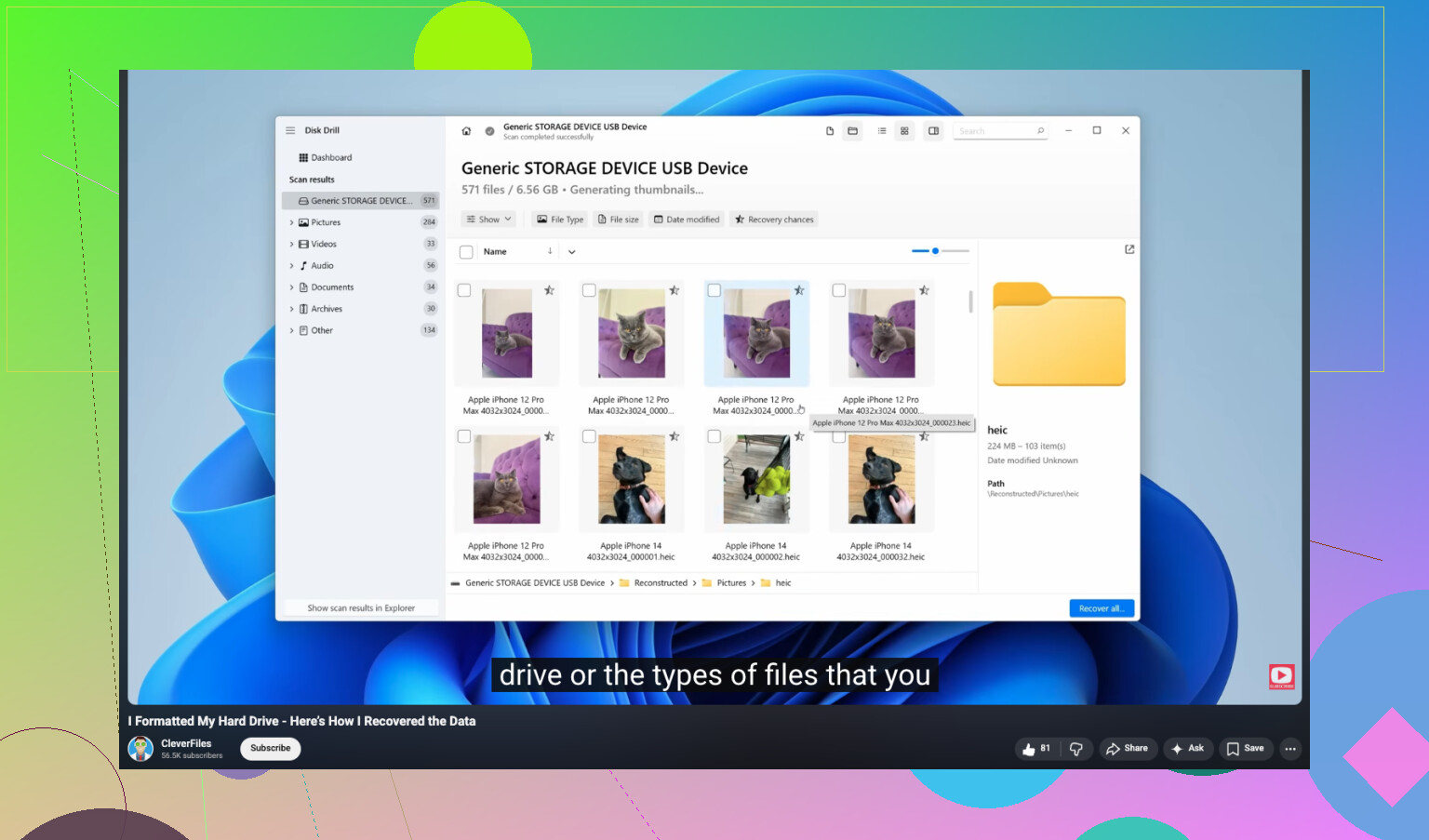
Nel tempo ho testato diverse app di recupero su dischi desktop e unità esterne portatili. Tra quelle che ho usato, Disk Drill è quella da cui partirei per le foto. È più facile da usare rispetto alla maggior parte delle altre, e fa un buon lavoro nel trovare file immagine e video tramite la firma del file, cosa utile quando il file system è danneggiato.
Un dettaglio utile. Se l’app mostra un’anteprima pulita della tua foto prima del recupero, di solito significa che il file è ancora integro.
## Il modo più sicuro per farlo
1. Installalo da un’altra parte
Installa il software di recupero su un altro disco. Non sullo stesso disco interno. Non sullo stesso disco esterno. Devi evitare qualsiasi scrittura aggiuntiva sul disco problematico.
2. Crea prima un’immagine del disco
Se il software supporta la creazione di immagini, fallo prima di una scansione approfondita. Un’immagine byte per byte ti dà un’istantanea del disco nel suo stato attuale e la salva come file su un disco sano.
Io lo faccio ogni volta che i dati contano davvero. Se qualcosa va storto più avanti, hai comunque ancora l’immagine.
3. Scansiona l’immagine, non il disco originale
Una volta ottenuta l’immagine, scansiona quel file invece di stressare di nuovo il disco fisico. Meno usura, meno rischi, meno errori.
4. Recupera i file in una nuova posizione
Lascia terminare la scansione. Non fermarti a metà solo perché hai visto un nome di cartella che riconosci. Filtra per immagini, controlla l’anteprima di ciò che c’è, poi recupera i file su un dispositivo diverso. Un altro disco interno, un SSD esterno, perfino una chiavetta USB di riserva se è tutto ciò che hai. Non ripristinarli sul disco di origine.
## Quando mi fermerei e lo affiderei a un laboratorio
Ci sono alcuni casi in cui il recupero domestico diventa una cattiva idea.
1. Il disco fa brutti rumori
Clic, stridii, bip, raschiamenti. Sono tutti brutti segnali. Io mi fermerei lì.
2. Non si accende
Non gira, nessuna luce, nessuna risposta. Questo fa pensare più a un guasto della scheda o a un problema elettrico interno.
3. Il sistema non lo vede affatto
Se non compare in Gestione disco o nell’utility disco del tuo sistema operativo, anche dopo aver cambiato cavi, porte e box esterni, lo tratterei prima come un problema hardware.
4. La corruzione è così grave che il software non riesce a lavorarci
A volte il file system è talmente compromesso che gli strumenti abituali non riescono a leggerlo in modo pulito. A quel punto, insistere tende a peggiorare la situazione.
## Perché la strada dei professionisti costa di più
I laboratori di recupero usano ambienti cleanroom e hardware dedicato per aprire i dischi e sostituire i componenti in sicurezza. Costa, sì. Però, se le foto sono insostituibili e il disco sta cedendo fisicamente, è la strada che sceglierei.
## Un’ultima cosa
Se riesci a recuperare le foto, fai subito un backup. Questa l’ho imparata nel modo più stupido. Conserva copie in più di un posto, così una sola cancellazione sbagliata o un solo disco in fin di vita non si trasformano in una settimana di stress.
Se l’unità compare ancora, controllerei prima un problema del file system prima di trattarla come una semplice eliminazione.
Prima prova alcune cose.
-
Apri Gestione disco su Windows o Utility Disco su Mac.
Verifica se la dimensione della partizione sembra normale. Se lo spazio utilizzato sembra ancora elevato, i tuoi file potrebbero essere ancora lì e la directory potrebbe essersi danneggiata. -
Attiva gli elementi nascosti.
In Esplora file di Windows, abilita i file nascosti e i file di sistema protetti. Ho visto cartelle “sparire” dopo modifiche agli attributi o dopo la rimozione di malware. -
Controlla l’unità su un altro computer.
Se le cartelle compaiono lì, il primo sistema potrebbe leggere male l’unità. -
Verifica se c’è una lettera di unità cambiata o un problema di punto di montaggio.
Alcune app salvano i file in percorsi che smettono di essere visualizzati correttamente se la lettera cambia.
Non sono del tutto d’accordo con @mikeappsreviewer su un punto. Non mi precipiterei subito in una scansione profonda se l’unità è stabile e i dati mancanti sembrano legati alle cartelle. Una scansione grezza spesso restituisce un mucchio di file con nomi sbagliati e senza struttura di cartelle. Per i documenti di lavoro, il recupero delle cartelle conta molto.
Ecco cosa farei.
Per prima cosa, clona o crea un’immagine dell’unità esterna se i dati sono importanti.
Poi esegui una scansione focalizzata sul file system sulla copia clonata. Disk Drill va bene per questo, soprattutto se vuoi visualizzare in anteprima le foto e ordinare per i percorsi delle cartelle esistenti prima del recupero. Se trova la tua vecchia struttura di directory, recupera su un disco diverso.
Se usi Windows, esegui questo controllo in sola lettura dal Prompt dei comandi:
chkdsk X: /scan
Non usare prima la modalità di riparazione. /f scrive modifiche. Eviterei di scrivere qualunque cosa sull’unità problematica finché non hai copiato fuori i dati.
Se i file mancanti sono comparsi dopo una formattazione, una modifica della partizione o una disconnessione improvvisa, questo video è una guida utile per il recupero di un’unità formattata:
guarda questa guida su YouTube per il recupero dati da hard disk formattato
Se le statistiche SMART mostrano settori riallocati, settori pendenti o errori di lettura in aumento, smetti di armeggiarci. A quel punto, ogni lettura in più riduce le tue probabilità.
Se l’unità viene ancora rilevata, passerei 5 minuti a escludere le cose banali prima di fare qualsiasi recupero. Ho visto dischi esterni mostrare all’improvviso cartelle “mancanti” quando l’indice del file system si era incasinato, o quando le cartelle erano state contrassegnate come nascoste/sola lettura dopo una disconnessione errata.
Un paio di cose che controllerei, a complemento di quanto hanno già detto @mikeappsreviewer e @shizuka:
- Controlla lo spazio utilizzato dell’unità. Se lo spazio risulta ancora occupato, in realtà è un segnale piuttosto buono.
- Prova a cercare nell’unità con una ricerca wildcard per tipi di file come
*.jpg,*.docx,*.xlsxinvece di limitarti a sfogliare le cartelle. - Su Windows, apri il CMD ed esegui con attenzione
attrib -h -r -s /s /d X:\*.*su un clone oppure solo se sospetti problemi di attributi. Non sono del tutto d’accordo con chi passa subito alle scansioni ogni volta, perché a volte i file non sono stati affatto eliminati. - Se è successo dopo aver spostato l’unità tra Windows e Mac, fai attenzione a stranezze nei permessi o a metadati non supportati.
- Controlla anche il Visualizzatore eventi su Windows per eventuali avvisi del disco. Può dirti se il box esterno o l’unità stanno iniziando a dare problemi.
Se hai davvero bisogno di un software di recupero, Disk Drill è un’opzione valida per il recupero dati da hard disk esterni, soprattutto quando i file sono spariti ma il disco viene ancora montato. Lo userei più per recuperare le cartelle mancanti e i risultati esportati, non come primo riflesso prima dei controlli di base. La loro semplice recensione di Disk Drill e guida al recupero offre una rapida panoramica decente su come gestisce i file eliminati e mancanti.
La cosa più importante: non salvare i file recuperati di nuovo sullo stesso disco esterno. È così che la gente trasforma “mancante” in “davvero sparito.”
Un aspetto che manca nelle osservazioni di @shizuka, @viaggiatoresolare e @mikeappsreviewer è verificare se questo sia in realtà un problema del box esterno o del bridge USB, non solo un problema di file. Ho visto unità esterne montarsi correttamente tramite una scheda SATA-USB difettosa, ma con elenchi di directory incompleti o cartelle casuali che spariscono. Se puoi, prova con un cavo diverso, una porta diversa, senza hub alimentato e, se è un’unità esterna stile desktop, fai attenzione a eventuali arresti di rotazione durante la navigazione.
Inoltre non eseguirei ancora alcuno strumento di pulizia o di ripristino dei permessi. Possono complicare rapidamente la situazione.
Alcuni controlli intelligenti che non si sovrappongono troppo a quanto già detto:
- Confronta la capacità riportata nel BIOS, in Gestione disco o in Utility Disco con la capacità indicata sull’etichetta. Se la dimensione è errata, il bridge o il box potrebbe riportare dati falsi.
- Controlla se mancano solo nomi file lunghi o cartelle molto profonde. Questo può far pensare a una corruzione della directory piuttosto che a una cancellazione di massa.
- Se questo è NTFS, prova a leggerlo da una live USB Linux. A volte Linux riesce a mostrare file che Windows si rifiuta di visualizzare.
- Se l’unità è mai stata usata con software di backup WD/Seagate, controlla la presenza di contenitori di backup proprietari o cataloghi nascosti.
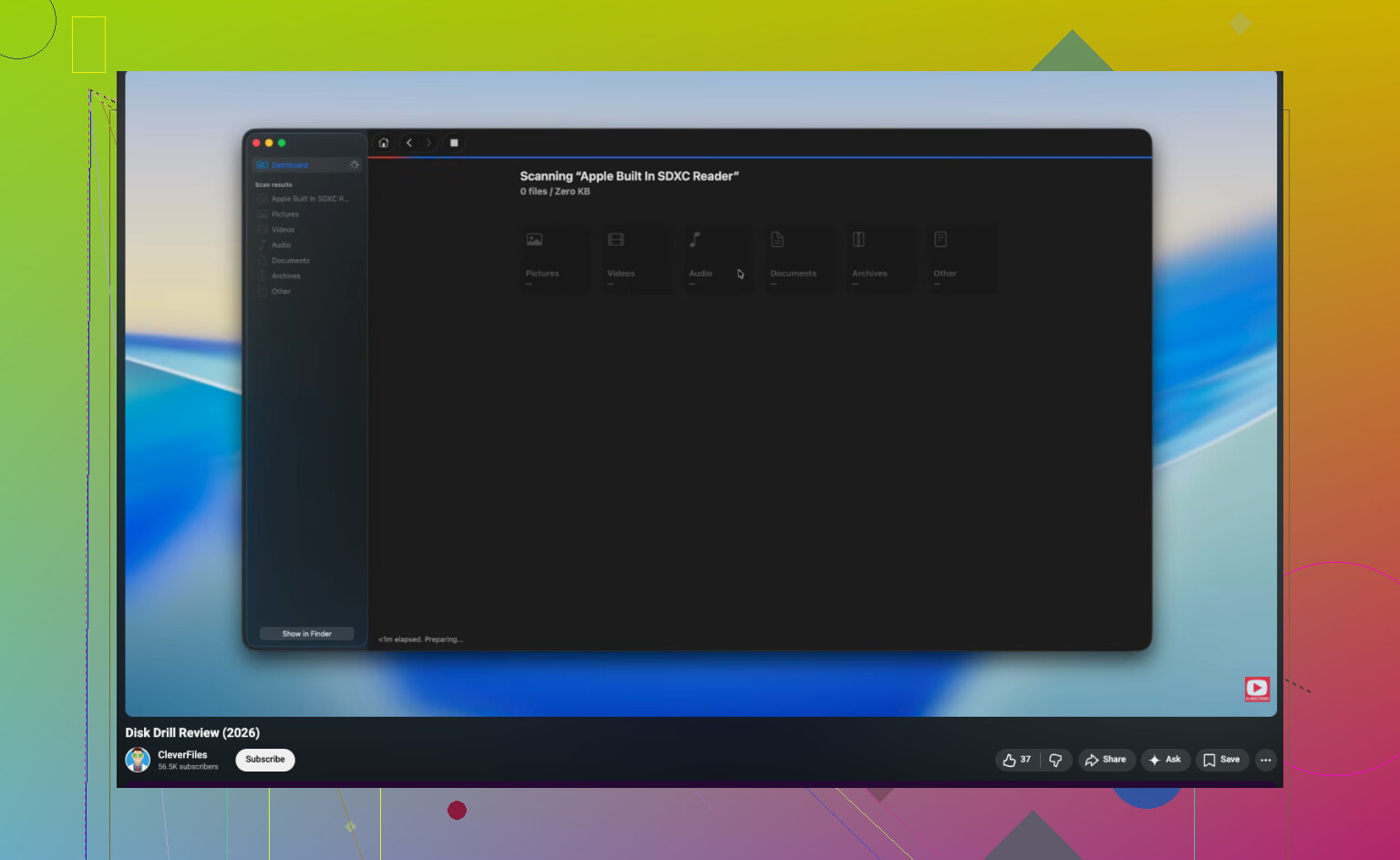
Se serve un recupero software, Disk Drill è una scelta ragionevole, ma lo userei dopo aver verificato che l’hardware sia a posto. Pro: anteprime facili, recupero basato sulle cartelle abbastanza valido quando i metadati sono intatti, possibilità di creare prima un’immagine. Contro: le scansioni profonde possono produrre molto rumore, le scansioni grandi richiedono un’eternità e i nomi recuperati potrebbero comunque risultare disordinati se il file system è danneggiato.
Se i file sono critici per l’attività e l’unità inizia a rallentare durante la lettura, fermati lì con il fai da te. Le letture lente sono il punto in cui le persone trasformano qualcosa di recuperabile in qualcosa di morto.