Excluí acidentalmente alguns arquivos importantes e depois esvaziei a Lixeira no meu PC com Windows. Estou tentando descobrir o método mais seguro de recuperação da Lixeira antes de piorar a situação ou sobrescrever os dados. Quais ferramentas ou etapas realmente funcionam?
Se você esvaziou a Lixeira por engano, não continue usando essa unidade se o arquivo for importante. Em muitos casos, o Windows ainda não apagou o arquivo de verdade. Normalmente, ele apenas marca esse espaço como livre, e os dados às vezes podem ser recuperados até que algo novo seja gravado por cima.
Primeiro, verifique a Lixeira mais uma vez. Parece básico, mas vale a pena, especialmente se o arquivo estava dentro de uma pasta que você excluiu. Abra a Lixeira pela área de trabalho, encontre o arquivo ou a pasta se ainda estiver lá, clique com o botão direito nele e escolha Restaurar. O Windows deve colocá-lo de volta no local de onde veio.
Se a lixeira realmente estiver vazia, evite salvar ou baixar qualquer coisa nessa unidade. Também não instale ferramentas de recuperação nela. Navegar bastante, instalar aplicativos, criar documentos ou copiar arquivos pode gravar novos dados por cima do espaço onde o arquivo excluído estava.
Depois disso, verifique os backups. Se o Histórico de Arquivos ou as versões anteriores do Windows estavam ativados, vá até a pasta onde o arquivo ficava originalmente, clique com o botão direito dentro da pasta e escolha Restaurar versões anteriores. Procure uma versão anterior à exclusão do arquivo, abra-a e copie o arquivo para algum lugar seguro.
Você também pode acessar o Histórico de Arquivos aqui:
Painel de Controle > Sistema e Segurança > Histórico de Arquivos > Restaurar arquivos pessoais
Essa visualização permite navegar por versões mais antigas de pastas comuns com backup, como Documentos, Imagens, Área de Trabalho e locais semelhantes.
Se você não tiver um backup, o próximo passo é tentar um software de recuperação. Disk Drill é uma opção que pode escanear NTFS, FAT32 e outros sistemas de arquivos em busca de documentos, fotos, vídeos e outros tipos de arquivo excluídos.
A parte importante é onde você instala e salva as coisas. Se o arquivo perdido estava em C:, instale o programa de recuperação em outro lugar, como outra unidade interna, uma unidade externa ou outro dispositivo de armazenamento adequado.
Processo básico:
- Abra o software de recuperação e selecione a unidade onde estava o arquivo excluído.
- Escolha Procurar dados perdidos.
- Deixe a verificação terminar. Uma verificação mais profunda pode encontrar arquivos mesmo que os nomes originais ou os caminhos das pastas tenham desaparecido.
- Visualize tudo o que puder. Se a pré-visualização do arquivo estiver correta, isso é um bom sinal, embora ainda não garanta uma recuperação perfeita.
- Selecione os arquivos que deseja e clique em Recuperar.
- Salve os arquivos recuperados em uma unidade diferente, não naquela que você está verificando.
A versão para Windows pode incluir uma pequena quantidade de recuperação gratuita, o que pode ser suficiente se você só precisar de alguns arquivos pequenos. Verifique os termos atuais de licenciamento antes de começar para saber o que esperar.
Se o arquivo excluído estava em um SSD, a recuperação pode ser menos confiável por causa do TRIM. O TRIM ajuda o SSD a limpar blocos excluídos, então os dados originais podem ficar indisponíveis mais rapidamente. Quanto antes você parar de usar o computador e tentar a recuperação, melhores geralmente serão suas chances.
Se os arquivos estavam em uma unidade do sistema SSD, o método mais seguro pode ser parar de usar totalmente essa instalação do Windows antes de fazer qualquer outra coisa. Até mesmo inicializar, atualizar, sincronizar o OneDrive ou deixar um navegador armazenar arquivos em cache pode gravar no mesmo disco. Em um SSD, o TRIM pode fazer a recuperação falhar ainda mais rápido, então tentar algumas ferramentas e ver no que dá nem sempre é inofensivo.
Para qualquer coisa realmente importante, eu trataria o software de recuperação como a etapa dois, não a etapa um. A abordagem mais limpa é remover a unidade ou inicializar por outra unidade e depois criar uma imagem setor por setor do disco afetado, se possível. Trabalhe a partir da imagem, não do original. Dessa forma, se o Disk Drill ou outro aplicativo de recuperação fizer uma varredura longa, travar ou você escolher a opção errada, ainda terá o original intocado para recorrer. Isso importa mais para discos rígidos do que para SSDs, mas ainda assim é um bom hábito.
Se os arquivos puderem ser substituídos ou não valerem o custo de um laboratório, então sim, uma varredura normal de recuperação é razoável. Só não recupere de volta para a mesma unidade. Salve os arquivos recuperados em um disco externo ou em outro disco interno. E seja realista quanto aos nomes de arquivos e pastas: depois que a Lixeira é esvaziada, algumas ferramentas podem encontrar o conteúdo, mas não o caminho ou nome original, então visualizar os arquivos é mais importante do que confiar na lista de arquivos.
Se os arquivos excluídos estavam em um disco rígido separado, não na unidade C: do Windows, eu desligaria o computador e desconectaria essa unidade em vez de continuar escaneando-a no mesmo PC. As pessoas costumam esquecer que a “recuperação” também pode ser arruinada por coisas úteis do Windows, como reparos do CHKDSK, indexação, miniaturas, quarentena do antivírus ou um cliente de sincronização em nuvem recriando pastas. Não execute ferramentas de limpeza, não “conserte” a unidade e não a formate, mesmo que o Windows peça. Para uma recuperação de baixo valor, tente uma verificação somente leitura com algo como o Disk Drill ou outra ferramenta e recupere para um disco diferente. Para qualquer coisa cuja perda seria devastadora, faça uma imagem primeiro ou procure um laboratório antes de experimentar. O pior método é instalar cinco aplicativos de recuperação na mesma unidade e compará-los depois que o dano já foi feito.
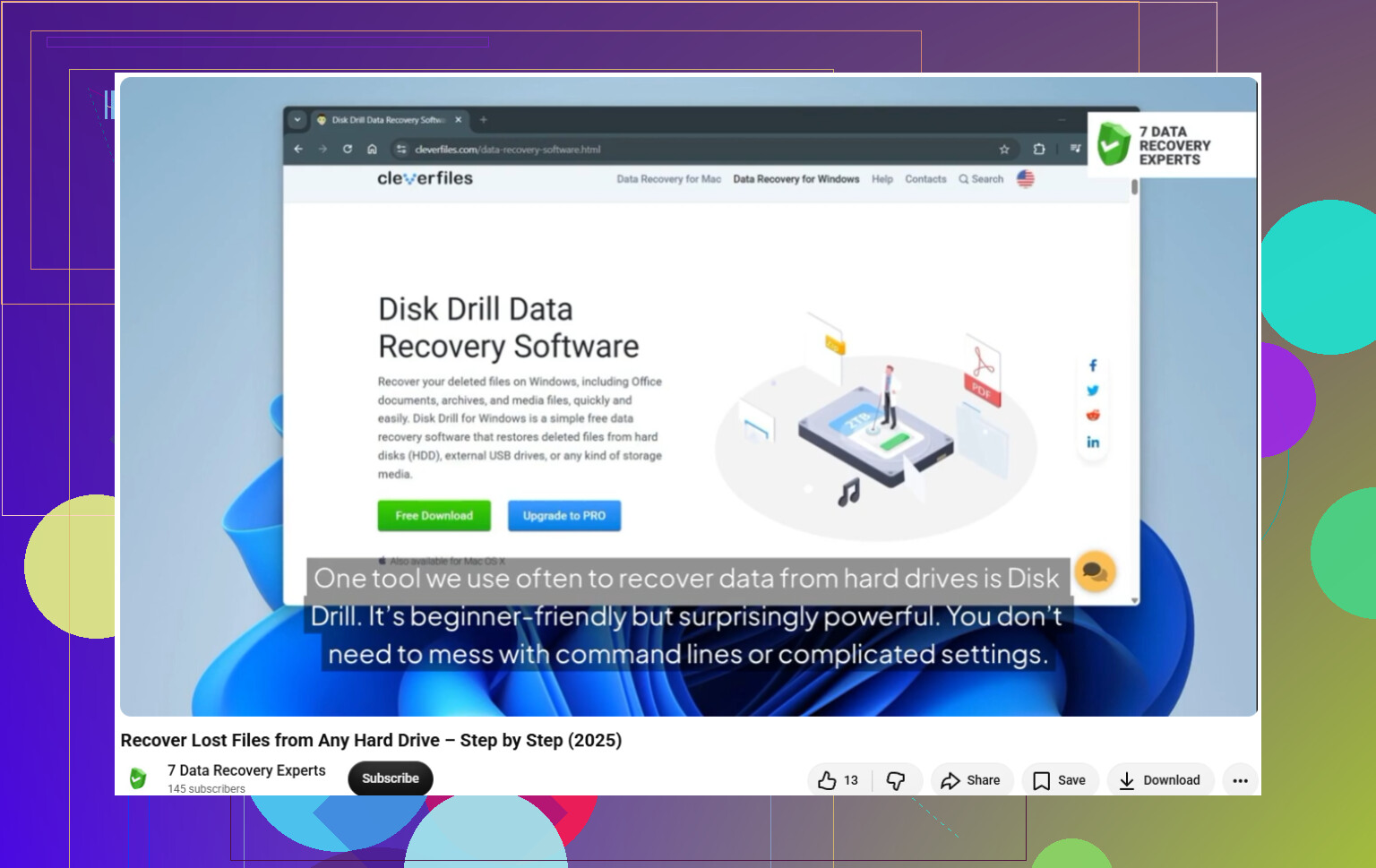
Puxar o disco pode sair pela culatra se a unidade do Windows estiver criptografada com BitLocker e você não tiver a chave de recuperação. Antes de removê-la, inicializar por outro USB ou entregá-la a outro PC, certifique-se de que consegue desbloquear a unidade. Caso contrário, você pode transformar um trabalho normal de recuperação em “agora nem consigo ler o disco”.
Concordo em grande parte com o conselho acima sobre não gravar na unidade, mas eu separaria “seguro” de “conveniente”. O caminho caseiro mais seguro é: pare de usar a instalação do Windows afetada, verifique primeiro as fontes não destrutivas e depois faça a varredura. Por fontes não destrutivas quero dizer a lixeira do OneDrive/Dropbox, anexos de e-mail, histórico de Downloads, pastas de recuperação específicas de aplicativos, Versões Anteriores do Windows e qualquer unidade de backup. São verificações chatas, mas não mexem no disco original e às vezes resolvem o problema em cinco minutos.
Se isso falhar, use um software de recuperação a partir de outra unidade e recupere para outra unidade. O Disk Drill ou uma ferramenta semelhante serve para uma varredura normal de arquivos excluídos, mas não o instale na mesma unidade C: da qual você esvaziou a lixeira. Se os arquivos forem críticos para a empresa, fotos de família sem backup, registros legais etc., não tente só mais uma varredura por horas. Primeiro crie uma imagem da unidade ou pague um laboratório. Para coisas substituíveis, uma varredura cuidadosa é razoável. Só espere resultados mistos: nomes, pastas e datas podem estar errados mesmo quando o conteúdo dos arquivos é recuperável.