Ho eliminato accidentalmente alcuni file importanti e poi ho svuotato il Cestino sul mio PC Windows. Sto cercando di capire qual è il metodo più sicuro per recuperare il Cestino prima di peggiorare la situazione o sovrascrivere i dati. Quali strumenti o passaggi funzionano davvero?
Se hai svuotato il Cestino per errore, non continuare a usare quell'unità se il file è importante. In molti casi, Windows non ha ancora davvero cancellato il file. Di solito contrassegna solo quello spazio come libero e i dati a volte possono essere recuperati finché non viene scritto sopra qualcosa di nuovo.
Per prima cosa, controlla ancora una volta il Cestino. Sembra banale, ma vale la pena farlo, soprattutto se il file si trovava dentro una cartella che hai eliminato. Apri il Cestino dal desktop, trova il file o la cartella se è ancora lì, fai clic destro su di esso e scegli Ripristina. Windows dovrebbe rimetterlo nella posizione originale.
Se il Cestino è davvero vuoto, evita di salvare o scaricare qualsiasi cosa su quell'unità. Non installare neanche strumenti di recupero lì. Navigare molto, installare app, creare documenti o copiare file può scrivere nuovi dati nello spazio dove si trovava il file eliminato.
Dopo, controlla i backup. Se Cronologia file o le versioni precedenti di Windows erano abilitate, vai alla cartella in cui si trovava originariamente il file, fai clic destro all'interno della cartella e scegli Ripristina versioni precedenti. Cerca una versione precedente all'eliminazione del file, aprila e copia il file in un posto sicuro.
Puoi anche accedere a Cronologia file da qui:
Pannello di controllo > Sistema e sicurezza > Cronologia file > Ripristina file personali
Questa vista ti consente di sfogliare versioni precedenti di cartelle comuni sottoposte a backup come Documenti, Immagini, Desktop e posizioni simili.
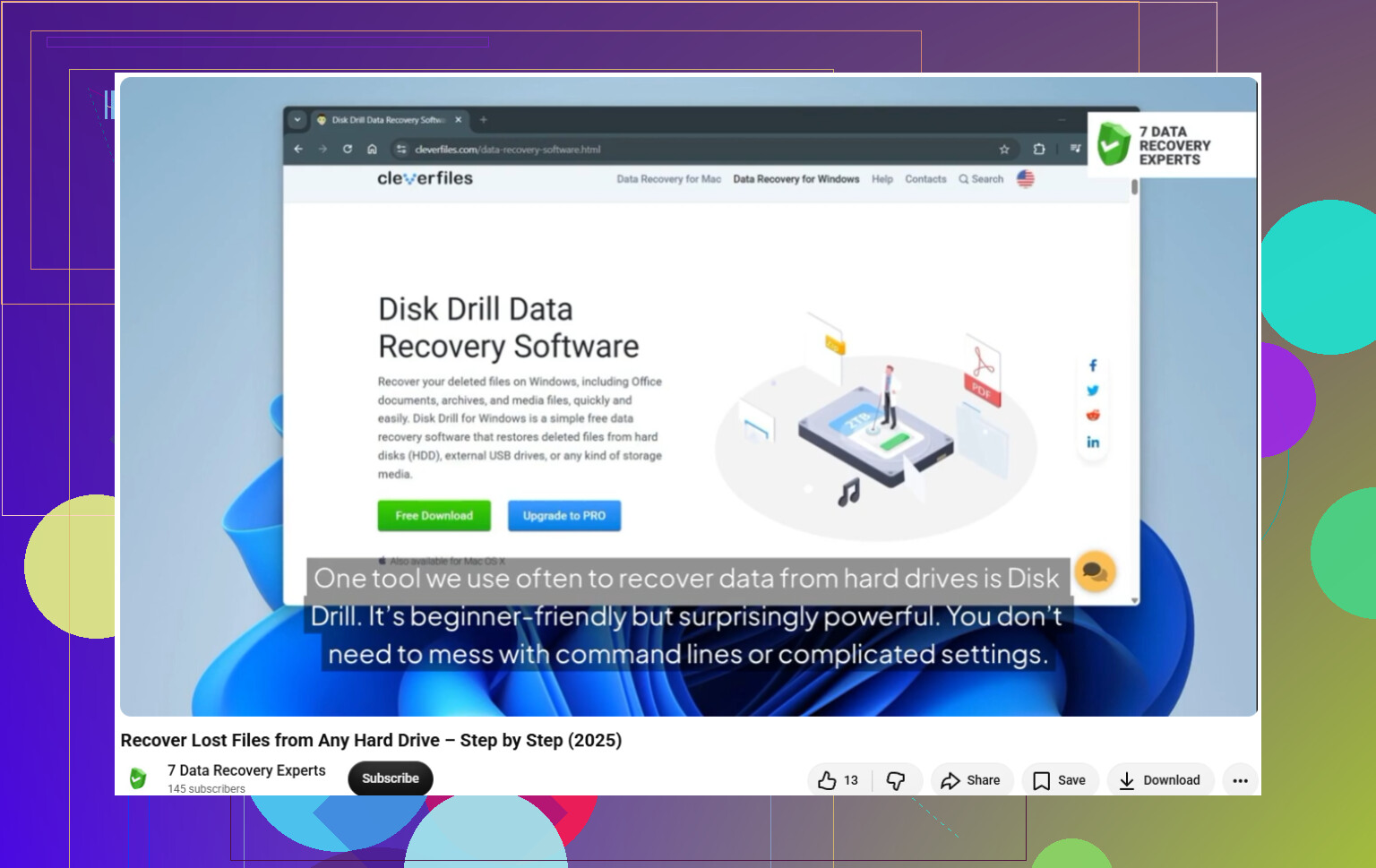
Se non hai un backup, il software di recupero è la cosa successiva da provare. Disk Drill è un'opzione che può analizzare NTFS, FAT32 e altri file system alla ricerca di documenti, foto, video e altri tipi di file eliminati.
La parte importante è dove installi e salvi le cose. Se il file perso si trovava su C:, installa il programma di recupero altrove, ad esempio su un'altra unità interna, un'unità esterna o un altro dispositivo di archiviazione adatto.
Procedura di base:
- Apri il software di recupero e seleziona l'unità su cui si trovava il file eliminato.
- Scegli Cerca dati persi.
- Lascia terminare la scansione. Una scansione più approfondita può trovare file anche se i nomi originali o i percorsi delle cartelle non sono più disponibili.
- Visualizza in anteprima tutto ciò che puoi. Se il file viene visualizzato correttamente in anteprima, è un buon segno, anche se non garantisce comunque un recupero perfetto.
- Seleziona i file che desideri e fai clic su Recupera.
- Salva i file recuperati su un'unità diversa, non su quella che stai analizzando.
La versione Windows può includere una piccola quantità di recupero gratuito, che potrebbe essere sufficiente se ti servono solo pochi file di piccole dimensioni. Controlla i termini di licenza attuali prima di iniziare, così saprai cosa aspettarti.
Se il file eliminato si trovava su un SSD, il recupero può essere meno affidabile a causa di TRIM. TRIM aiuta l'SSD a liberare i blocchi eliminati, quindi i dati originali potrebbero diventare indisponibili più rapidamente. Prima smetti di usare il computer e provi il recupero, maggiori sono di solito le probabilità di successo.
Se i file si trovavano su un’unità di sistema SSD, il metodo più sicuro potrebbe essere smettere completamente di usare quell’installazione di Windows prima di fare qualsiasi altra cosa. Anche solo avviare il sistema, aggiornare, sincronizzare OneDrive o lasciare che un browser memorizzi file nella cache può scrivere sullo stesso disco. Su un SSD, il TRIM può far fallire il recupero ancora più rapidamente, quindi provare qualche strumento e vedere non è sempre una scelta innocua.
Per qualsiasi cosa davvero importante, considererei il software di recupero come il secondo passo, non il primo. L’approccio più pulito è rimuovere l’unità o avviare da un’altra unità, quindi creare un’immagine settore per settore del disco interessato, se possibile. Lavora sull’immagine, non sull’originale. In questo modo, se Disk Drill o un’altra app di recupero esegue una scansione lunga, si blocca o scegli l’opzione sbagliata, hai comunque l’originale intatto a cui tornare. Questo è più importante per i dischi rigidi che per gli SSD, ma è comunque una buona abitudine.
Se i file sono sostituibili o non valgono il costo di un laboratorio, allora sì, una normale scansione di recupero è ragionevole. Basta non recuperare di nuovo sulla stessa unità. Salva i file recuperati su un disco esterno o su un altro disco interno. E sii realistico riguardo a nomi di file e cartelle: dopo che il Cestino è stato svuotato, alcuni strumenti potrebbero trovare il contenuto ma non il percorso o il nome originale, quindi l’anteprima dei file conta più che fidarsi dell’elenco dei file.
Se i file eliminati erano su un disco rigido separato, non sull’unità Windows C:, spegnerei il PC e scollegherei quell’unità invece di continuare a scansionarla dallo stesso computer. Le persone spesso dimenticano che il recupero può essere rovinato anche da funzionalità di Windows apparentemente utili, come le riparazioni CHKDSK, l’indicizzazione, le miniature, la quarantena dell’antivirus o un client di sincronizzazione cloud che ricrea le cartelle. Non eseguire strumenti di pulizia, non correggere l’unità e non formattarla nemmeno se Windows lo chiede. Per un recupero di basso valore, prova una scansione in sola lettura con qualcosa come Disk Drill o un altro strumento e recupera su un disco diverso. Per qualsiasi cosa la cui perdita sarebbe davvero grave, crea prima un’immagine o rivolgiti a un laboratorio prima di fare esperimenti. Il metodo peggiore è installare cinque app di recupero sulla stessa unità e confrontarle dopo che il danno è già stato fatto.
Rimuovere il disco può ritorcersi contro se l’unità Windows è crittografata con BitLocker e non hai la chiave di ripristino. Prima di rimuoverla, avviare da un’altra USB o collegarla a un altro PC, assicurati di poter sbloccare l’unità. Altrimenti potresti trasformare un normale lavoro di recupero in “ora non riesco nemmeno a leggere il disco.”
Sono in gran parte d’accordo con il consiglio sopra di non scrivere sull’unità, ma separerei “sicuro” da “comodo”. Il percorso fai da te più sicuro è: smetti di usare l’installazione Windows interessata, controlla prima le fonti non distruttive, poi esegui una scansione. Per fonti non distruttive intendo il cestino di OneDrive/Dropbox, gli allegati email, la cronologia dei Download, le cartelle di recupero specifiche delle app, le Versioni precedenti di Windows e qualsiasi unità di backup. Sono controlli noiosi, ma non stressano il disco originale e a volte risolvono il problema in cinque minuti.
Se questo non funziona, usa un software di recupero da un’altra unità e recupera su un’altra unità. Disk Drill o uno strumento simile vanno bene per una normale scansione di file eliminati, ma non installarlo sulla stessa unità C: da cui hai svuotato il cestino. Se i file sono critici per l’attività, foto di famiglia senza backup, documenti legali, ecc., non provare ancora una scansione per ore. Crea prima un’immagine dell’unità o paga un laboratorio. Per i file sostituibili, una scansione attenta è ragionevole. Aspettati solo risultati misti: nomi, cartelle e date potrebbero essere errati anche quando il contenuto dei file è recuperabile.